Zum Inhalt springen
desk4 Docs
NeukundenberatungImpressumDatenschutz
  • desk4 Docs
  • Mein Benutzer
  • Dashboard
  • Stammdaten
  • Verkauf
  • Einkauf
  • Fertigung
  • Dokumentenmanagement System (DMS)
  • Finanzen
  • Auswertungen
  • Kassen
  • Shopanbindung
  • EGIS
  • Werkzeuge
  • Einstellungen
  • FAQ
    • 13b und Reverse Charge
    • ADR-Gefahrgut Darstellung im Lieferschein
    • Adressdaten der Kunden anpassen
    • Änderungsverlauf / Revisionen
    • Apps (iOS, Android, Windows u. MacOS)
    • API-Zugang
    • Artikeletiketten drucken
    • Artikelnummern Vorgabe
    • Barcode / EAN-Scanner
    • Barverkauf
    • Beleg duplizieren / kopieren
    • Beleg wird nicht gedruckt (Browsereinstellungen: Pop-up-Fenster erlauben)
    • Beleg-Druck auf dem iPhone / iPad funktioniert nicht?
    • Dauerrechnungen im Kontext der E-Rechnung
    • Drag & Drop
    • E-Mail-Adressen: Empfänger-Vorauswahl beim Belegversand
    • E-Rechnung Voraussetzungen und Feldinformationen
    • Erstellt und Bearbeitet
    • Epson Druckereinstellungen - Apps Kassenbondrucker
    • Filtern, sortieren und weitere Werte auf der Übersichtsseite ein- und ausblenden
    • Globale Suche (Quick Switcher)
    • Google Maps Api Key erstellen
    • Gutscheine und Rabattaktionen vom Online-Shop
    • desk4 Hilfe-Assistent (KI-Chat)
    • Hilfe & Support
    • Kommissionierung (Packliste)
    • Ki-Import (per ChatGPT)
    • Lagerplatz
    • Login
    • Logout
    • Meldungen
    • Microsoft 365 (Exchange Online) Anbindung
    • Module buchen
    • Passwörter
    • Passwort vergessen
    • Positionstabellenmenü
    • Postenanzeige in der Übersicht
    • QR Code (Swiss QR Bill) auf Rechnungen
    • Rechnungskorrektur und Gutschrift - Was ist der Unterschied
    • Revisionssichere PDFs /ZUGFeRD
    • Roadmap
    • Roter Pfeil / Direktverknüpfung zu Kunden, Lieferanten, Artikeln und Belegen
    • Sammeltransfer (über "Weiterführen zu")
    • Schulung
    • Seriendruck, -mailversand / Stapelverarbeitung
    • Seriennummern
    • Sprache auswählen
    • Standardkontenrahmen
    • Status
    • Status "Verbucht" in einem Beleg
    • Suche in desk4: Wildcards und Like-Filter einfach nutzen
    • Tastaturkürzel
    • TeamViewer Freigabe am Mac
    • Tourenplanung mit der Google Maps API
    • Übernahme
    • Verfahrensdokumentation nach GoBD für desk4-Anwender
    • Versandkosten
    • Voraussetzungen für desk4
    • Was sind die Beschränkungen für den Massenversand?
    • Wizard
    • Workshops buchen
    • Wunschkiste
    • Zeitkontingente
    • Zwei-Faktor-Authentifizierung
    • Mehrere Firmen verwalten
    • UK-Handel mit Bordmitteln
  • Test Claude V2 (bitte löschen)
ChangelogNewsWunschkisteZurück zu desk4
NeukundenberatungImpressumDatenschutz
Lizenzen
FAQVersandkosten

Versandkosten

Versandkostenartikel erstellen

Erstellen Sie einen Versandkostenartikel unter Stammdaten --> Artikel.
Der Artikel sollte als Versandkostenartikel erkennbar sein, z.B. den Namen "Versandkosten" tragen. Auch die Artikelnummer können Sie "sprechend" vergeben.

Prüfen Sie, welche Spezifikationen Sie für den Artikel einstellen möchten (z.B. KEINE Bestandsführung für den Artikel auswählen).
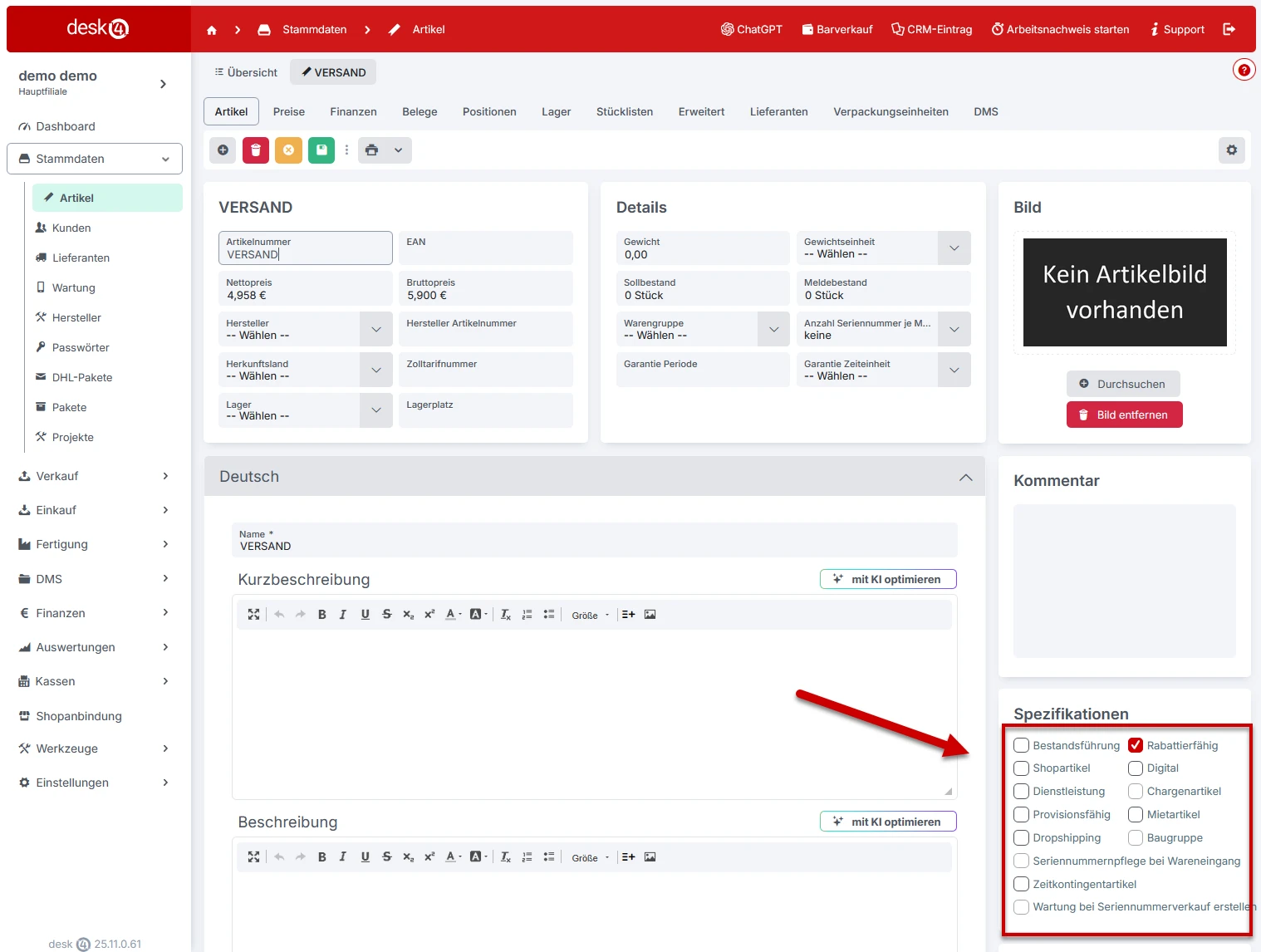
Verkaufspreis

Legen Sie beim Erstellen des Artikels einen Preis für die Versandkosten festlegen.

Tragen Sie hierzu den Netto oder den Bruttopreis ein.
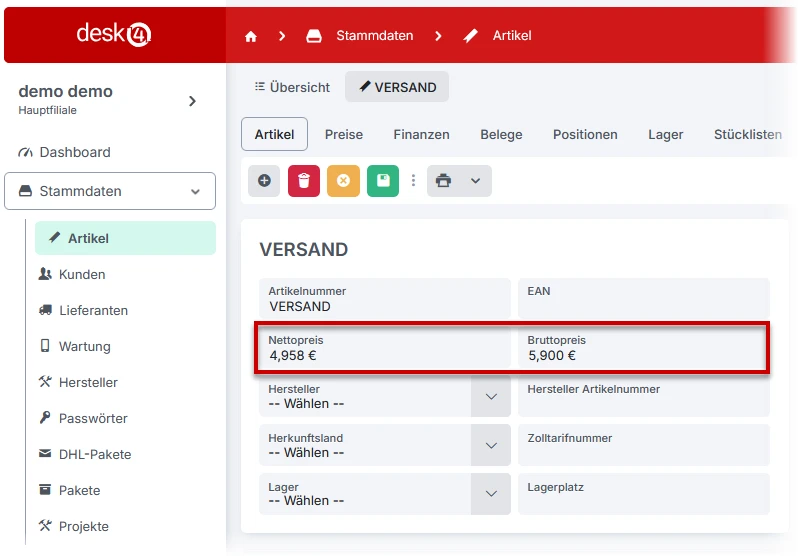
Einkaufspreis

Auch beim Versandartikel können Sie im Tab "Preise" Einkaufspreise eintragen. Dies kann sinnvoll sein, falls Sie z.b. auch für diesen Artikel eine Auswertung erstellen möchten.

Info:

Versandkosten werden nicht automatisch berechnet oder umgestellt.

Individuelle Versandkosten

Sie haben zusätzlich die Möglichkeit, verschiedene Versandkosten Arten zu erstellen. Sie können unter Stammdaten --> Artikel mehrere Versandkosten Artikel anlegen. Je nachdem welche Versandart der Kunde möchte, können Sie den passenden Artikel im Angebot einfügen.

Versandkosten im Belegen einfügen

Nachdem Sie den Artikel erstellt haben, können Sie diesen in Ihren Belegen einfügen.
Sie können Ihren Artikel einfügen, indem Sie entweder auf "Artikel suchen" klicken oder direkt die Artikelnummer eingeben und auf das Plus-Symbol klicken, wenn Sie in einem Beleg sind.
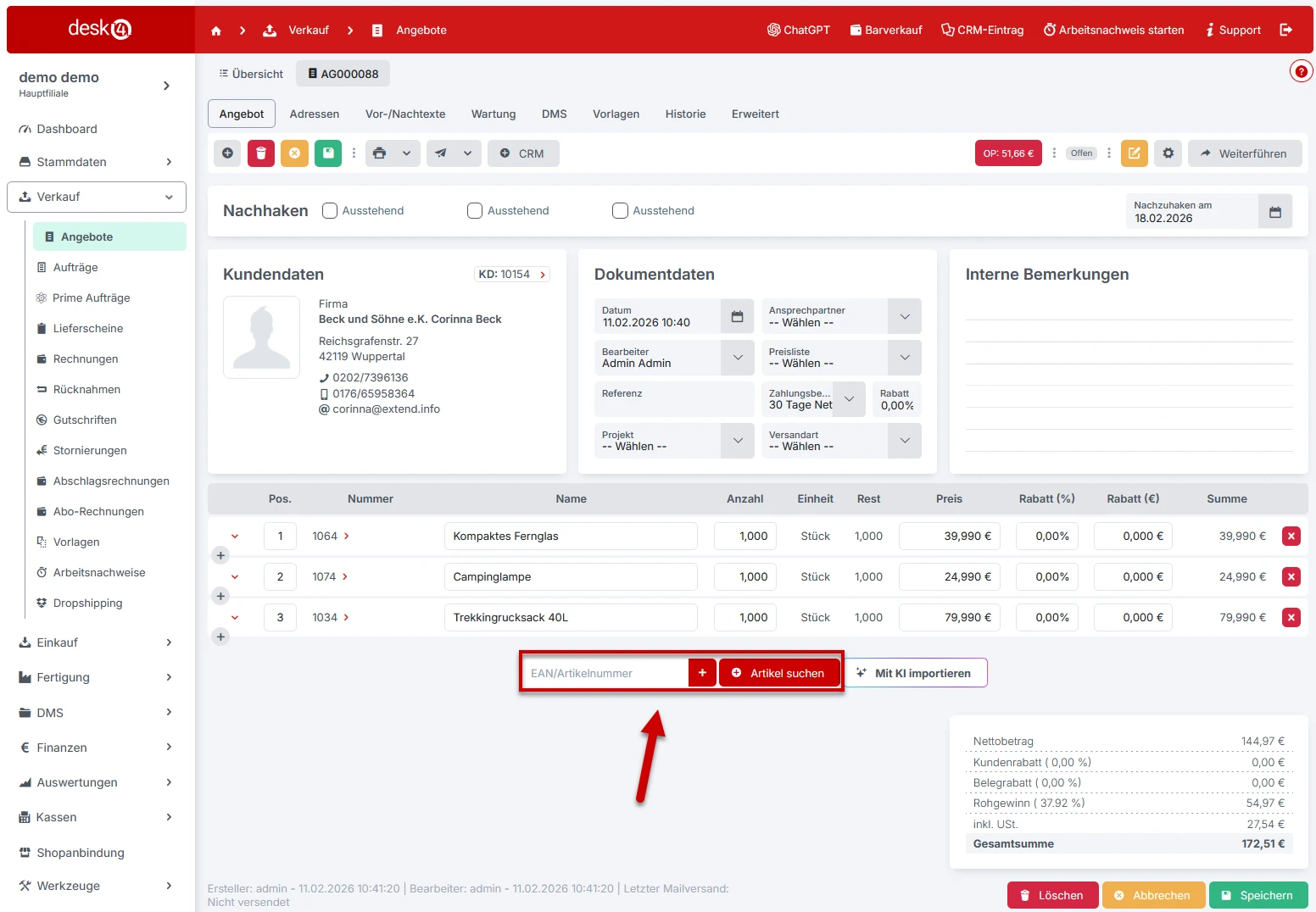
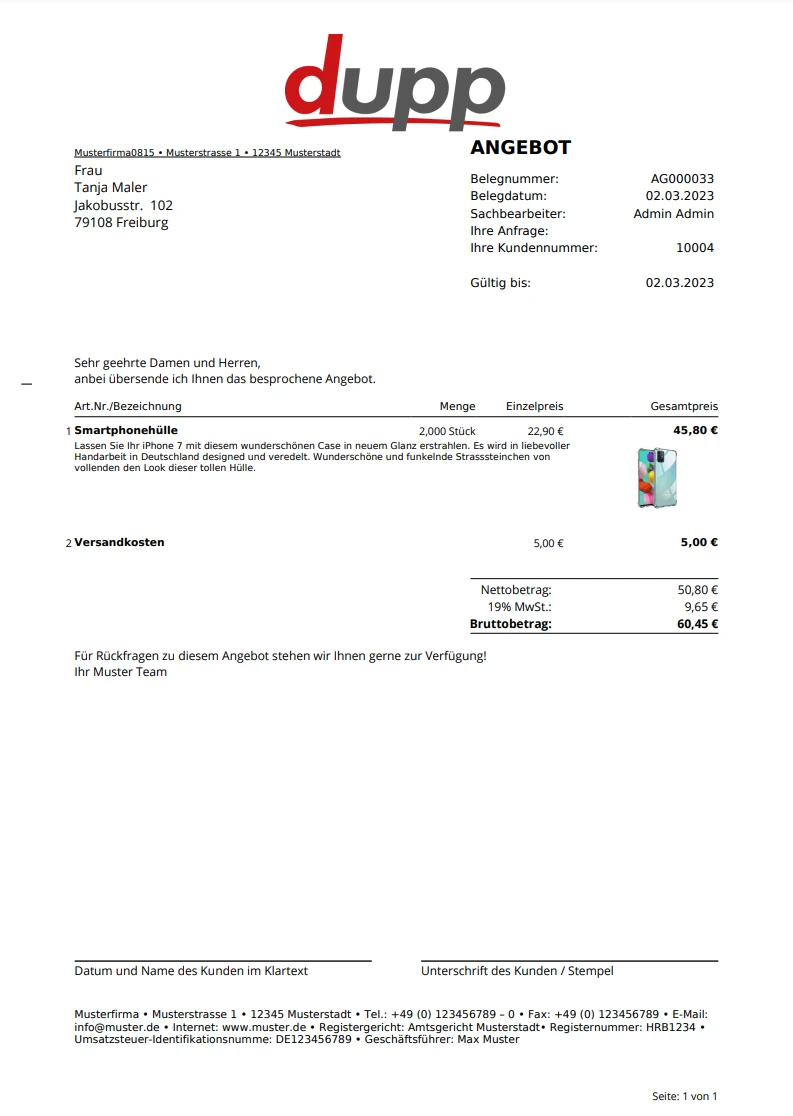
Versandkosten im Beleg

In dem fertigen Beleg sehen die Versandkosten dann so aus.
Vorherige SeiteVerfahrensdokumentation nach GoBD für desk4-AnwenderNächste SeiteVoraussetzungen für desk4