Apps (iOS, Android, Windows u. MacOS)
Anmeldung in der desk4 APP
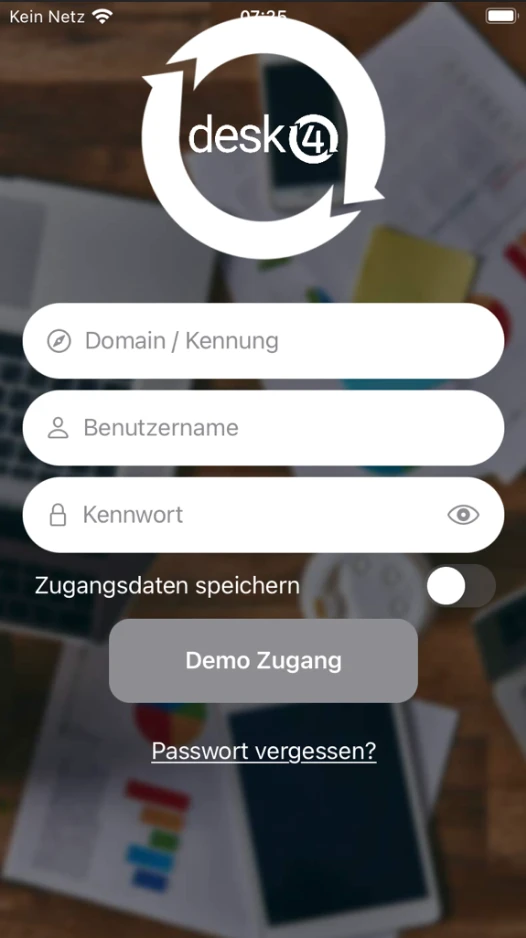
- Tragen Sie im Feld Kennung den Namen der Instanz ein. Für die Instanz "https://mustermann.desk4.net" lautet die Kennung "Mustermann".
- Tragen Sie im Feld Benutzername Ihren Benutzernamen ein. Sind Sie nicht sicher, wie Ihr Benutzername lautet, so können Sie diesen in der desk4 Desktop-Version unter Einstellungen --> Mitarbeiter prüfen.
Achtung: Sind Sie ein neuer Nutzer und haben Ihren Benutzernamen noch nicht geändert? Dann lautet dieser evtl. noch "admin".
- Tragen Sie ihr Passwort ein.
- Sie können die Zugangsdaten speichern lassen, indem Sie den Schieberegler-Button aktivieren (nach rechts schieben)
Passwort speichern: Um das Passwort speichern zu können, müssen Coockies in Ihrem Standard-Browser erlaubt sein.
Falls Sie in Ihrem Browser eingestellt haben, dass Cookies nicht erlaubt sind, oder dass Cookies nach dem Schließen des Browsers gelöscht werden, kann das Passwort nicht gespeichert werden.
Sie können in den Einstellungen des Browsers auch Ausnahmen hinzufügen, wenn Sie Cookies nur für bestimmte Websites, wie z.B. Ihrer desk4-Instanz erlauben möchten.
Für eine bessere Ausführung der App (um einen unbemerkten Verlust der Session vorzubeugen) kann diese nach der Benutzung geschlossen und beim nächsten Gebrauch erneut geöffnet werden.
Desktop-Ansicht
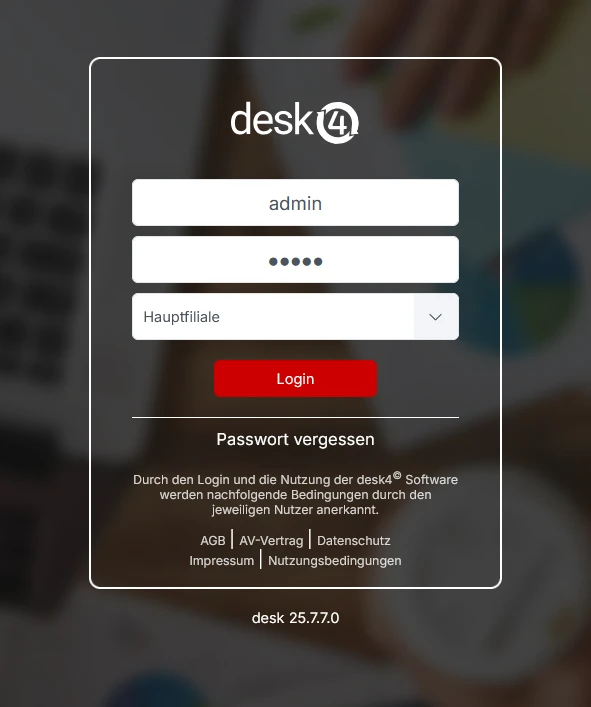
Zeigt Ihnen Ihr Smartphone, Tablet oder Browser die Desktop-Ansicht, so tragen Sie nur den Benutzernamen und das Passwort ein.
Android: Lesezeichen auf dem Homescreen ablegen
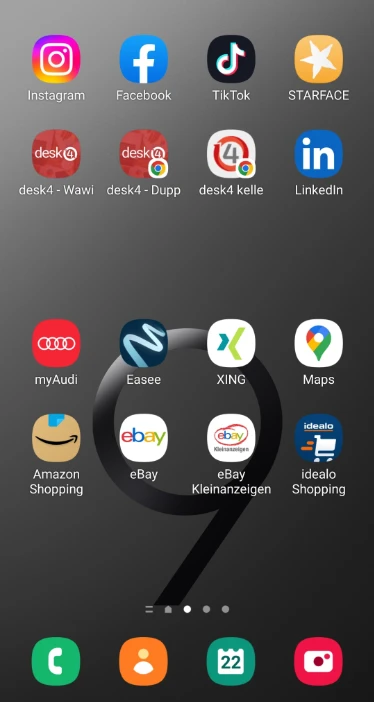
Öffnen Sie eine gewünschte Seite im Chrome-Browser. Tippen Sie oben rechts auf die drei kleinen Punkte, um das Menü zu öffnen. Wählen Sie "Zum Startbildschirm hinzufügen" aus. Das Icon mit dem entsprechenden Webseiten-Link wird anschließend auf Ihrem Homescreen abgelegt.
Daten mit desk4 teilen
Sowohl für Android als auch für iOS verfügbar: Daten mit desk4 teilen
Voraussetzung: gebuchtes DMS-Modul
Markieren Sie die Datei, welche Sie mit desk4 teilen möchten und klicken Sie auf das Teilen-Icon
- Android:

- iOS

Wählen Sie desk4 aus der Liste aus.
Sie werden direkt zu desk4 weitergeleitet. Die ausgewählte Datei wird nach dem Login in Ihrem DMS-Briefkasten abgelegt und kann dort weiter verarbeitet werden.
Maximale Dateigröße für den Upload: 2 MB
Mehr über das DMS-Modul erfahren Sie hier.
desk4 als Browser-APP
desk4 über den Browser als App installieren
Anleitung für die Erstellung der Browser-APP über den Microsoft Edge Browser
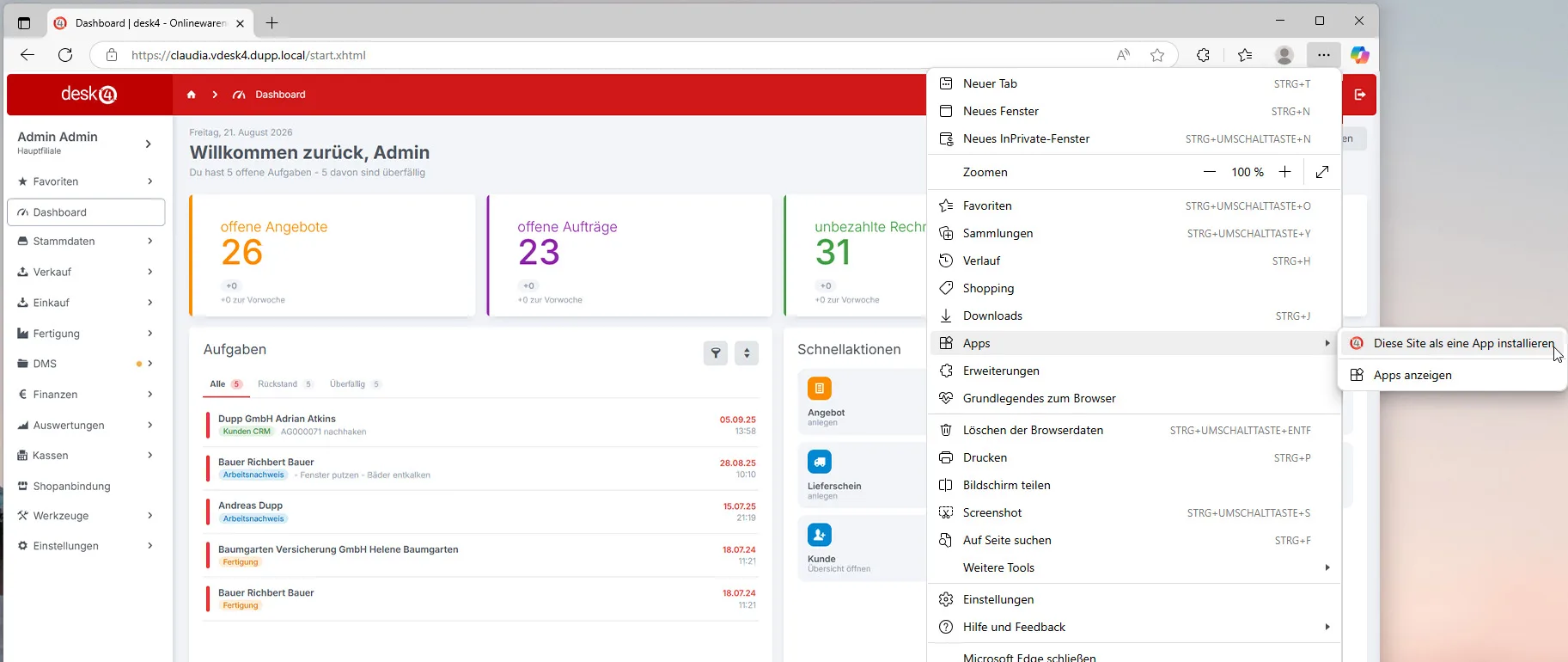
Öffnen Sie desk4 in Ihrem Browser und loggen Sie sich ein. Dann klicken Sie auf
...-Menü -->Apps --> Diese Site als eine App installieren.
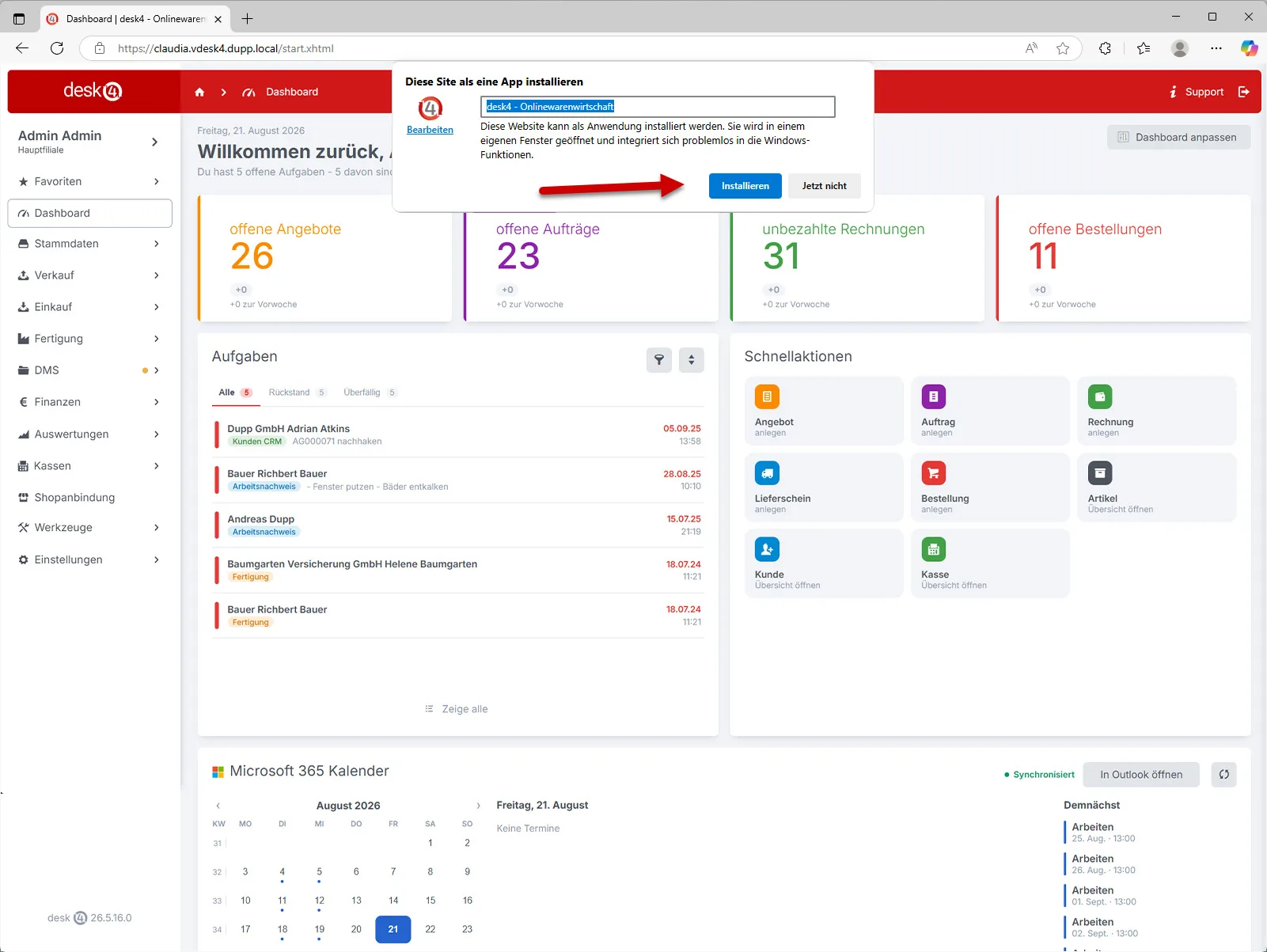
Wenn Sie möchten, können Sie ein anderes Symbol und einen anderen Namen für die App eingeben. Klicken Sie dann auf Installieren.
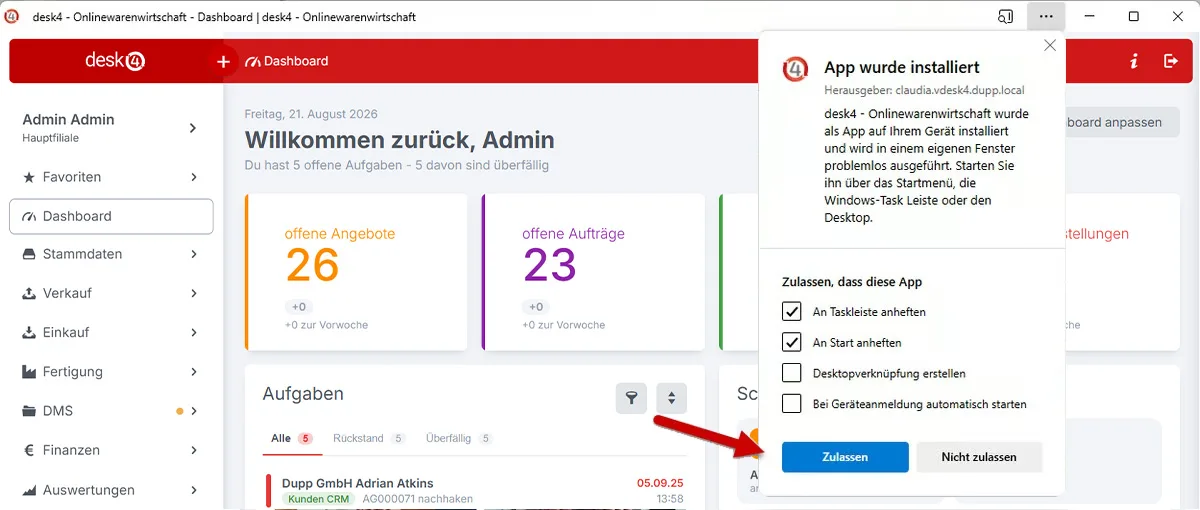
Nun können Sie die Berechtigungen für die App auswählen. Klicken Sie anschließend auf Zulassen.
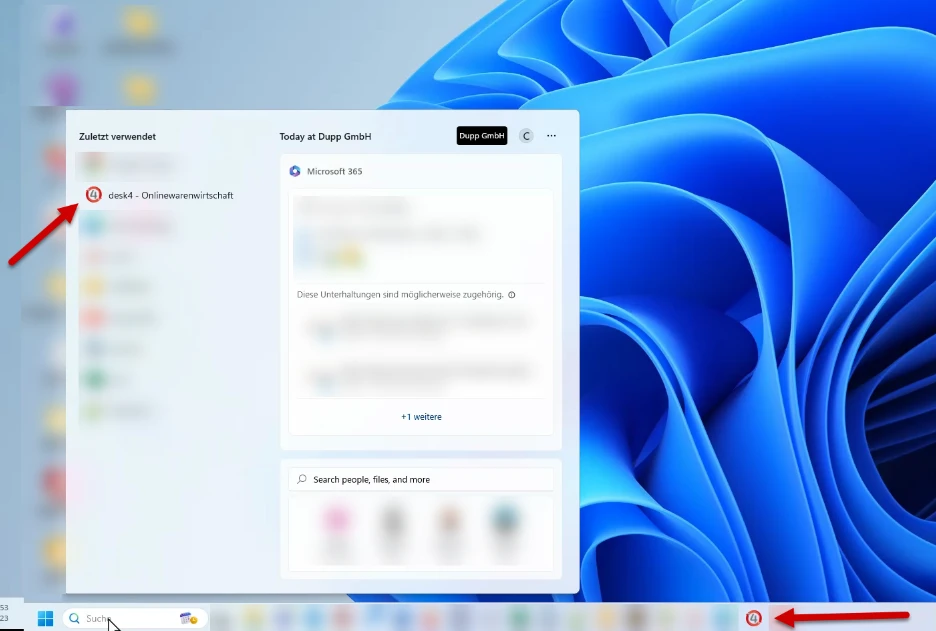
Über die obigen Berechtigungen können Sie desk4 nun direkt über die Start- und die Taskleiste aufrufen.
Passwort speichern: Um das Passwort speichern zu können, müssen Coockies in Ihrem Standard-Browser erlaubt sein.
Falls Sie in Ihrem Browser eingestellt haben, dass Cookies nicht erlaubt sind, oder dass Cookies nach dem Schließen des Browsers gelöscht werden, kann das Passwort nicht gespeichert werden.
Sie können in den Einstellungen des Browsers auch Ausnahmen hinzufügen, wenn Sie Cookies nur für bestimmte Websites, wie z.B. Ihrer desk4-Instanz erlauben möchten.
Bondrucker mit iOS und Android
Unterstütze Drucker für Android:
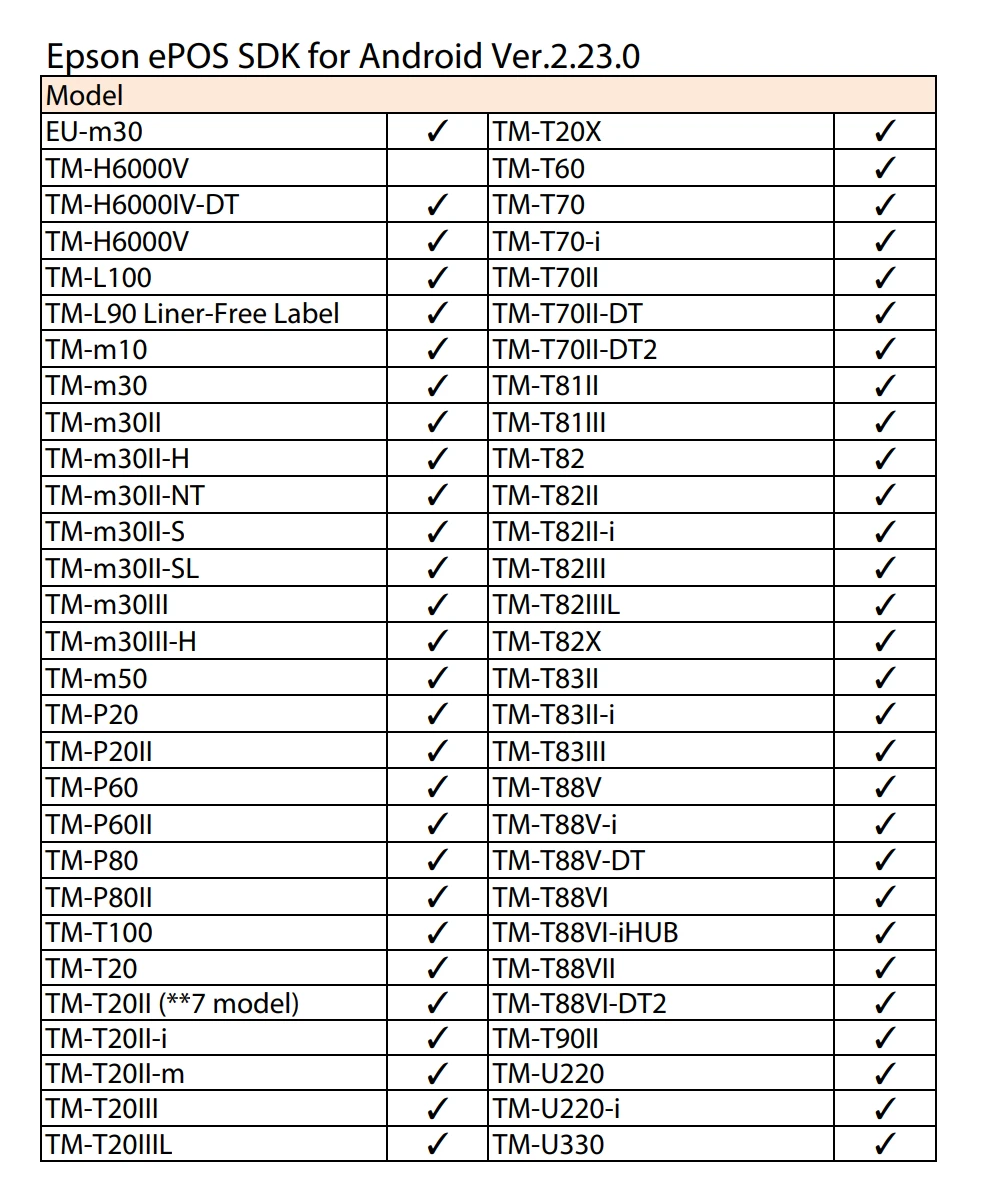
Unterstützte Drucker für iOS:
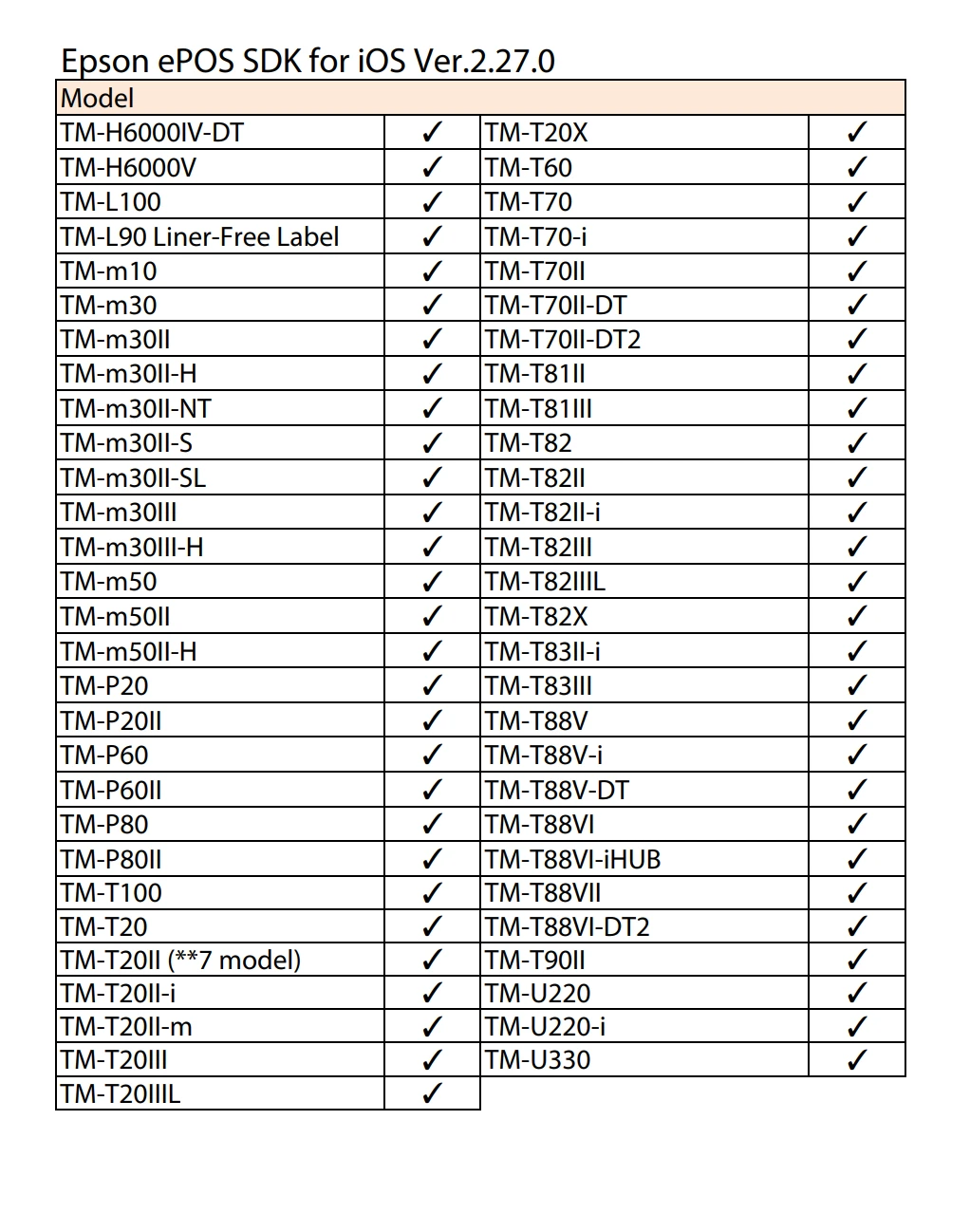
Beispiel: Bluetooth-Verbindung eines iPhones mit einem Drucker
Vorbereitung: Stellen Sie sicher, dass Bluetooth sowohl auf Ihrem Mobiltelefon als auch in Ihrem Drucker aktiviert ist.
Klicken Sie in Ihrem iPhone auf Einstellungen.
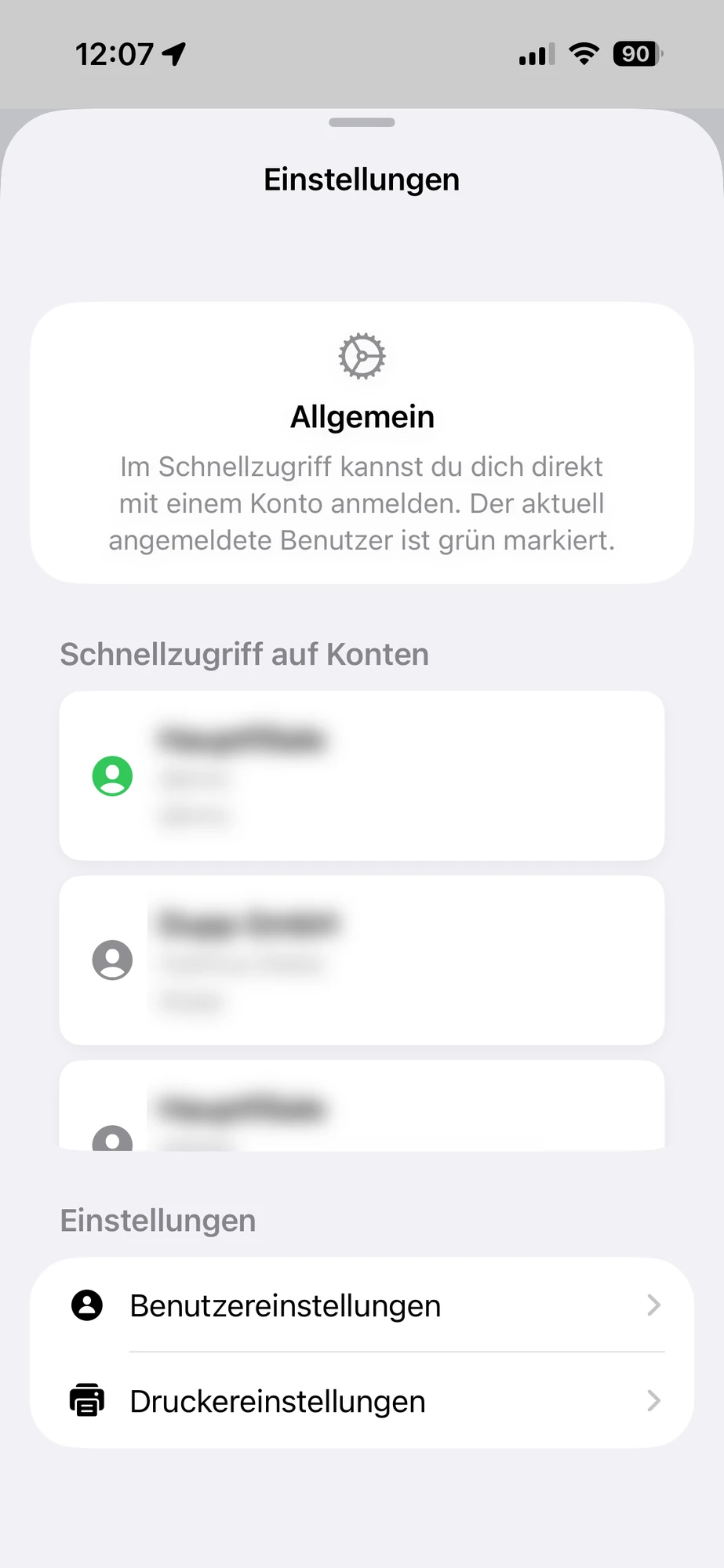
Dann auf Druckereinstellungen.
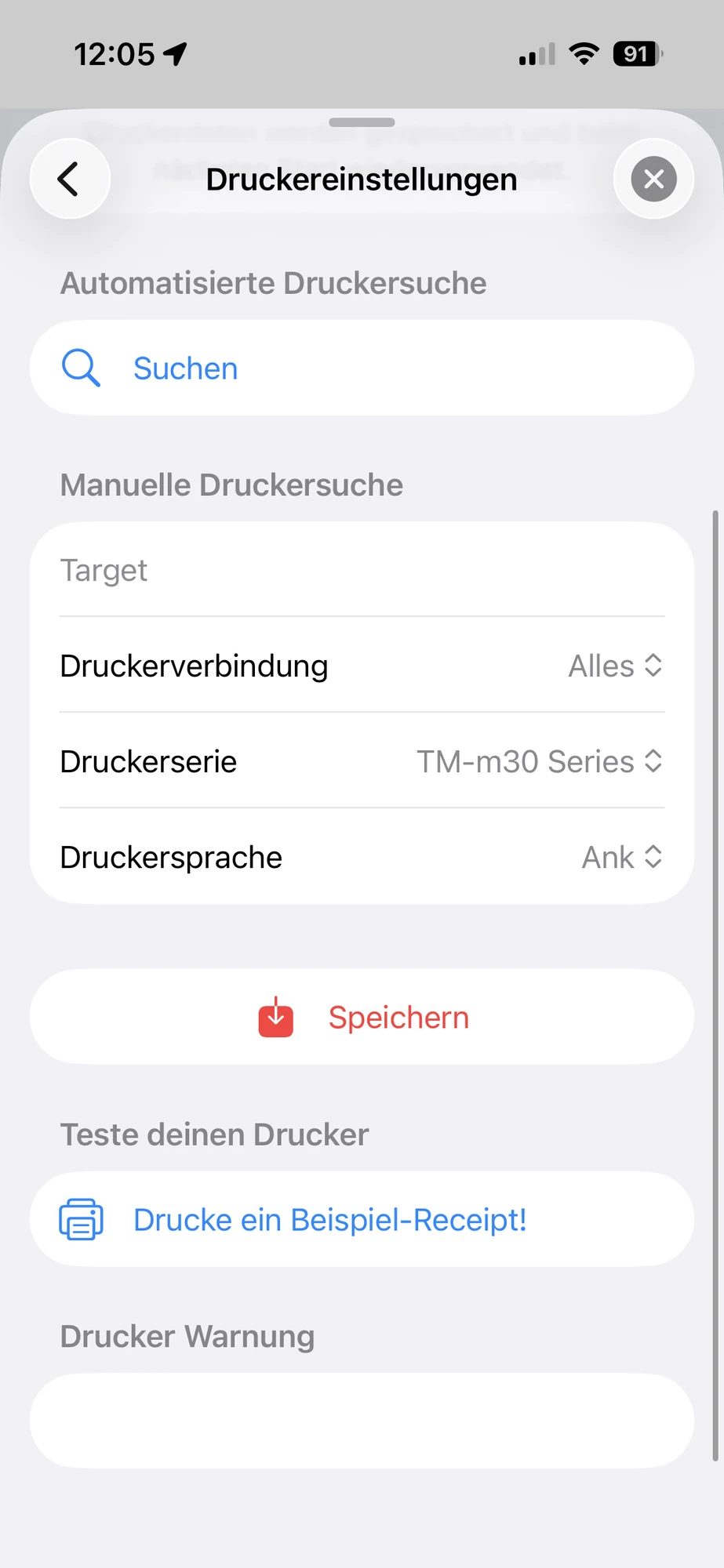
Anschließend können Sie einen Bon-Drucker über Bluetooth suchen und verbinden. Dies können Sie über die automatisierte Druckersuche machen oder einen Drucker manuell eingeben.
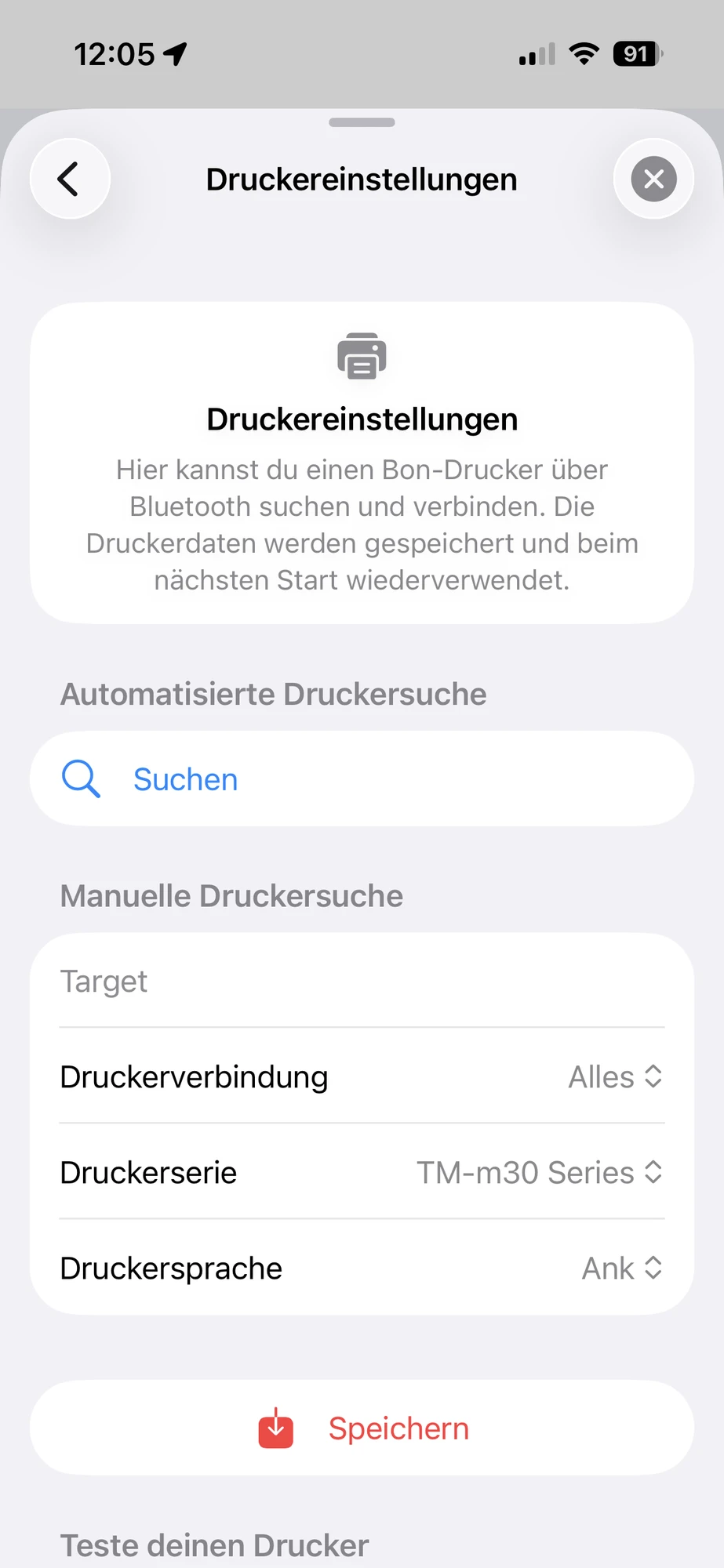
Um die Verbindung zu testen, kann ein Beispiel-Beleg gedruckt werden.