Ki-Import (per ChatGPT)
Voraussetzung zur Nutzung ist die Anbindung eines kostenpflichtigen Kontos bei Chat GPT (OpenAI).
Weitere Informationen zur Konfiguration und Einstellung finden Sie hier.
Überblick
Mit der Funktion „Mit KI importieren“ legen Sie Belegpositionen automatisch an, statt sie einzeln zu erfassen. Sie geben eine Artikelliste als Text ein oder laden eine Datei hoch; die KI erkennt daraus Artikelnummer bzw. EAN und Menge und erzeugt die passenden Positionen im Beleg.
Erkannt werden Artikelnummer bzw. EAN und Menge.
Preise aus der Vorlage werden nicht übernommen; desk4 verwendet die hinterlegten Artikelpreise. Dies ist so beabsichtigt!
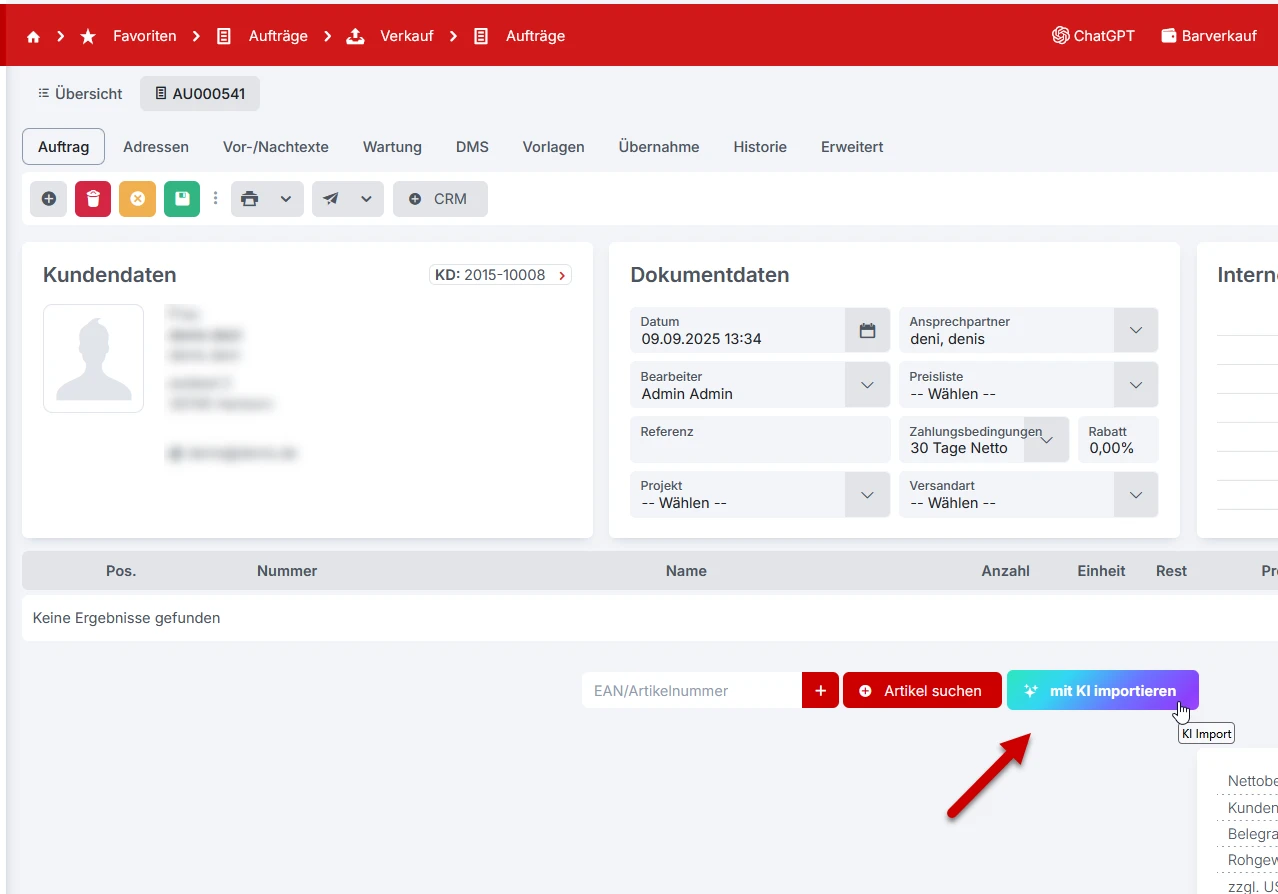
Die Funktion steht in Verkaufsbelegen (z. B. Angebot, Auftrag, Rechnung) und Einkaufsbelegen (z. B. Bestellung) unterhalb der Positionen zur Verfügung. Typische Anwendungsfälle:
- Ein Kunde schickt eine Bestellung per E-Mail mit Artikelnummern und Mengen.
- Sie haben eine Excel-Liste mit Artikeln, die Sie in ein Angebot oder eine Lieferantenbestellung übernehmen möchten.
- Eine Stückliste oder Bedarfsliste soll schnell in einen Beleg übertragen werden.
Voraussetzungen und unterstützte Quellen
Die Funktion nutzt ChatGPT (OpenAI) und braucht deshalb eine eingerichtete OpenAI-Anbindung:
- Kostenpflichtiges OpenAI-Konto mit hinterlegter Zahlungsmethode und Guthaben (jeder Import verursacht geringe API-Kosten).
- API-Schlüssel in desk4 eintragen unter Einstellungen → Grundeinstellungen → ChatGPT und gewünschtes Modell wählen.
- Speichern und mit API testen die Verbindung prüfen.
Zusätzlich müssen alle Artikel, die importiert werden sollen, bereits als Artikel in desk4 angelegt sein. Die KI ordnet nur bestehende Artikel zu, sie legt keine neuen an.
| Quelle | Wie übergeben | Hinweis |
|---|---|---|
| Text aus einer E-Mail | In das Textfeld einfügen | Artikelnummern oder EAN und Mengen sollten im Text erkennbar sein |
| Excel-Tabelle (Ausschnitt) | Spalten „Artikelnummer“ und „Menge“ kopieren und einfügen | Zuverlässigste Variante |
| Datei als Ganzes | Datei im Importfenster auswählen | Tabellarische Angaben werden ausgewertet |
Schritt-für-Schritt-Anleitung
-
Beleg öffnen oder anlegen. Öffnen Sie den gewünschten Verkaufs- oder Einkaufsbeleg bzw. legen Sie einen neuen an. Wählen Sie zuerst Kunde bzw. Lieferant aus, damit Preise und Konditionen korrekt gezogen werden.
-
Importfenster öffnen. Klicken Sie unterhalb der Positionen auf Mit KI importieren.
-
Daten übergeben. Wählen Sie eine der beiden Möglichkeiten:
(1) Kopieren Sie entweder die Spalten "Artikelnummer" und "Menge" Ihrer Excel-Datei in das Importfenster oder
(2) wählen Sie die Datei als Ganzes aus.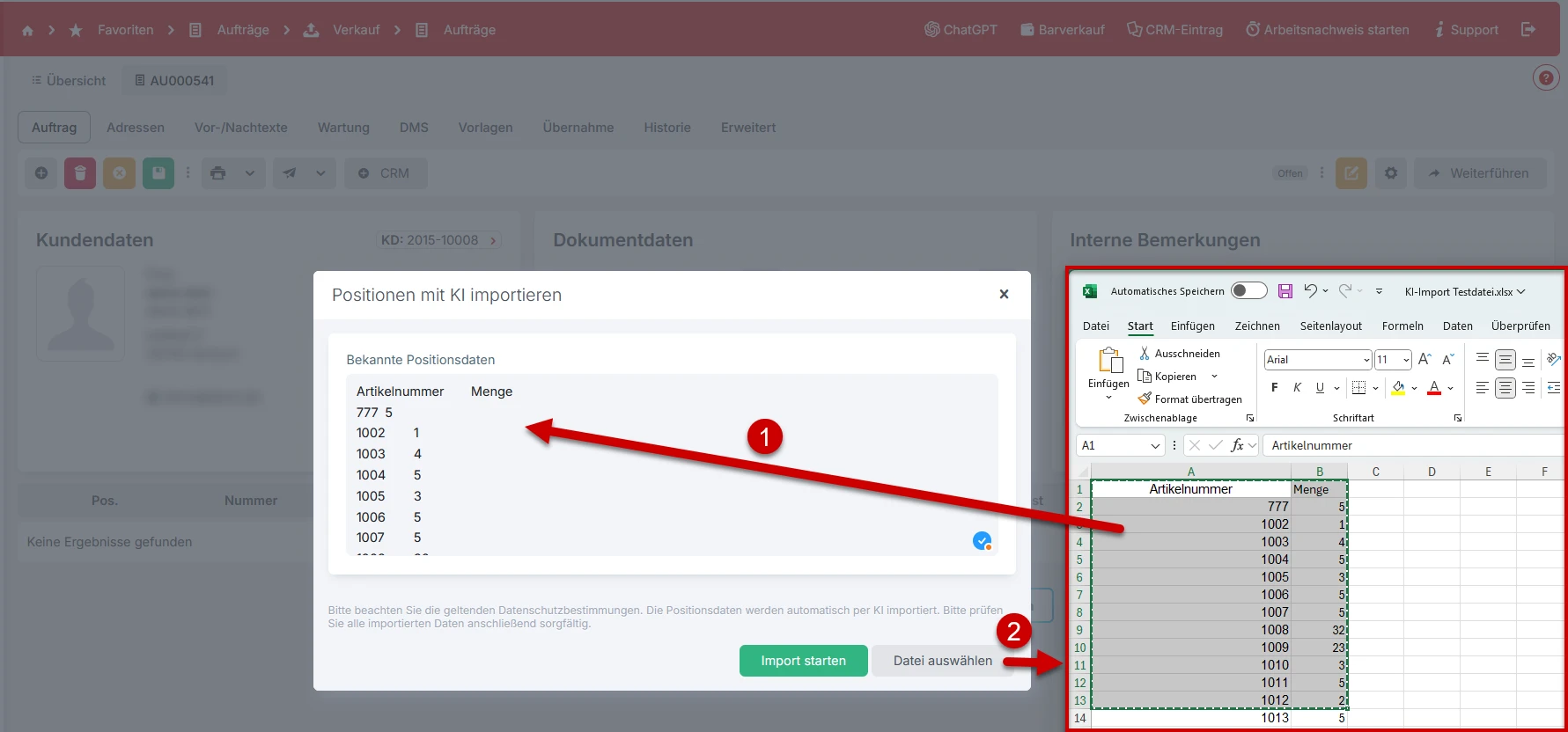
-
KI starten. Starten Sie den Import. Die KI wertet die Daten aus und ermittelt pro Zeile Artikelnummer bzw. EAN und Menge. Je nach Umfang dauert das einige Sekunden.
-
Positionen werden angelegt. desk4 fügt die erkannten Artikel als Positionen in den Beleg ein.
-
Prüfen und speichern. Kontrollieren Sie die Positionen (siehe nächster Abschnitt) und speichern Sie den Beleg.
Ergebnis prüfen und nachbearbeiten
Prüfen Sie jede importierte Position, bevor Sie den Beleg speichern oder versenden. Die KI kann Zahlen falsch lesen oder Zeilen auslassen.
Folgendes können Sie prüfen:
- Anzahl der Positionen stimmt mit der Vorlage überein
- Jede Artikelnummer bzw. EAN ist dem richtigen Artikel zugeordnet
- Mengen sind korrekt (Achtung bei Dezimalzahlen und Tausendertrennzeichen)
- Preise, Rabatte und Mengeneinheiten passen zum Kunden bzw. Lieferanten
- Keine doppelten Positionen, z. B. wenn bereits Positionen im Beleg standen
Fehlerhafte Positionen korrigieren oder löschen Sie wie gewohnt direkt in der Positionsliste. Fehlende Artikel fügen Sie manuell hinzu oder legen sie zuerst in den Stammdaten an und importieren erneut.
Tipps, Grenzen und häufige Fragen
Tipps für gute Ergebnisse
- Je klarer die Vorlage, desto besser: eine Zeile pro Artikel, Artikelnummer und Menge eindeutig getrennt.
- Bei großen Excel-Dateien nur die Spalten „Artikelnummer“ und „Menge“ kopieren statt der ganzen Datei.
- Unnötige Inhalte wie Signaturen, Grußformeln oder Zwischensummen vor dem Einfügen entfernen.
Grenzen
- Erkannt werden Artikelnummer bzw. EAN und Menge.
Preise aus der Vorlage werden nicht übernommen; desk4 verwendet die hinterlegten Artikelpreise. Dies ist so beabsichtigt! - Artikel, die in desk4 nicht angelegt sind, können nicht zugeordnet werden.
- Die an OpenAI übermittelten Inhalte verlassen desk4. Geben Sie keine unnötigen personenbezogenen Daten ein.
Häufige Fragen
Der Button reagiert nicht oder meldet einen Fehler. Meist fehlt der API-Schlüssel, er ist ungültig oder das OpenAI-Guthaben ist aufgebraucht. Wenden Sie sich an Ihre desk4-Administration.
Es wurden nicht alle Artikel übernommen. Prüfen Sie, ob die fehlenden Artikelnummern bzw. EAN in desk4 existieren und in der Vorlage genau so geschrieben sind.
Was ist der Unterschied zu „Ausschreibung importieren“? Diese separate Funktion im Angebot liest Leistungsverzeichnisse im PDF-Format ein und arbeitet mit einem eigenen, anpassbaren Prompt zur Artikelzuordnung.