desk4 Hilfe-Assistent (KI-Chat)
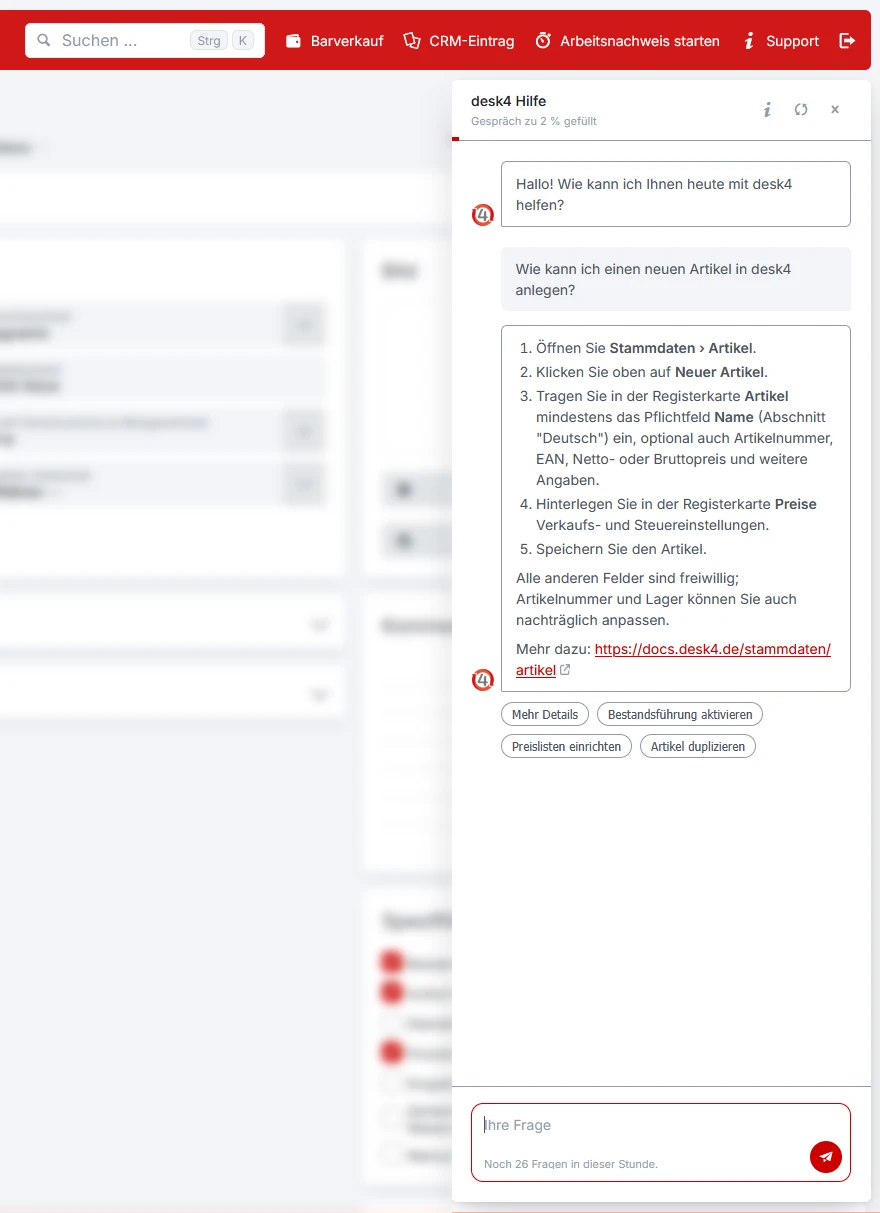
Der Hilfe-Assistent beantwortet Ihre Fragen zur Bedienung von desk4 direkt im Programm. Sie beschreiben Ihr Anliegen in eigenen Worten und erhalten eine Antwort mit einem Link zum passenden Artikel in der Wissensdatenbank.
Voraussetzung
Der Hilfe-Assistent ist ein eigenes Modul. Sehen Sie das Chat-Symbol nicht, ist das Modul für Ihre Installation nicht freigeschaltet. Wenden Sie sich in diesem Fall an Ihren Ansprechpartner bei desk4.
Assistenten öffnen
Sie haben zwei Möglichkeiten:
- Über das Chat-Symbol oben rechts auf der Seite, neben dem Fragezeichen der Wissensdatenbank.

- Über „Support“ (Info-Symbol „i“) in der oberen Leiste. Im Dialog „Support & Hilfe“ klicken Sie auf „Zum Hilfe-Assistenten“.
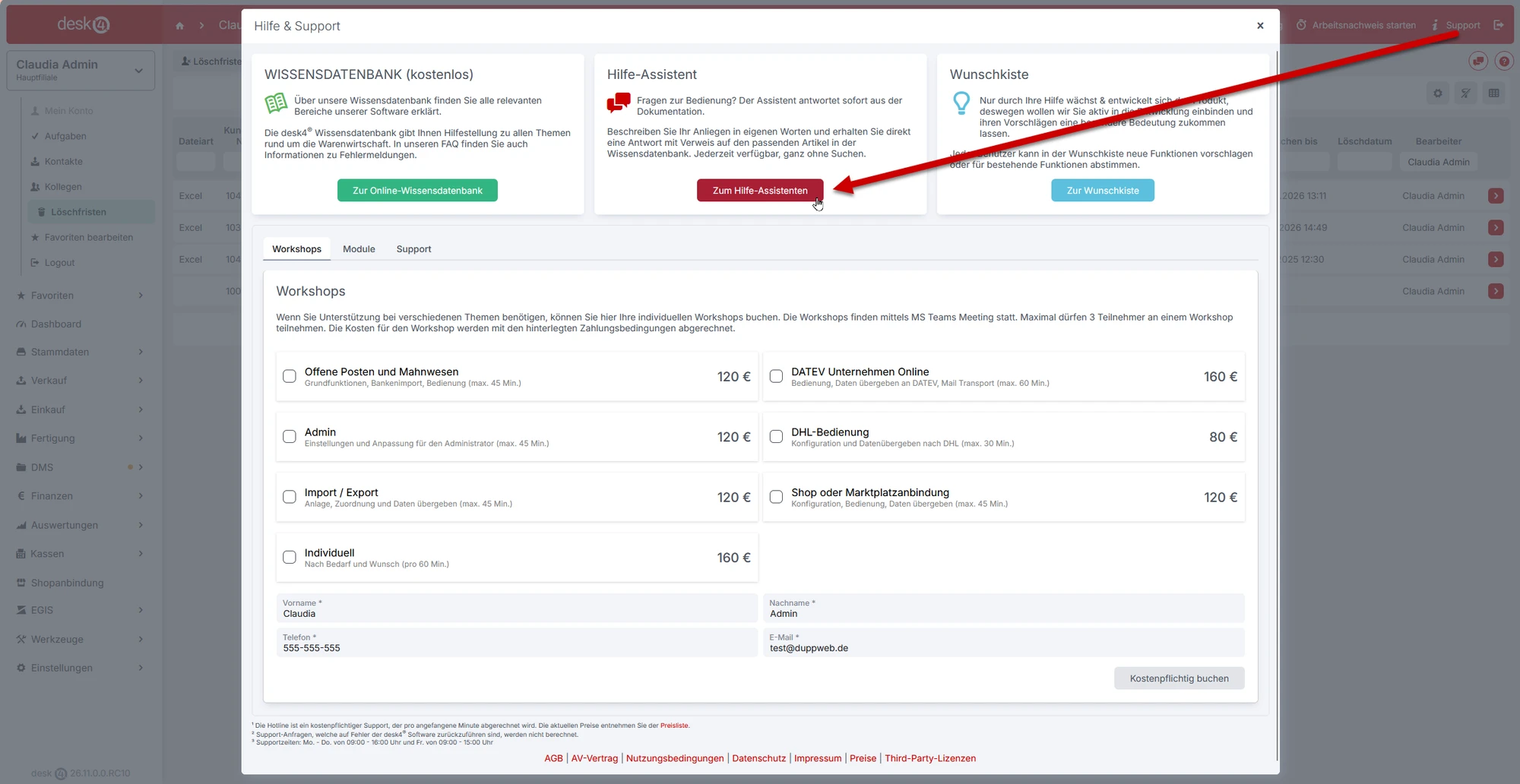
Der Assistent öffnet sich als Seitenleiste am rechten Rand. Auf dem Smartphone erscheint er als Fenster am unteren Bildschirmrand.
Hinweise beim ersten Öffnen
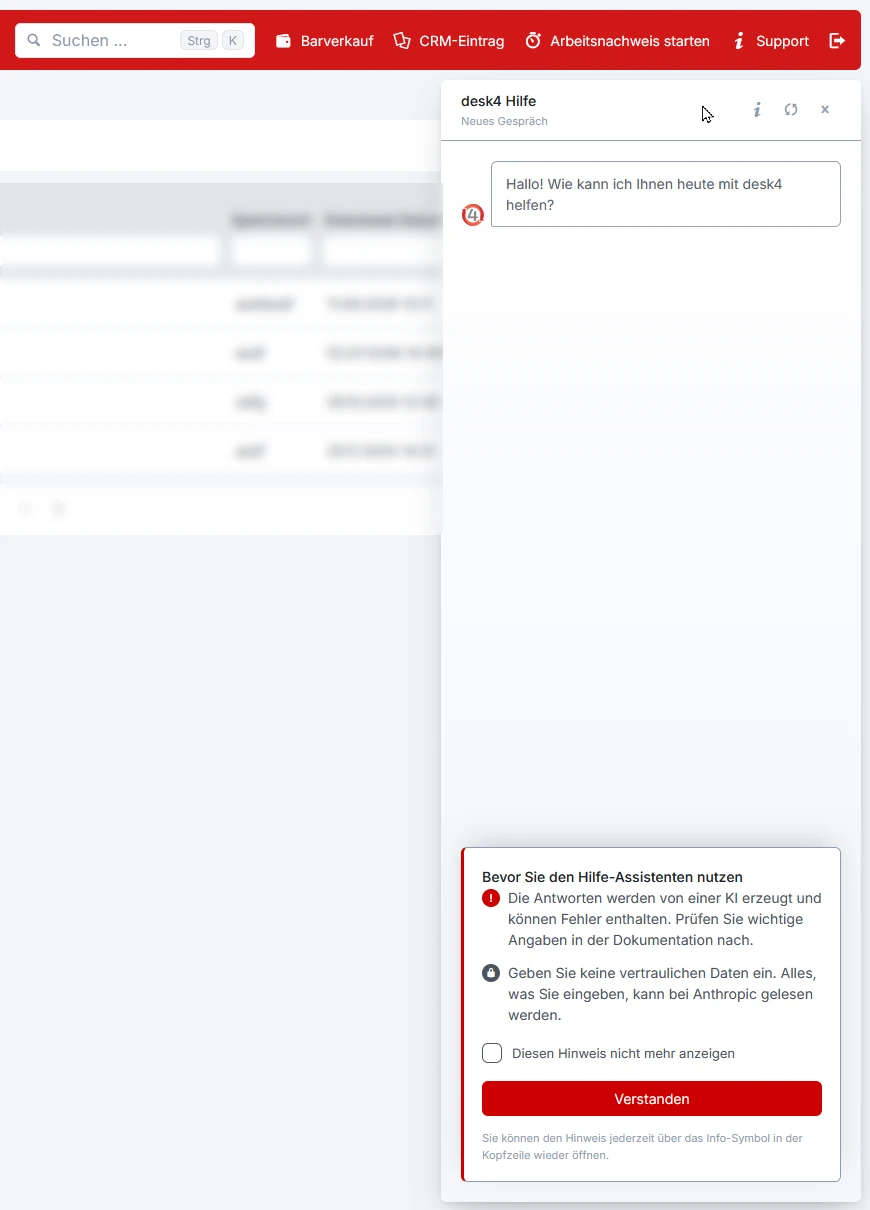
Bevor Sie die erste Frage stellen, zeigt desk4 einen kurzen Hinweis:
- Die Antworten werden von einer KI erzeugt und können Fehler enthalten. Prüfen Sie wichtige Angaben in der Dokumentation.
- Geben Sie keine vertraulichen Daten ein, also keine Kundennamen, Belegnummern, Bankdaten oder Passwörter.
Bestätigen Sie mit „Verstanden“. Wenn Sie „Diesen Hinweis nicht mehr anzeigen“ anhaken, erscheint er in diesem Browser nicht mehr. Über das Info-Symbol in der Kopfzeile des Assistenten können Sie ihn jederzeit wieder einblenden.
Eine Frage stellen
- Schreiben Sie Ihre Frage in das Feld „Ihre Frage“, zum Beispiel: „Wie erstelle ich aus einem Angebot einen Auftrag?“
- Drücken Sie Enter oder klicken Sie auf Senden. Mit Umschalt + Enter fügen Sie einen Zeilenumbruch ein, ohne die Frage abzuschicken.
- Während der Assistent arbeitet, sehen Sie „Einen Moment ...“, „Durchsuche die Dokumentation ...“ oder „Öffne eine Seite der Dokumentation ...“.
- Die Antwort erscheint schrittweise. Links darin öffnen den passenden Artikel der Wissensdatenbank in einem neuen Tab.
Sie können Rückfragen stellen, der Assistent kennt den bisherigen Gesprächsverlauf. Das Gespräch bleibt auch erhalten, wenn Sie in desk4 auf eine andere Seite wechseln.
Der Gesprächsverlauf wird nur in Ihrem Browser gespeichert und gilt für diese Sitzung. Er wird beim Schließen des Tabs verworfen, und beim nächsten Login beginnt ein neues Gespräch.
Der Assistent weiß, wo Sie gerade sind. Er berücksichtigt die geöffnete Seite, die für Sie freigeschalteten Module und Ihre Berechtigungen. Fragen Sie nach einer Funktion, die Ihnen nicht zur Verfügung steht, weist er Sie darauf hin, statt einen Weg zu beschreiben, den Sie nicht gehen können.
Ein neues Thema beginnen
Klicken Sie in der Kopfzeile auf „Neues Thema“, wenn Sie zu einer ganz anderen Frage wechseln. Der bisherige Verlauf wird dabei gelöscht.
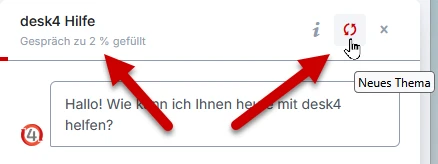
Neben dem Titel zeigt eine Anzeige, wie voll das Gespräch ist („Gespräch zu X % gefüllt“). Je voller es wird, desto eher sollten Sie ein neues Thema beginnen.
Was der Assistent nicht kann
- Er beantwortet nur Fragen zur Bedienung von desk4. Andere Fragen lehnt er ab.
- Er sieht Ihre Daten nicht. Er kennt weder Ihre Kunden noch Ihre Belege und kann nichts in desk4 ändern oder buchen.
- Er ersetzt keine Steuer- oder Rechtsberatung.
Begrenzte Anzahl an Fragen
Sie können pro Stunde eine begrenzte Anzahl an Fragen stellen. Unter dem Eingabefeld sehen Sie, wie viele noch übrig sind. Das Kontingent gilt jeweils für die volle Uhrstunde und steht zur nächsten vollen Stunde wieder zur Verfügung.
Wenn etwas nicht funktioniert
| Meldung | Was tun? |
|---|---|
| „Der Assistent ist derzeit nicht verfügbar.“ / „... nicht erreichbar.“ | Später erneut versuchen. In dringenden Fällen hilft der Support weiter. |
| „Ihre Sitzung ist abgelaufen. Bitte laden Sie die Seite neu.“ | Die Seite neu laden (F5). |
| „Sie haben das Fragenkontingent für diese Stunde aufgebraucht.“ | Bis zur nächsten vollen Stunde warten. Die Meldung nennt meist die Wartezeit in Minuten. |
| „Dazu kann ich nichts sagen. Ich beantworte nur Fragen zur Bedienung von desk4.“ | Die Frage hat nichts mit der Bedienung von desk4 zu tun. |