Tourenplanung mit der Google Maps API
Voraussetzung
Die Tourenplanung ist ausschließlich in der Lizenz "ERP" verfügbar.
Für die Nutzung wird ein Google Routing Maps API-Key benötigt. Dieser muss in den Grundeinstellungen unter "Google Routing Maps API-Key" hinterlegt werden.
Es können höchstens 25 Belege ausgewählt werden (Google Maps API-Limit)
Google-Maps-optimierte Routenplanung erstellen
In der Auftrags- und Lieferscheinübersicht können Sie sich eine optimierte Route für die Ansteuerung von ausgewählten Adressen erstellen lassen.
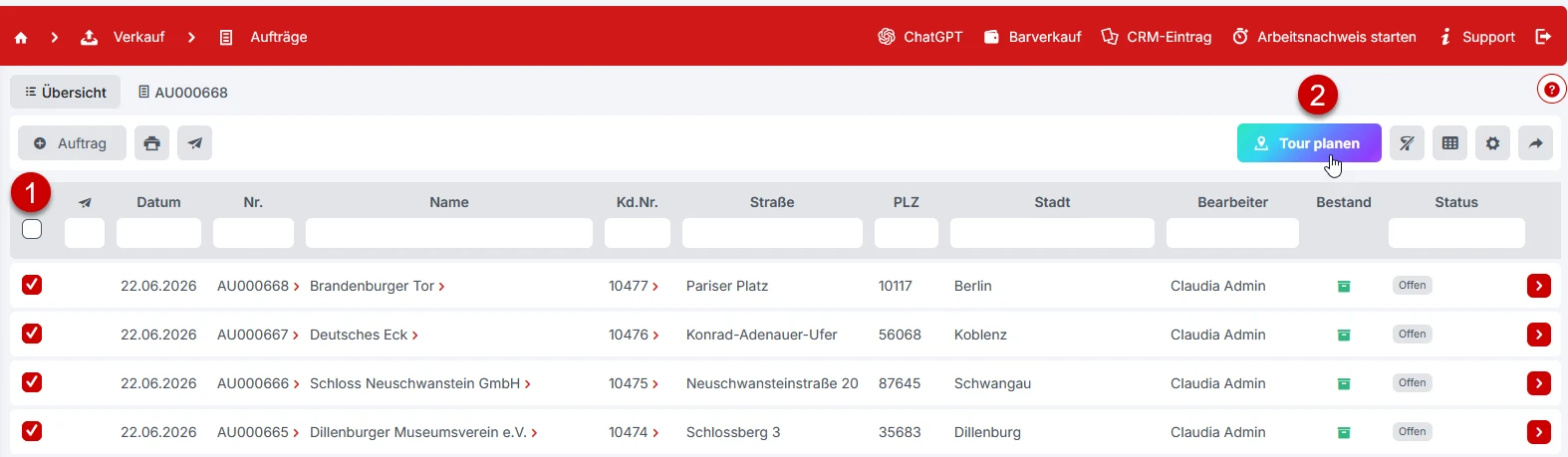
Wählen Sie hierfür in der Übersicht die anzufahrenden Adressen aus.
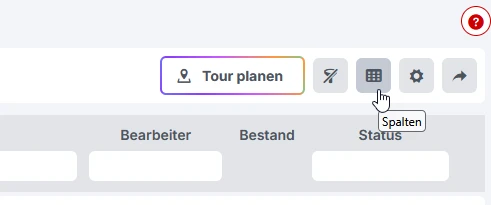
Tipp: Wenn die Adressdaten in der Übersicht nicht sichtbar sind, können diese über die Spaltenauswahl hinzugewählt werden.
Welche Adresse wird angezeigt?
In der Übersicht der Aufträge werden die Adressdaten der Hauptadresse angezeigt.
In der Übersicht der Lieferscheine die Adressdaten der Lieferadresse.
In der Tourenplanung werden immer die Adressdaten der Lieferadresse angezeigt.
Wählen Sie in der Übersicht die anzufahrenden Adressen aus (1). Klicken Sie dann auf "Tour planen" (2).
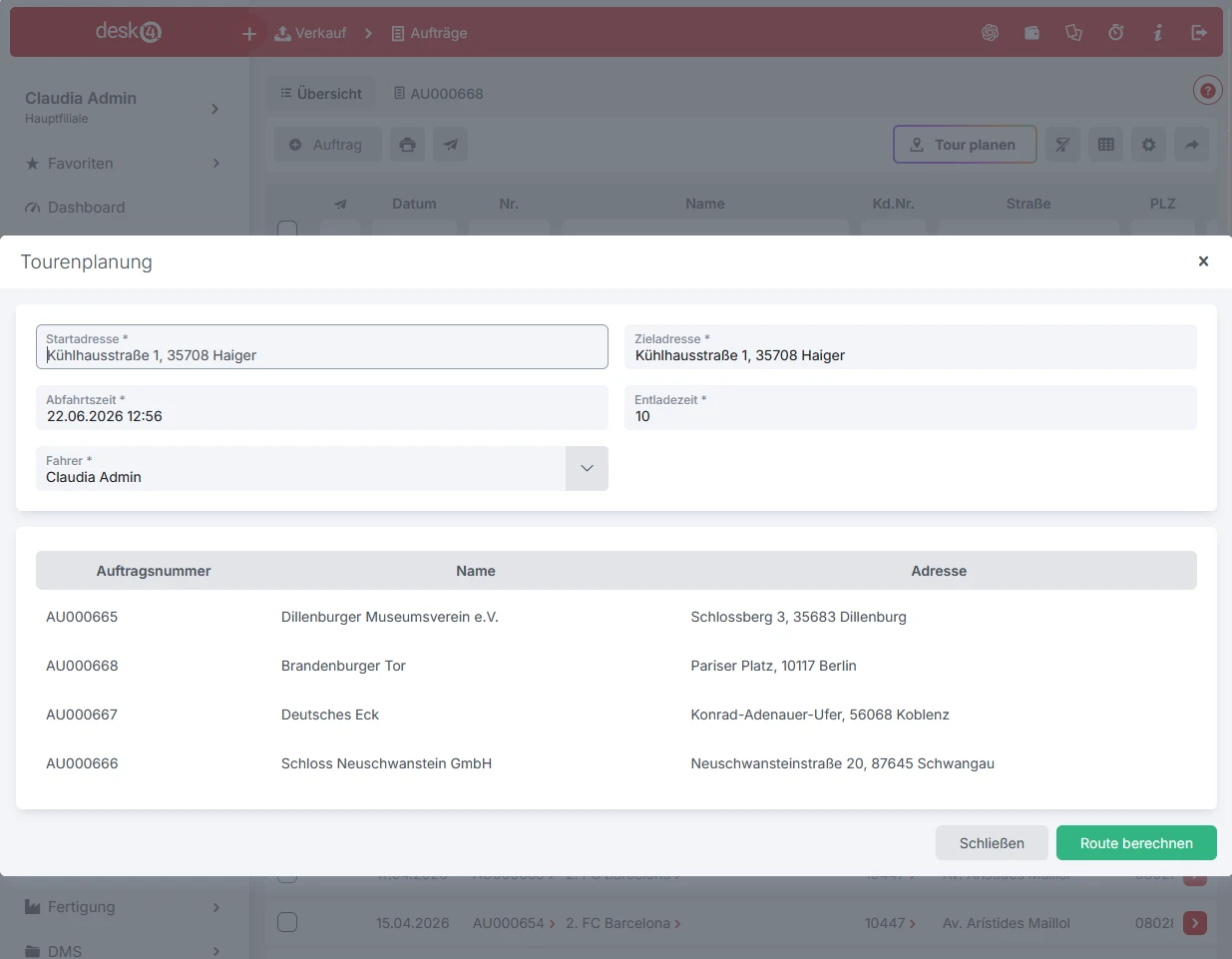
Im nächsten Schritt tragen Sie die Start- und die Zieladresse ein, wählen die Abfahrtszeit und den Fahrer aus und geben eine geschätzte Entladezeit ein.
Klicken Sie dann auf "Route berechnen".
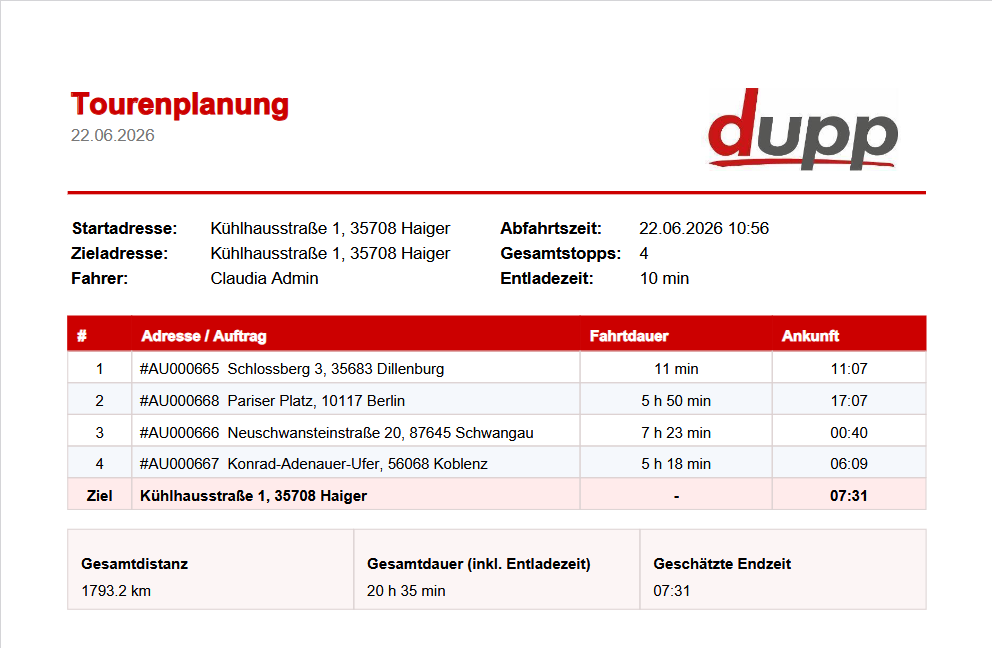
Die optimierte Route wird nun in einer Listenansicht angezeigt.
Sie sehen unter anderem die Reihenfolge der anzufahrenden Adressen, die Fahrtdauer und Ihre jeweilige geschätzte Ankunftszeit.
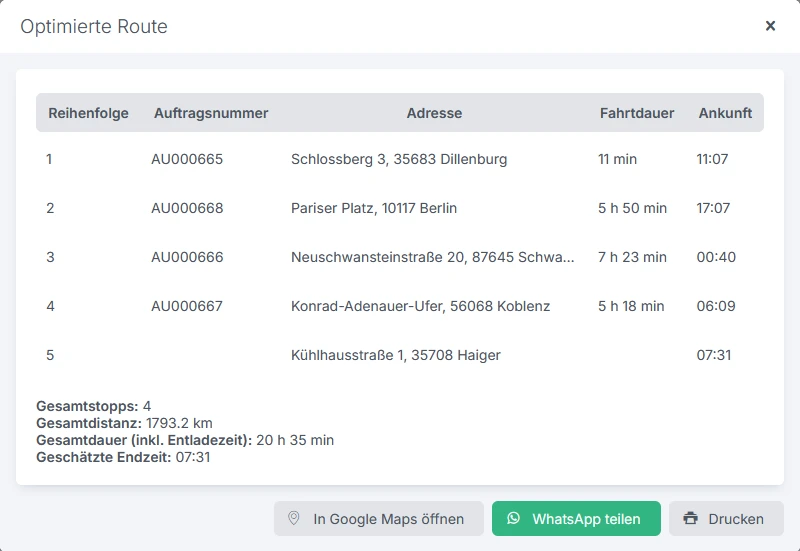
Sie können die Route nun in Google Maps öffnen...
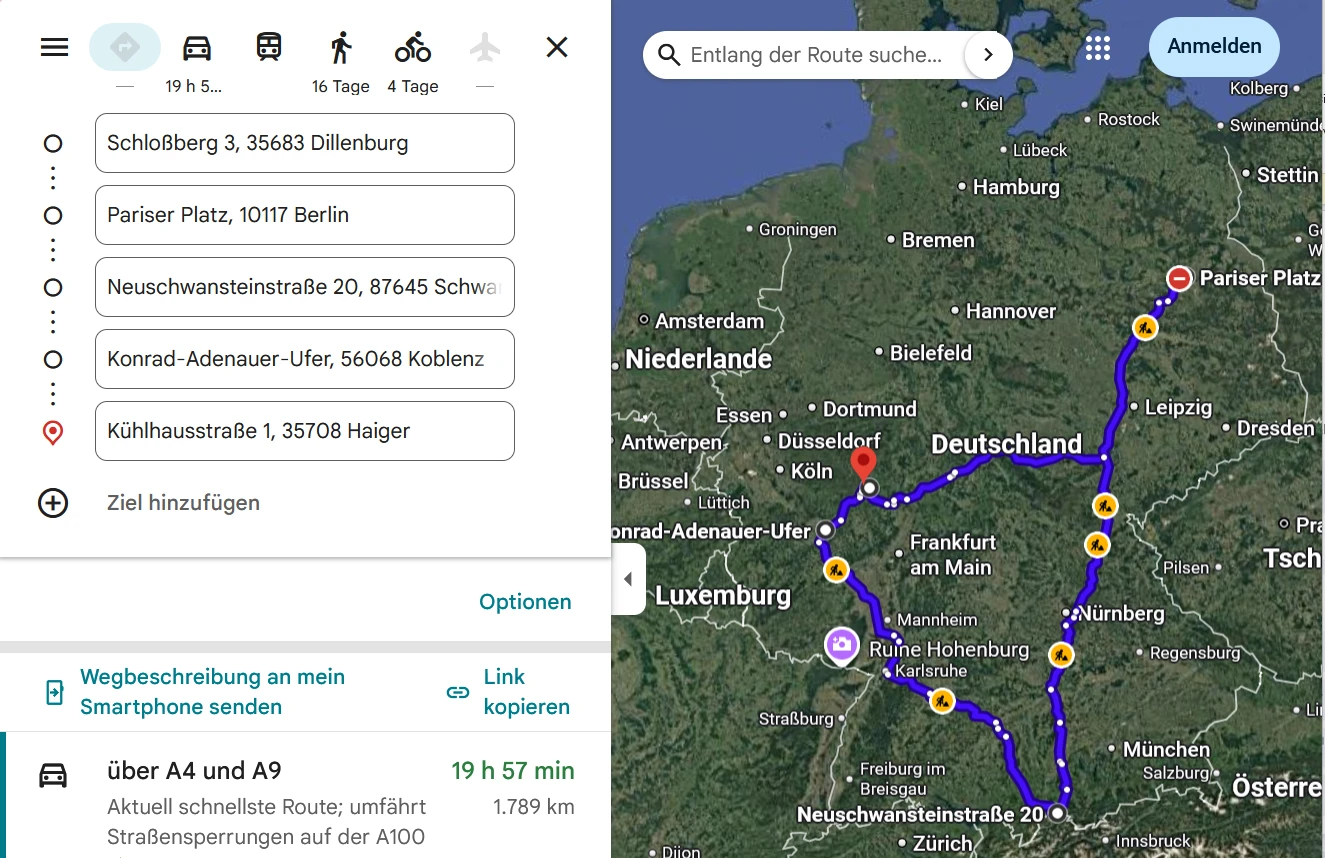
... per WhatsApp mit dem ausgewählten Fahrer teilen (falls Sie WhatsApp auf Ihrem Endgerät installiert und die Mobilnummer des Fahrers in dessen Mitarbeiter-Kontaktdaten gespeichert haben)...
... oder die Tourenplanung drucken.
Google Routing Maps API-Key
Den API-Key anlegen
Den Google Routing Maps API-Key erstellen Sie einmalig in Ihrem eigenen Google-Konto und hinterlegen ihn anschließend in den Grundeinstellungen. Sie benötigen dafür ein Google-Konto sowie ein hinterlegtes Zahlungsmittel (Google setzt eine aktive Abrechnung voraus – auch innerhalb des kostenlosen Nutzungsrahmens, siehe Abschnitt Kosten).
Der grundsätzliche Ablauf:
- In der Google Cloud Console ein Projekt anlegen und die Abrechnung dafür aktivieren.
- Die für die Tourenplanung benötigte Routing-Schnittstelle aktivieren.
- Einen API-Key erzeugen und – dringend empfohlen – auf diese eine Schnittstelle einschränken.
- Den Key kopieren und in den desk4-Grundeinstellungen unter "Google Routing Maps API-Key" eintragen.
Die konkreten Bezeichnungen der Menüpunkte und der einzelnen Schritte legt Google fest und passt sie gelegentlich an. Die jeweils aktuelle, bebilderte Schritt-für-Schritt-Anleitung finden Sie daher direkt bei Google:
- Einstieg & Einrichtung: Google Cloud Platform
- API-Key erstellen (Google-Dokumentation): https://developers.google.com/maps/get-started
Behandeln Sie den API-Key wie ein Passwort: nicht unverschlüsselt weitergeben und nicht veröffentlichen. Durch die Einschränkung des Keys auf die benötigte Schnittstelle schützen Sie sich zusätzlich vor Missbrauch und unerwarteten Kosten.
Kosten
Die Nutzung der Google Maps API rechnet Google nutzungsbasiert ab (Pay-as-you-go): Abgerechnet wird nach der Anzahl der Anfragen. Eine berechnete Tour entspricht dabei einer Anfrage – unabhängig davon, wie viele Stopps sie enthält.
Google stellt pro Monat ein kostenloses Kontingent an Anfragen bereit, das den typischen Einsatz in der Praxis in der Regel vollständig abdeckt. Kosten entstehen erst, wenn dieses monatliche Kontingent überschritten wird.
Aktuelle Preise und Freikontingente legt Google fest und kann diese ändern. Maßgeblich sind immer die offiziellen Google-Seiten:
- Preisübersicht: Google Maps Platform Pricing - Subscriptions and Pay as you go
- Kostenrechner zur Abschätzung des eigenen Volumens: Google Maps Platform Pricing - Subscriptions and Pay as you go
Da die Tourenplanung die Reihenfolge der Stopps optimiert, fällt jede Anfrage in eine höherwertige Abrechnungsstufe als eine einfache Routenabfrage. Für die Einordnung des eigenen Aufkommens empfiehlt sich der oben verlinkte Kostenrechner.
So behalten Sie die Kosten im Griff:
- In der Google Cloud Console ein Budget mit Benachrichtigungen einrichten (z. B. Warnung bei Erreichen bestimmter Schwellen).
- Ein Tageslimit (Kontingent/Quota) für die genutzte Schnittstelle setzen, damit selbst im Fehlerfall keine unbegrenzten Kosten entstehen können.
- Den API-Key einschränken (siehe Abschnitt Den API-Key anlegen).