API-Zugang
Login und Anmeldung
Um Zugriff auf die API zu erhalten, wird der Benutzer als API-Benutzer (Checkbox im Kopfmenü anhaken) gekennzeichnet.
Über diesen Haken öffnet sich die REST-Schnittstelle. Hier kann man nun anhaken, welche Rechte der API Benutzer haben soll.
Für den API Benutzer sollte keine Berechtigungs-Gruppe eingestellt sein.
Mehr über Mitarbeiter-Einstellungen erfahren Sie hier.
Die komplette Dokumentation der API Schnittstelle für desk4, finden Sie unter folgenden Link: https://demo.desk4.net/q/swagger/
Mit dem API-Benutzer können Sie anschließend ein WebToken zur Authentifizierung erzeugen.
Ein erzeugter Webtoken ist 30 Minuten gültig.
In den Body müssen dafür die Benutzerdaten nach folgendem Schema eingefügt werden:
{
"userName": "admin",
"password": "admin",
"branchID": 1,
"killExistingSession": true
}
Beachten Sie, dass die korrekte Methode ausgewählt sein muss (in diesem Fall „Post“).
API Pfad: https://demo.desk4.net/rest/v1/session/webtoken
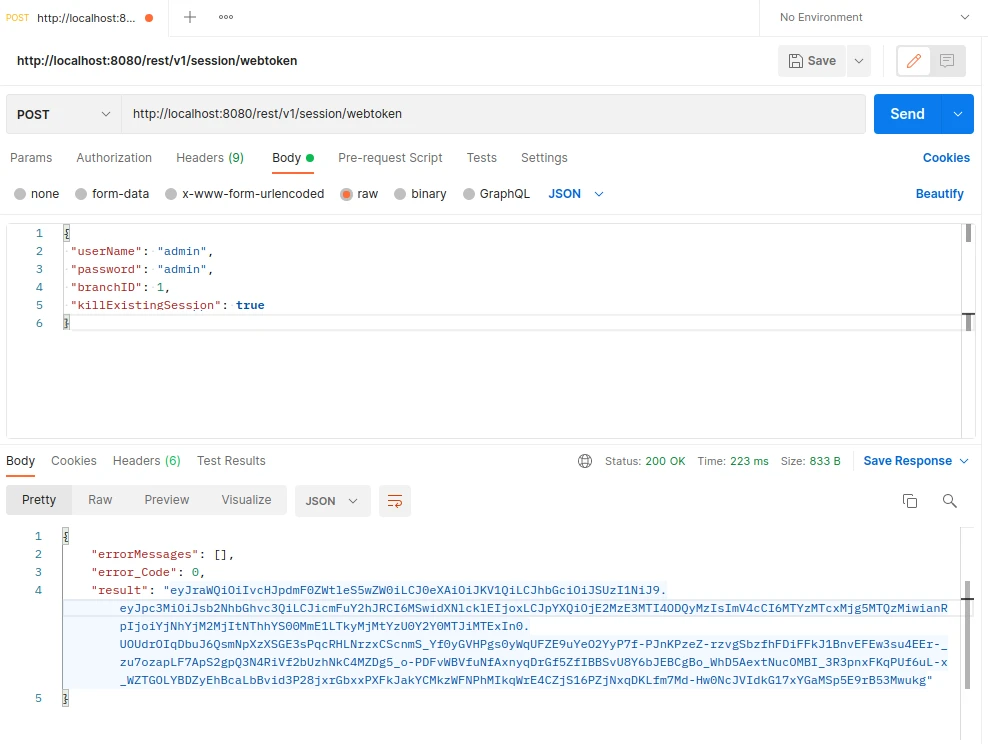
Das erhaltene WebToken fügen Sie nun im Header in der Form „Bearer +WebToken“ als Value und „Authorization“ als Key ein, um so auf die API zugreifen zu können.

Um auf die Dokumentation der API zuzugreifen, rufen Sie folgenden Link auf: https://demo.desk4.net/q/swagger/
Alternativ können Sie auch die URL Ihrer desk4 Instanz für „demo.desk4.net“ einsetzen.
OAuth2 Authentifizierung
Um sich über OAuth2 an der desk4 API anzumelden, verwenden Sie bitte folgende URL, um ein Access Token zu erhalten:
https://meine-firma.desk4.cloud/rest/v1/session/token
Erforderliche Parameter
- Grant Type:
client_credentials - Client ID: Benutzername des API-Users in desk4
- Client Secret: Passwort des API-Users in desk4
- Authentication: Im Request-Body übergeben
Hinweis
Das Access Token wird für alle weiteren API-Anfragen benötigt und muss im HTTP-Header mitgeschickt werden (z. B. Authorization: Bearer <AccessToken>).
Optimistic Locking
Die desk4 Cloud Warenwirtschaft API verwendet Optimistic Locking, um parallele Änderungen an Datensätzen konsistent zu verwalten und Datenverlust zu verhindern.
Grundprinzip
- Jeder Datensatz besitzt eine Versionsnummer (
version). - Bei jedem Lesezugriff wird die aktuelle Versionsnummer mitgeliefert.
- Beim Speichern muss dieselbe Versionsnummer mitgeschickt werden.
- Nach erfolgreichem Speichern wird die Versionsnummer automatisch um +1 erhöht.
- Wird versucht, einen Datensatz mit einer veralteten Versionsnummer zu speichern, gibt die API einen Fehler zurück.
Typischer Ablauf
- Objekt lesen
- API liefert den Datensatz inklusive Feld
version. - Beispiel:
version = 1
- API liefert den Datensatz inklusive Feld
- Objekt ändern
- Änderungen am Datensatz vornehmen.
- Beim Speichern die aktuelle Version mitsenden.
- Speichern
- Die Datenbank prüft, ob die übermittelte
versionnoch aktuell ist. - Wenn ja → Änderungen werden übernommen,
versionerhöht sich auf2. - Wenn nein → Fehler, da ein anderer Prozess oder Nutzer das Objekt zwischenzeitlich geändert hat.
- Die Datenbank prüft, ob die übermittelte
Fehlermeldung bei Versionskonflikt
Wenn ein Datensatz mit einer veralteten Version gespeichert wird, erscheint eine Meldung.
Das bedeutet:
- Ein anderer Client oder Prozess hat den Datensatz geändert.
- Ihre Daten basieren nicht mehr auf der neuesten Version.
Best Practices für API-Anwender
- Immer die aktuelle Version mitsenden
Verwenden Sie beim Update genau dieversion, die Sie beim letzten Lesen erhalten haben. - Konflikte behandeln
- Prüfen Sie beim Fehler, ob ein Versionskonflikt vorliegt.
- Laden Sie in diesem Fall den Datensatz erneut von der API.
- Entscheiden Sie, ob Sie:
- Ihre Änderungen erneut anwenden und speichern (mit der neuen
version), oder - die fremden Änderungen übernehmen.
- Ihre Änderungen erneut anwenden und speichern (mit der neuen
Datensätze aktualisieren (API V1)
In der aktuellen Version der API (V1) werden beim Speichern keine Teilaktualisierungen unterstützt. Es reicht also nicht aus, nur die geänderten Felder zu übermitteln. Stattdessen muss immer das vollständige Objekt gesendet werden.
Senden Sie beim Speichern immer den kompletten Datensatz zurück, auch die Felder, die Sie nicht geändert haben. So vermeiden Sie, dass bestehende Daten verloren gehen.
Vorgehen beim Aktualisieren
- Vollständiges Objekt abrufen
Laden Sie den Datensatz vor jeder Änderung über die API. Die Antwort enthält alle Felder sowie die aktuelleversion. - Änderungen im abgerufenen Objekt vornehmen
Passen Sie nur die gewünschten Felder an und lassen Sie alle übrigen Felder unverändert im Objekt. - Gesamtes Objekt speichern
Senden Sie das komplette Objekt inklusive aller unveränderten Felder und der aktuellenversionan die API zurück.
Ausblick auf API V2: Die Version 2 der API befindet sich derzeit in Entwicklung. Dort wird dieses Verhalten verbessert. Sobald V2 verfügbar ist, wird diese Dokumentation entsprechend ergänzt.
Beispiel Daten (JSON)
desk4 API in n8n mit OAuth2 nutzen
Mit n8n.io können Sie die desk4 API über die OAuth2-Authentifizierung anbinden.
Neue API-Credentials anlegen
- Öffnen Sie n8n und gehen Sie zu Credentials.
- Wählen Sie New Credential → OAuth2 API.
- Tragen Sie folgende Werte ein:
-
Grant Type:
Client Credentials -
Access Token URL:
https://meine-firma.desk4.cloud/rest/v1/session/token -
Client ID: Benutzername des desk4 API-Users
-
Client Secret: Passwort des desk4 API-Users
-
Authentication: Body
-
Verbindung testen
- Klicken Sie in den Credentials auf Connect oder Test.
- Wenn die Daten korrekt sind, erstellt n8n automatisch das Access Token.
- Das Token wird intern von n8n gespeichert und bei jeder Anfrage automatisch mitgeschickt.
Verwendung in einem Workflow
- Legen Sie einen neuen Workflow an.
- Fügen Sie einen HTTP Request Node hinzu.
- Wählen Sie bei Authentication die gerade erstellten desk4-OAuth2-Credentials.
- Konfigurieren Sie den Request:
-
Method: GET oder POST (je nach API-Endpoint)
-
URL: z. B.
https://meine-firma.desk4.cloud/rest/v1/customer
-
- Speichern und testen Sie den Workflow.
Beispiel: Kundenliste abrufen
HTTP Request Node Konfiguration:
-
Method:
GET -
URL:
https://meine-firma.desk4.cloud/rest/v1/customer -
Authentication: desk4 OAuth2-Credentials
Das Ergebnis liefert Ihnen eine JSON-Liste aller Kunden aus Ihrer desk4-Warenwirtschaft.