Zum Inhalt springen
desk4 Docs
NeukundenberatungImpressumDatenschutz
  • desk4 Docs
  • Mein Benutzer
  • Dashboard
  • Stammdaten
  • Verkauf
  • Einkauf
  • Fertigung
  • Dokumentenmanagement System (DMS)
  • Finanzen
  • Auswertungen
  • Kassen
  • Shopanbindung
  • EGIS
  • Werkzeuge
  • Einstellungen
  • FAQ
    • 13b und Reverse Charge
    • ADR-Gefahrgut Darstellung im Lieferschein
    • Adressdaten der Kunden anpassen
    • Änderungsverlauf / Revisionen
    • Apps (iOS, Android, Windows u. MacOS)
    • API-Zugang
    • Artikeletiketten drucken
    • Artikelnummern Vorgabe
    • Barcode / EAN-Scanner
    • Barverkauf
    • Beleg duplizieren / kopieren
    • Beleg wird nicht gedruckt (Browsereinstellungen: Pop-up-Fenster erlauben)
    • Beleg-Druck auf dem iPhone / iPad funktioniert nicht?
    • Dauerrechnungen im Kontext der E-Rechnung
    • Drag & Drop
    • E-Mail-Adressen: Empfänger-Vorauswahl beim Belegversand
    • E-Rechnung Voraussetzungen und Feldinformationen
    • Erstellt und Bearbeitet
    • Epson Druckereinstellungen - Apps Kassenbondrucker
    • Filtern, sortieren und weitere Werte auf der Übersichtsseite ein- und ausblenden
    • Globale Suche (Quick Switcher)
    • Google Maps Api Key erstellen
    • Gutscheine und Rabattaktionen vom Online-Shop
    • desk4 Hilfe-Assistent (KI-Chat)
    • Hilfe & Support
    • Kommissionierung (Packliste)
    • Ki-Import (per ChatGPT)
    • Lagerplatz
    • Login
    • Logout
    • Meldungen
    • Microsoft 365 (Exchange Online) Anbindung
    • Module buchen
    • Passwörter
    • Passwort vergessen
    • Positionstabellenmenü
    • Postenanzeige in der Übersicht
    • QR Code (Swiss QR Bill) auf Rechnungen
    • Rechnungskorrektur und Gutschrift - Was ist der Unterschied
    • Revisionssichere PDFs /ZUGFeRD
    • Roadmap
    • Roter Pfeil / Direktverknüpfung zu Kunden, Lieferanten, Artikeln und Belegen
    • Sammeltransfer (über "Weiterführen zu")
    • Schulung
    • Seriendruck, -mailversand / Stapelverarbeitung
    • Seriennummern
    • Sprache auswählen
    • Standardkontenrahmen
    • Status
    • Status "Verbucht" in einem Beleg
    • Suche in desk4: Wildcards und Like-Filter einfach nutzen
    • Tastaturkürzel
    • TeamViewer Freigabe am Mac
    • Tourenplanung mit der Google Maps API
    • Übernahme
    • Verfahrensdokumentation nach GoBD für desk4-Anwender
    • Versandkosten
    • Voraussetzungen für desk4
    • Was sind die Beschränkungen für den Massenversand?
    • Wizard
    • Workshops buchen
    • Wunschkiste
    • Zeitkontingente
    • Zwei-Faktor-Authentifizierung
    • Mehrere Firmen verwalten
    • UK-Handel mit Bordmitteln
  • Test Claude V2 (bitte löschen)
ChangelogNewsWunschkisteZurück zu desk4
NeukundenberatungImpressumDatenschutz
Lizenzen
FAQBarcode / EAN-Scanner

Barcode / EAN-Scanner

Wozu benötigt man den Barcode / EAN-Scanner?

Man kann die Scanfunktion zum Hinzufügen von Artikeln zu Verkaufs- und Einkaufsbelegen und zum Anfertigen einer Inventur benutzen.

Wie erstellt man ein Artikeletikett?

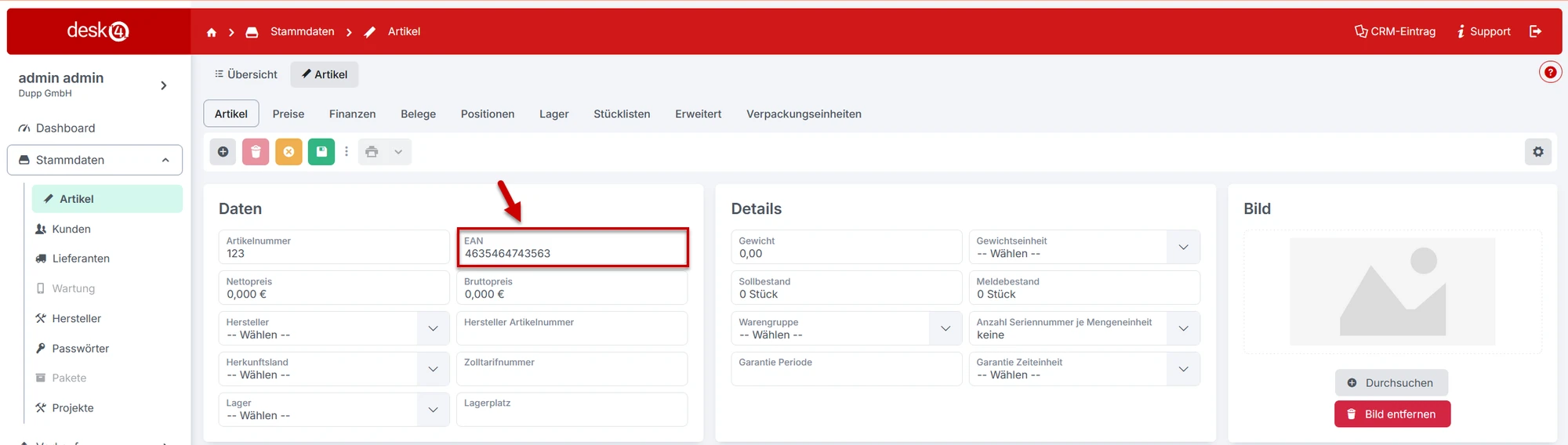
EAN-Nummer im Artikel eintragen

Öffnen Sie den Artikel (Stammdaten → Artikel) und tragen Sie die entsprechende EAN-Nummer in dem vorgesehenen Feld ein (siehe Bild). Speichern Sie den Artikel anschließend.
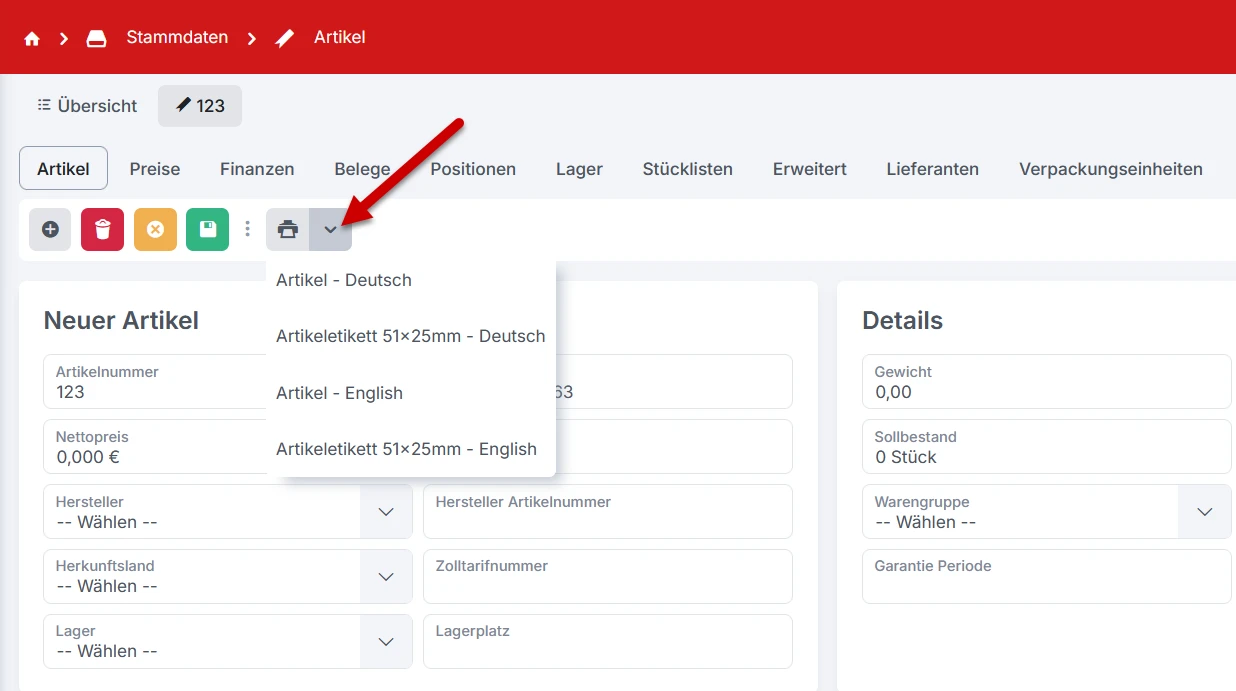
So drucken Sie das Artikel-Etikett

Wenn Sie im Artikel auf den Pfeil neben dem Druck-Button klicken, können Sie ein passendes Artikel-Etikett für den Druck auswählen.
Beispiel für ein Artikel-Etikett
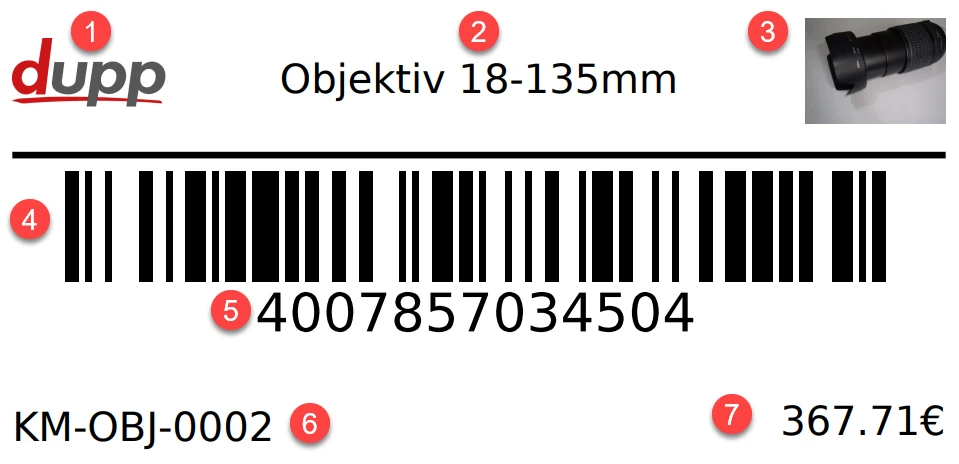
Beschreibung des Artikeletiketts

  1. Hier sehen Sie das Firmenlogo, dass Sie in Ihrer Filiale ausgewählt haben.
  2. An dieser Stelle sehen Sie den Namen Ihres Artikels.
  3. Das ist Ihr ausgewähltes Artikelbild.
  4. Hier sehen Sie den generierten Barcode.
  5. Das ist die von Ihnen eingetragene EAN-Nummer.
  6. An dieser Stelle sehen Sie die festgelegte Artikelnummer.
  7. Hier sehen Sie den Bruttopreis des Artikels.

Das Artikel-Etikett können Sie ausdrucken und auf Ihre Artikel kleben.

Info:

Mehr über das Artikeletikett findest hier.

Die verschiedenen Arten zu Scannen

Handscanner

Beim Handscanner setzten Sie den Fokus (Maus-Cursor) einmalig auf das Eingabefeld.

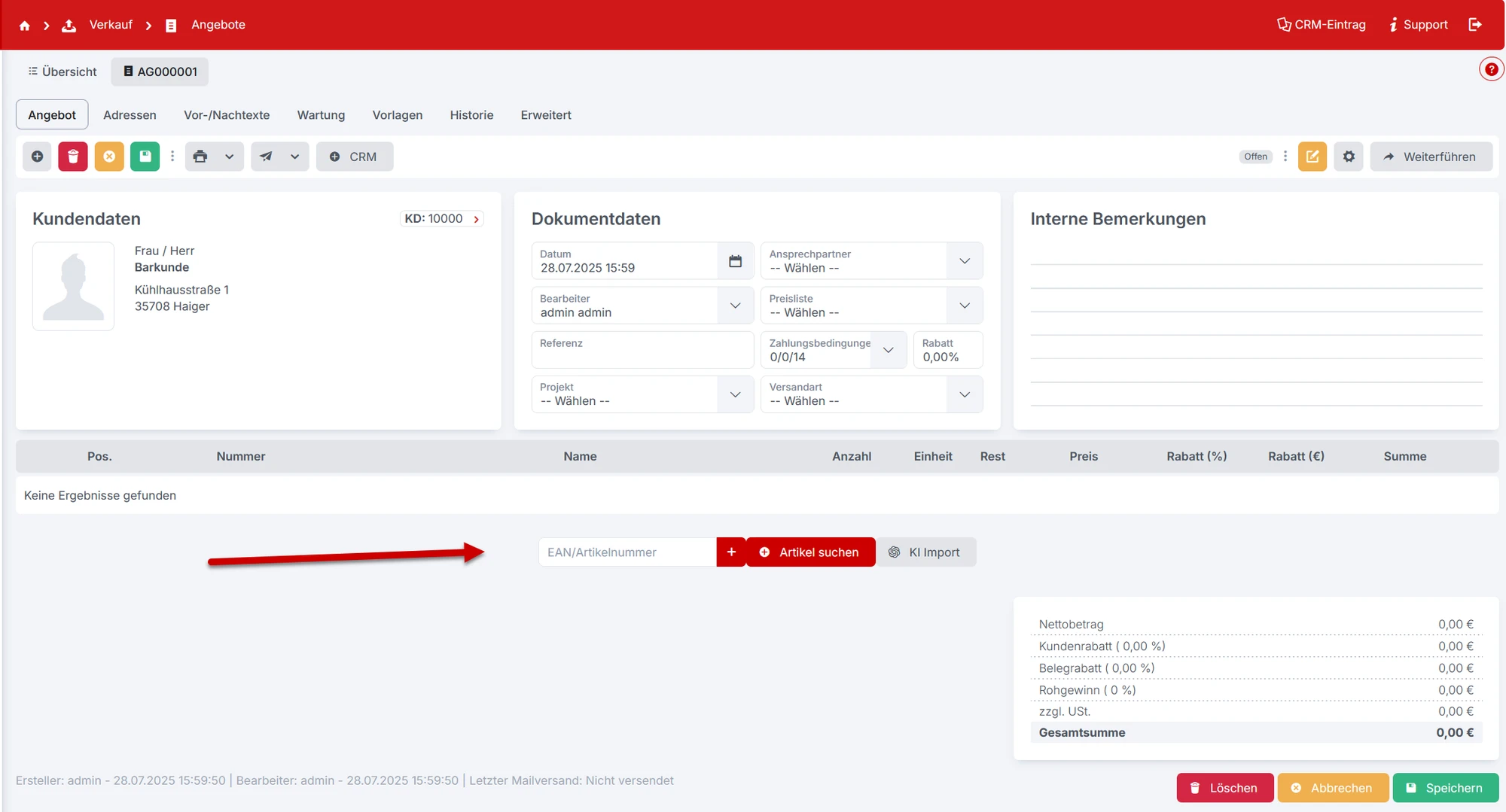
Scannen im Beleg

Öffnen Sie den Beleg und setzen Sie den Maus-Cursor in das Feld "EAN / Artikelnummer" (siehe Bild unten). Erfassen Sie nun den Barcode eines Artikels mit dem Scanner, wird der Artikel der Positionsliste hinzugefügt.

Info:

Achtung: Der EAN-Code des Artikels muss für die Zuordnung vorher in desk4 hinterlegt werden (siehe "EAN-Nummer im Artikel eintragen")

Nachdem Sie einen Artikel gescannt haben, geht der Maus-Fokus automatisch wieder auf das Feld für EAN / Artikelnummer. Sie können also einen Artikel nach dem anderen scannen.

Info:

Mehrmaliges Einscannen des gleichen Artikels
Mehrmaliges Einscannen des gleichen Artikels ist möglich.
Der Artikel wird dann mehrfach aufgelistet.
Wenn Sie den Artikel nur einmal aufgeführt haben möchten, so scannen Sie diesen nur 1x und tragen dann die gewünschte Anzahl ein.
Scannen in einer Inventur

Erstellen Sie eine neue Inventur und setzen Sie den Maus-Cursor in das Feld "EAN / Artikelnummer" (siehe Bild unten). Erfassen Sie nun den Barcode eines Artikels mit dem Scanner.

Info:

Achtung: Der EAN-Code des Artikels muss für die Zuordnung vorher in desk4 hinterlegt werden (siehe "EAN-Nummer im Artikel eintragen")
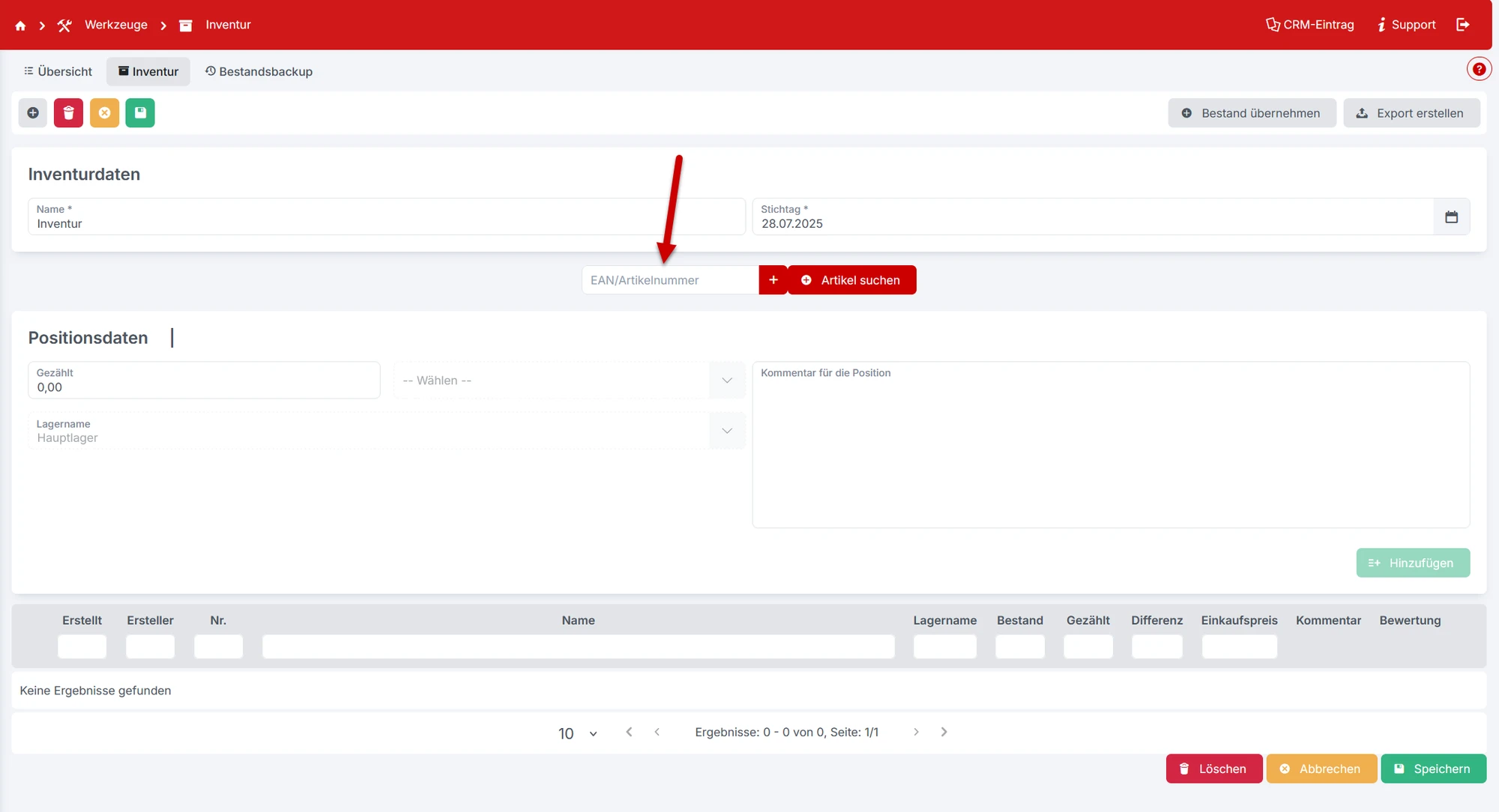
Nach dem Scannen springt der Fokus automatisch auf die Menge (Gezählt).
Tragen Sie also die gezählte Menge des Artikels im Feld "Gezählt" ein und bestätigen Sie die Eingabe mit dem Druck auf die "Return"-Taste auf Ihrer Tastatur.
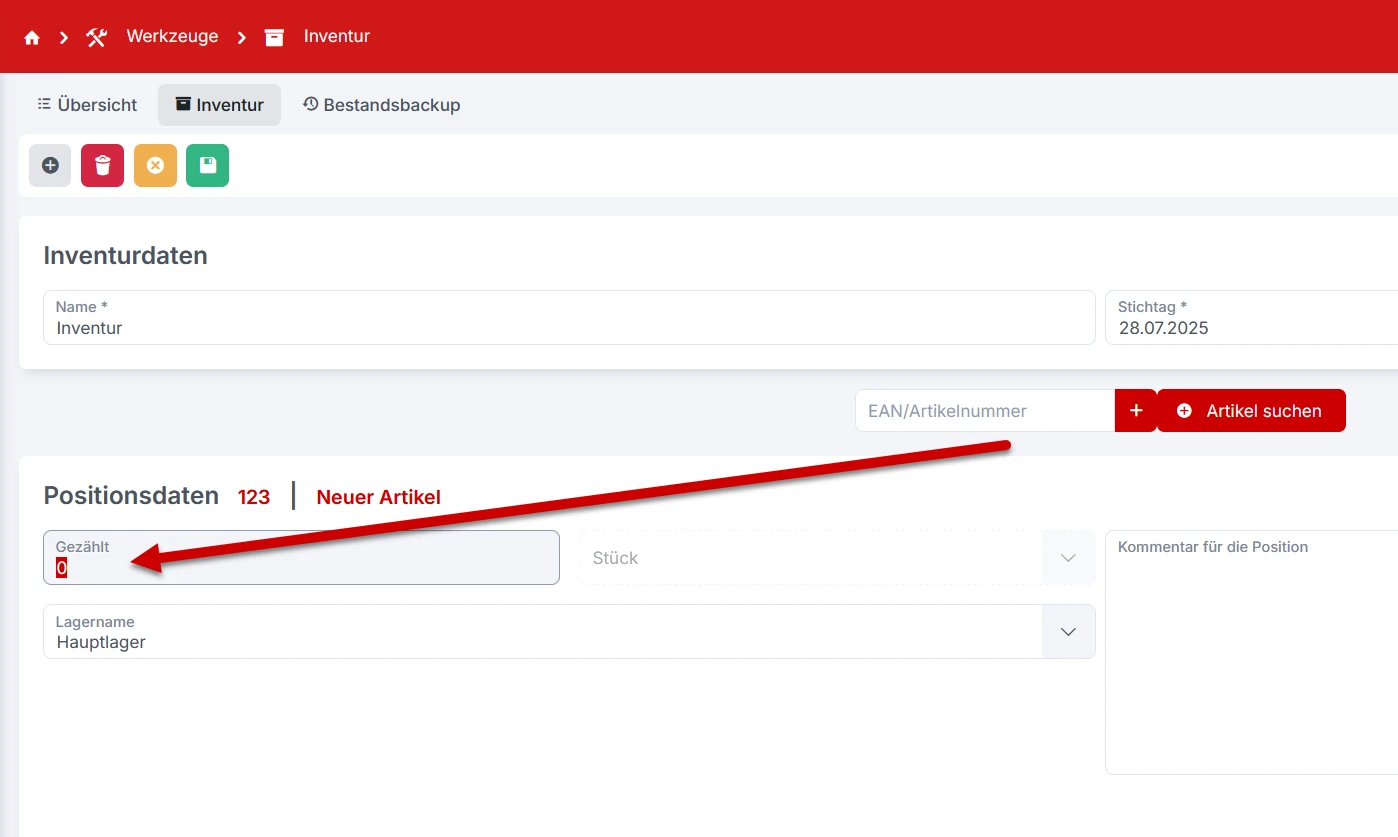
Anschließend liegt der Fokus wieder auf dem Feld "EAN / Artikelnummer" und Sie können den nächsten Artikel einscannen.

Vorherige SeiteArtikelnummern VorgabeNächste SeiteBarverkauf