Zum Inhalt springen
desk4 Docs
NeukundenberatungImpressumDatenschutz
  • desk4 Docs
  • Mein Benutzer
  • Dashboard
  • Stammdaten
  • Verkauf
  • Einkauf
  • Fertigung
  • Dokumentenmanagement System (DMS)
  • Finanzen
  • Auswertungen
  • Kassen
  • Shopanbindung
  • EGIS
  • Werkzeuge
  • Einstellungen
  • FAQ
    • 13b und Reverse Charge
    • ADR-Gefahrgut Darstellung im Lieferschein
    • Adressdaten der Kunden anpassen
    • Änderungsverlauf / Revisionen
    • Apps (iOS, Android, Windows u. MacOS)
    • API-Zugang
    • Artikeletiketten drucken
    • Artikelnummern Vorgabe
    • Barcode / EAN-Scanner
    • Barverkauf
    • Beleg duplizieren / kopieren
    • Beleg wird nicht gedruckt (Browsereinstellungen: Pop-up-Fenster erlauben)
    • Beleg-Druck auf dem iPhone / iPad funktioniert nicht?
    • Dauerrechnungen im Kontext der E-Rechnung
    • Drag & Drop
    • E-Mail-Adressen: Empfänger-Vorauswahl beim Belegversand
    • E-Rechnung Voraussetzungen und Feldinformationen
    • Erstellt und Bearbeitet
    • Epson Druckereinstellungen - Apps Kassenbondrucker
    • Filtern, sortieren und weitere Werte auf der Übersichtsseite ein- und ausblenden
    • Globale Suche (Quick Switcher)
    • Google Maps Api Key erstellen
    • Gutscheine und Rabattaktionen vom Online-Shop
    • desk4 Hilfe-Assistent (KI-Chat)
    • Hilfe & Support
    • Kommissionierung (Packliste)
    • Ki-Import (per ChatGPT)
    • Lagerplatz
    • Login
    • Logout
    • Meldungen
    • Microsoft 365 (Exchange Online) Anbindung
    • Module buchen
    • Passwörter
    • Passwort vergessen
    • Positionstabellenmenü
    • Postenanzeige in der Übersicht
    • QR Code (Swiss QR Bill) auf Rechnungen
    • Rechnungskorrektur und Gutschrift - Was ist der Unterschied
    • Revisionssichere PDFs /ZUGFeRD
    • Roadmap
    • Roter Pfeil / Direktverknüpfung zu Kunden, Lieferanten, Artikeln und Belegen
    • Sammeltransfer (über "Weiterführen zu")
    • Schulung
    • Seriendruck, -mailversand / Stapelverarbeitung
    • Seriennummern
    • Sprache auswählen
    • Standardkontenrahmen
    • Status
    • Status "Verbucht" in einem Beleg
    • Suche in desk4: Wildcards und Like-Filter einfach nutzen
    • Tastaturkürzel
    • TeamViewer Freigabe am Mac
    • Tourenplanung mit der Google Maps API
    • Übernahme
    • Verfahrensdokumentation nach GoBD für desk4-Anwender
    • Versandkosten
    • Voraussetzungen für desk4
    • Was sind die Beschränkungen für den Massenversand?
    • Wizard
    • Workshops buchen
    • Wunschkiste
    • Zeitkontingente
    • Zwei-Faktor-Authentifizierung
    • Mehrere Firmen verwalten
    • UK-Handel mit Bordmitteln
  • Test Claude V2 (bitte löschen)
ChangelogNewsWunschkisteZurück zu desk4
NeukundenberatungImpressumDatenschutz
Lizenzen
FAQKommissionierung (Packliste)

Kommissionierung (Packliste)

Info:

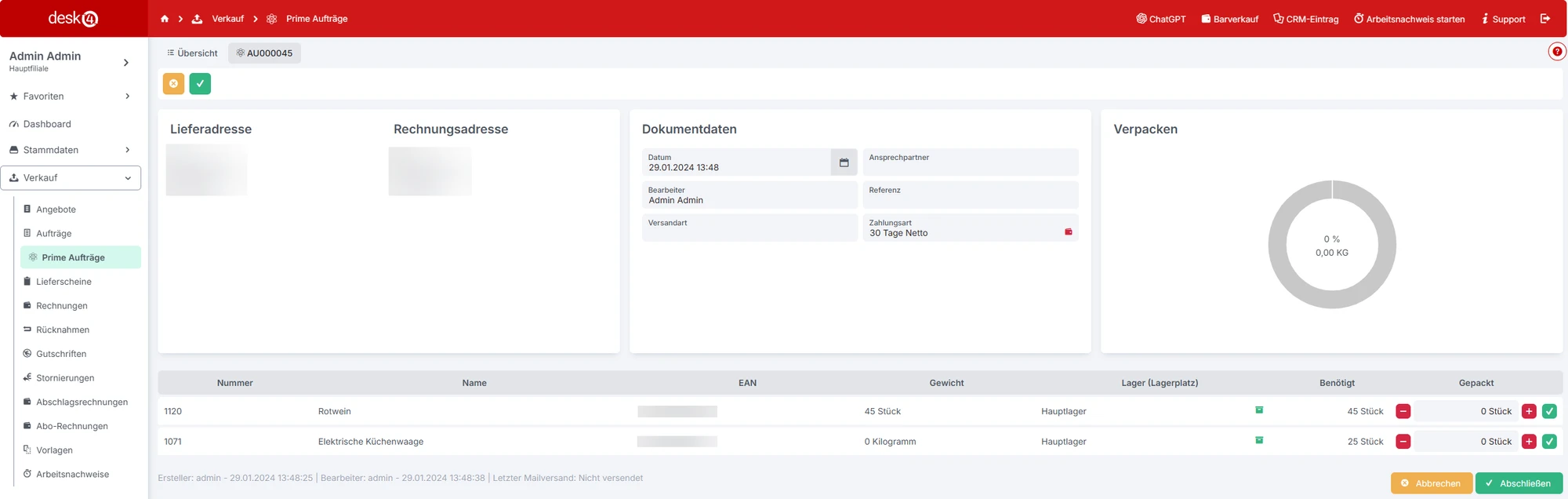
Alternativ zur Kommissionierung über die Packliste steht Ihnen ab der Ultimate-Version auch die Kommissionierung über die Prime Aufträge zur Verfügung:
Wo befindet sich die Packliste?

Die Packliste finden Sie unter Verkauf --> Aufträge und Verkauf --> Lieferscheine.

Das Erstellen einer Packliste

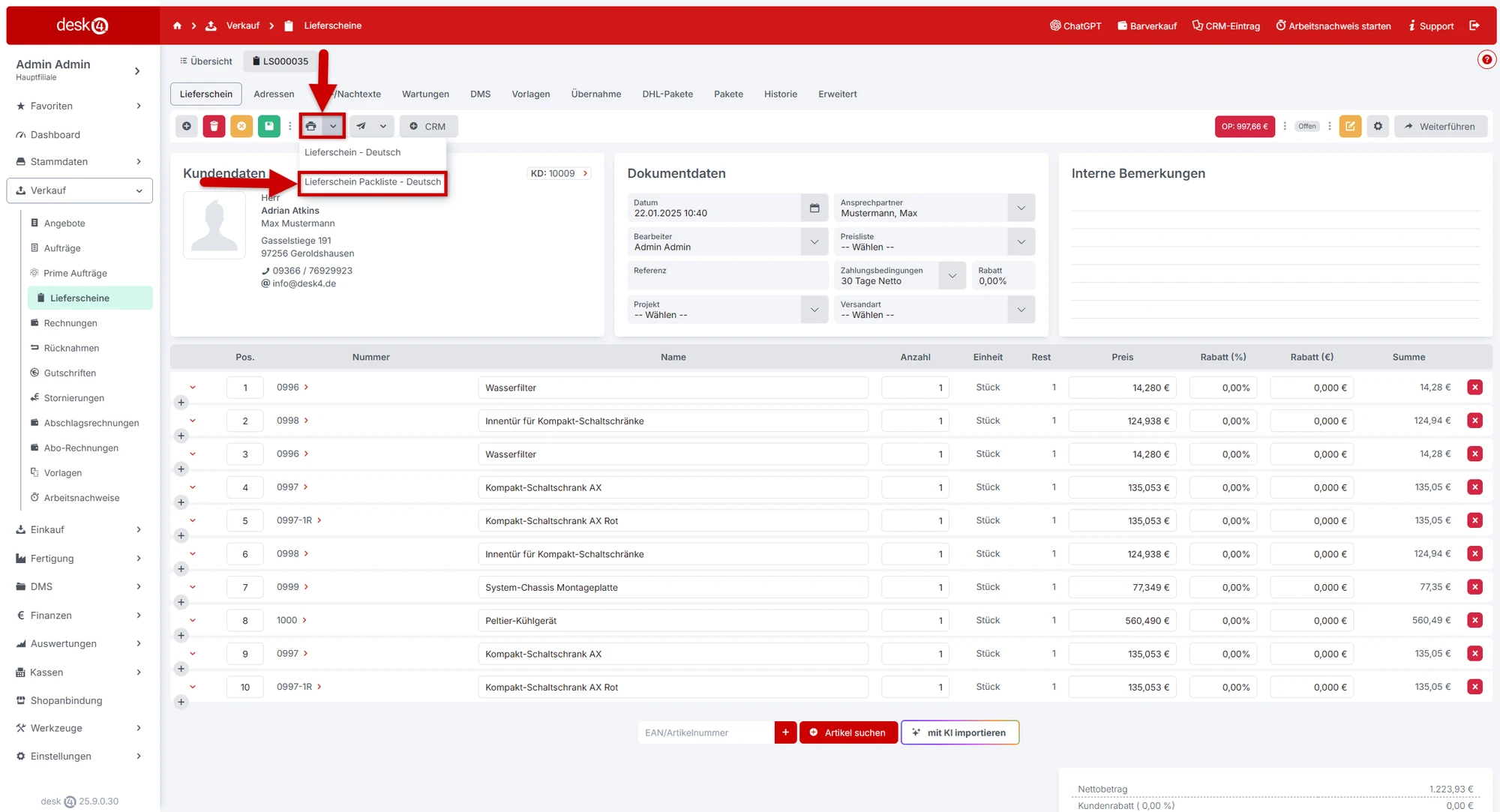
Eine Packliste können Sie sowohl aus einem Lieferschein als auch einem Auftrag erzeugen.
Klicken Sie hierfür in dem entsprechenden Beleg auf den kleinen Pfeil neben dem Drucker-Symbol. Daraufhin öffnet sich eine Liste mit den hinterlegten Drucklayouts und Sie können die Packliste auswählen.
Die einzelnen Bestandteile einer Packliste

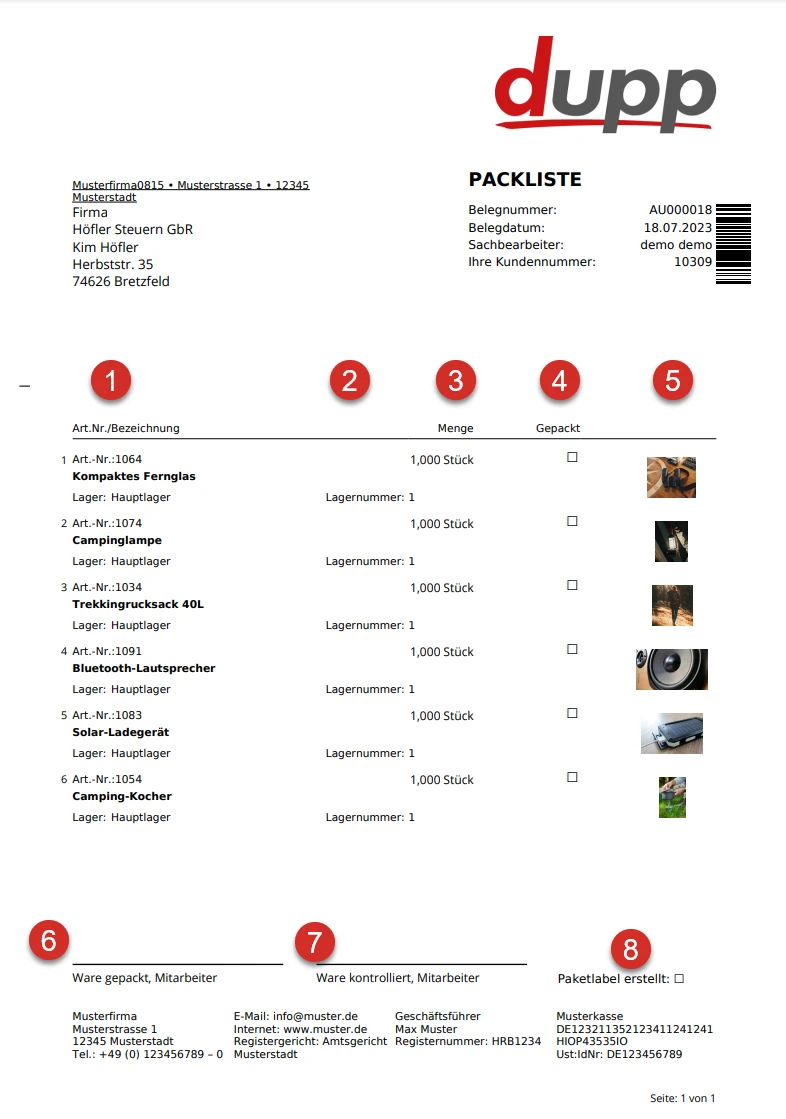
Im Folgenden sehen Sie ein Beispiel einer Packliste:
Info:

Sowohl über das geöffnete Positionstabellenmenü, als auch über die Registerkarte "Erweitert" kann das Drucklayout noch leicht angepasst werden.

  1. Hier sehen Sie die Artikelnummer, den Namen des Artikels und das Lager, aus dem der Artikel versendet werden soll.
  2. In der 2. Spalte befindet sich die Lagernummer des Artikels, aus welchem der Artikel versendet werden soll.
  3. Die Menge des Artikels, die verpackt werden soll.
  4. In dieser Spalte können Sie ein Häkchen setzen, wenn der Artikel gepackt wurde.
  5. Falls ein Bild im Artikel hinterlegt ist, wird dieses hier mit angedruckt.
  6. Auf dieser Position kann der Mitarbeiter, der die Artikel verpackt, unterschreiben.
  7. Hier kann der Mitarbeiter unterschreiben, der die Ware dann kontrolliert hat.
  8. In diesem Feld kann ein Haken gesetzt werden, wenn das Paketlabel erstellt wurde.
Warnung:

Hinweis: Artikel, welche nicht an einen Kundenbeleg angedruckt werden, werden in der Packliste dennoch angezeigt

Vorherige SeiteHilfe & SupportNächste SeiteKi-Import (per ChatGPT)