Zum Inhalt springen
desk4 Docs
NeukundenberatungImpressumDatenschutz
  • desk4 Docs
  • Mein Benutzer
  • Dashboard
  • Stammdaten
  • Verkauf
  • Einkauf
  • Fertigung
  • Dokumentenmanagement System (DMS)
  • Finanzen
  • Auswertungen
  • Kassen
  • Shopanbindung
  • EGIS
  • Werkzeuge
  • Einstellungen
  • FAQ
    • 13b und Reverse Charge
    • ADR-Gefahrgut Darstellung im Lieferschein
    • Adressdaten der Kunden anpassen
    • Änderungsverlauf / Revisionen
    • Apps (iOS, Android, Windows u. MacOS)
    • API-Zugang
    • Artikeletiketten drucken
    • Artikelnummern Vorgabe
    • Barcode / EAN-Scanner
    • Barverkauf
    • Beleg duplizieren / kopieren
    • Beleg wird nicht gedruckt (Browsereinstellungen: Pop-up-Fenster erlauben)
    • Beleg-Druck auf dem iPhone / iPad funktioniert nicht?
    • Dauerrechnungen im Kontext der E-Rechnung
    • Drag & Drop
    • E-Mail-Adressen: Empfänger-Vorauswahl beim Belegversand
    • E-Rechnung Voraussetzungen und Feldinformationen
    • Erstellt und Bearbeitet
    • Epson Druckereinstellungen - Apps Kassenbondrucker
    • Filtern, sortieren und weitere Werte auf der Übersichtsseite ein- und ausblenden
    • Globale Suche (Quick Switcher)
    • Google Maps Api Key erstellen
    • Gutscheine und Rabattaktionen vom Online-Shop
    • desk4 Hilfe-Assistent (KI-Chat)
    • Hilfe & Support
    • Kommissionierung (Packliste)
    • Ki-Import (per ChatGPT)
    • Lagerplatz
    • Login
    • Logout
    • Meldungen
    • Microsoft 365 (Exchange Online) Anbindung
    • Module buchen
    • Passwörter
    • Passwort vergessen
    • Positionstabellenmenü
    • Postenanzeige in der Übersicht
    • QR Code (Swiss QR Bill) auf Rechnungen
    • Rechnungskorrektur und Gutschrift - Was ist der Unterschied
    • Revisionssichere PDFs /ZUGFeRD
    • Roadmap
    • Roter Pfeil / Direktverknüpfung zu Kunden, Lieferanten, Artikeln und Belegen
    • Sammeltransfer (über "Weiterführen zu")
    • Schulung
    • Seriendruck, -mailversand / Stapelverarbeitung
    • Seriennummern
    • Sprache auswählen
    • Standardkontenrahmen
    • Status
    • Status "Verbucht" in einem Beleg
    • Suche in desk4: Wildcards und Like-Filter einfach nutzen
    • Tastaturkürzel
    • TeamViewer Freigabe am Mac
    • Tourenplanung mit der Google Maps API
    • Übernahme
    • Verfahrensdokumentation nach GoBD für desk4-Anwender
    • Versandkosten
    • Voraussetzungen für desk4
    • Was sind die Beschränkungen für den Massenversand?
    • Wizard
    • Workshops buchen
    • Wunschkiste
    • Zeitkontingente
    • Zwei-Faktor-Authentifizierung
    • Mehrere Firmen verwalten
    • UK-Handel mit Bordmitteln
  • Test Claude V2 (bitte löschen)
ChangelogNewsWunschkisteZurück zu desk4
NeukundenberatungImpressumDatenschutz
Lizenzen
FAQSuche in desk4: Wildcards und Like-Filter einfach nutzen

Suche in desk4: Wildcards und Like-Filter einfach nutzen

In desk4 steht Ihnen in den einzelnen Spalten eine komfortable Suchfunktion zur Verfügung. Diese arbeitet als sogenannte Wildcard-Suche und ermöglicht Ihnen eine flexible Eingabe von Suchbegriffen.

Das bedeutet, dass Sie nicht den vollständigen oder exakten Begriff kennen müssen. Stattdessen können Sie mit Platzhaltern arbeiten. Als Platzhalter dient das Prozentzeichen (%), welches für beliebige Zeichenfolgen steht.

Ein „Like“-Filter ist ebenfalls integriert. Damit können Sie gezielt nach Einträgen suchen, die bestimmte Teilbegriffe enthalten.

Beispiel:
Wenn Sie nach „Werke%Muster“ suchen, werden alle Einträge gefunden, in denen zuerst „Werke“ und später „Muster“ vorkommt – unabhängig davon, welche Zeichen dazwischen stehen. So wird beispielsweise auch der Eintrag „Stadtwerke Gemeinde Musterstadt“ korrekt gefunden.

Hinweise zur Nutzung:

  • Verwenden Sie %, um beliebige Zeichen zu ersetzen.
  • Sie können Platzhalter am Anfang, in der Mitte oder am Ende Ihres Suchbegriffs einsetzen.
  • Die Reihenfolge der eingegebenen Begriffe bleibt relevant.

Auf diese Weise können Sie Ihre Suche deutlich eingrenzen und auch unvollständige oder variierende Bezeichnungen zuverlässig finden.

Beispiel:

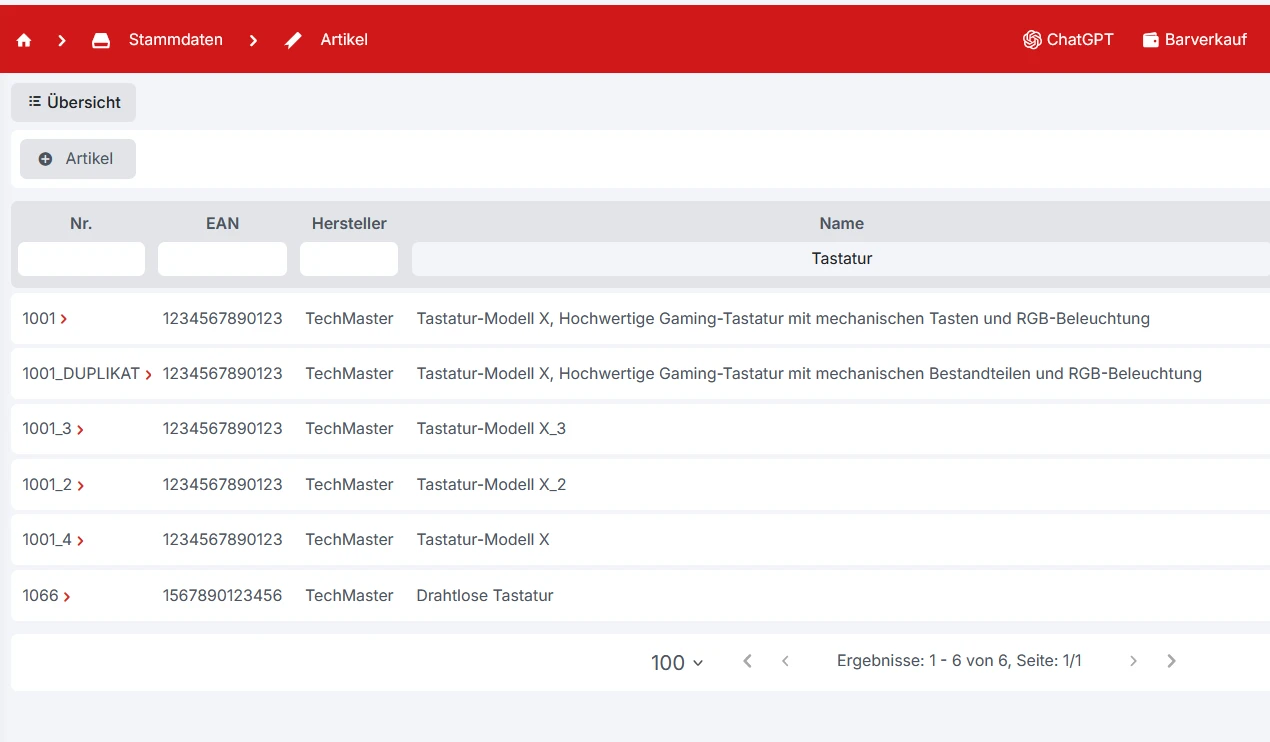
Die einfache Suche findet alle Einträge, bei denen der Suchbegriff vorkommt.
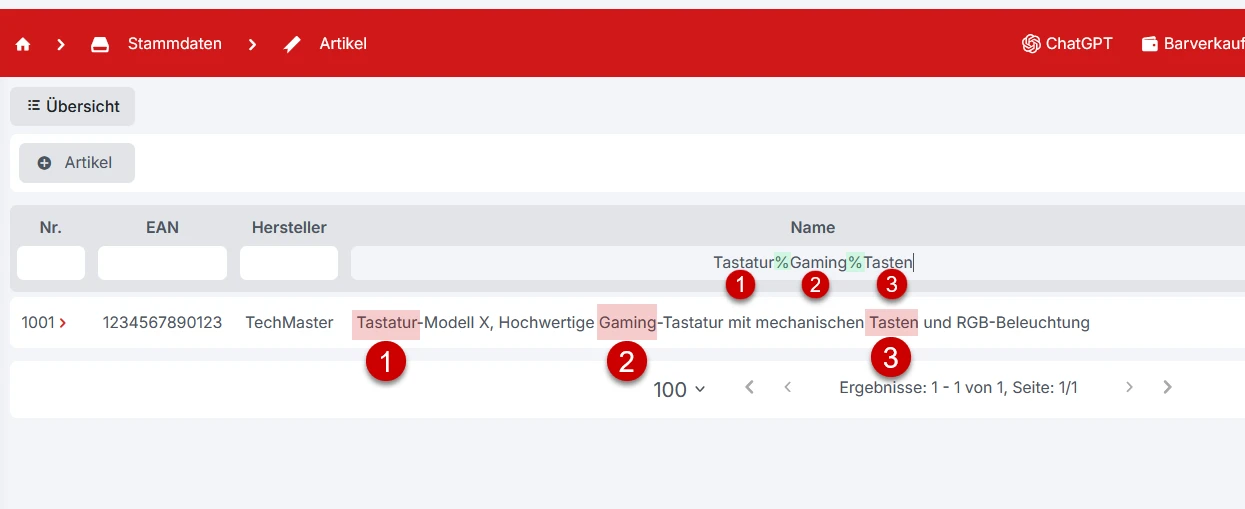
Die Suche mit "%" ersetzt beliebig viele Zeichen zwischen den einzelnen Suchbegriffen.

Info:

Verketten Sie die Suchbegriffe mit "%" OHNE Leerzeichen.
Info:

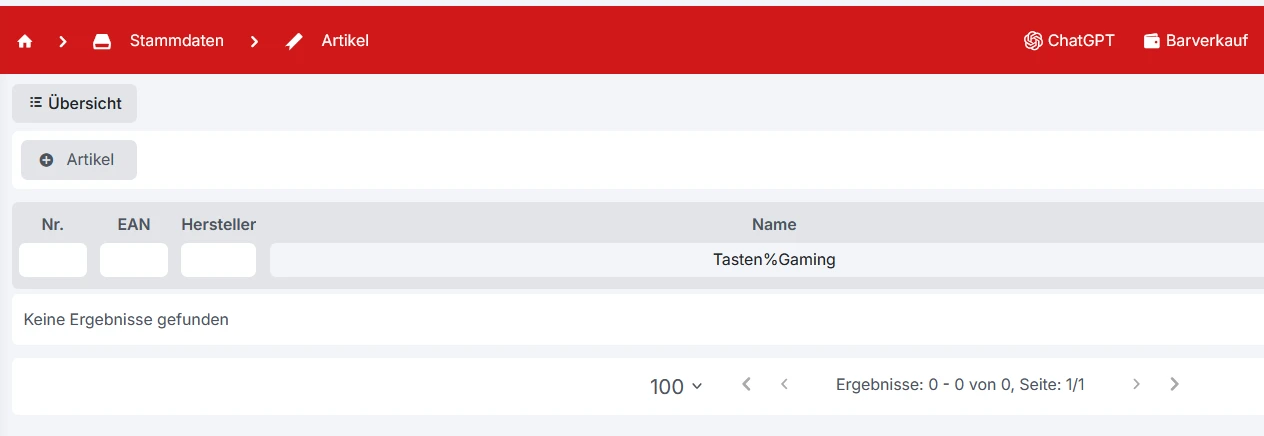
Achtung: auch bei der Suche mit "%" ist die Reihenfolge wichtig.

Stimmt die Reihenfolge der aufgelisteten Suchbegriffe nicht mit der Reihenfolge der Wörter im Namen überein, wird kein Eintrag gefunden.
Vorherige SeiteStatus "Verbucht" in einem BelegNächste SeiteTastaturkürzel