Globale Suche (Quick Switcher)
Ein Quick Switcher ist ein tastaturbasiertes Navigations- oder Suchwerkzeug in Software-Anwendungen, mit dem man schnell durch Menüs zu Inhalten, Kanälen, Notizen oder Einstellungen springen kann.
Im Folgenden werden die Begriffe Globale Suche und Quick Switcher synonym füreinander gebraucht.
Sie finden den Quick Switcher im rechten Bereich der oberen Leiste. Er ist von jeder Seite aus erreichbar.
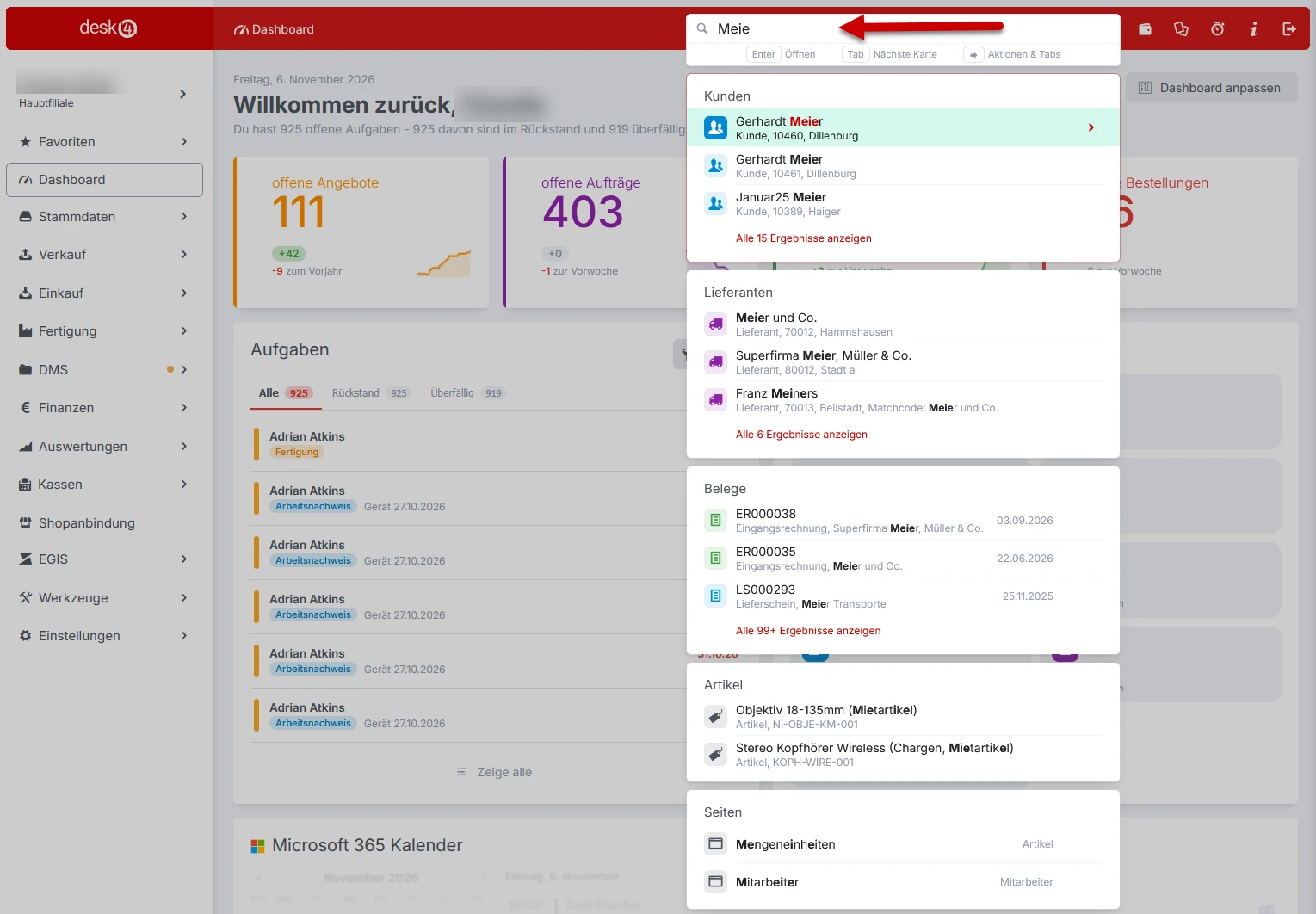
Mit dem Quick Switcher erreichen Sie fast alles in desk4 über eine einzige Suche: Seiten, einzelne Tabs, "Neu"-Aktionen sowie Kunden, Lieferanten, Belege, Artikel, Projekte und Vorlagen. Sie tippen ein paar Buchstaben oder eine Nummer, wählen den Treffer und landen direkt am Ziel, ohne Umweg über das Menü und die Übersichtstabellen.
Quick Switcher öffnen
Das Suchfeld sitzt im rechten Bereich der oberen Leiste und ist von jeder Seite aus zugreifbar.
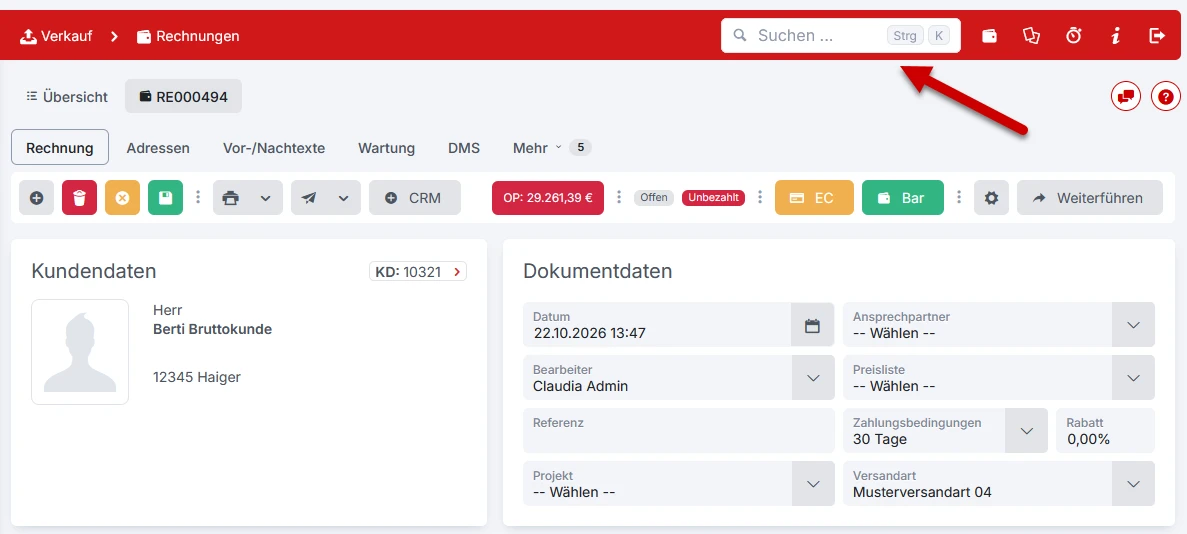
Sie können die globale Suche öffnen, indem Sie entweder direkt in das Suchfeld klicken oder über eine Tastenkombination.
Tastenkombinationen für die globale Suche
Windows:
- STRG + K alternativ STRG + F
Mac:
- COMMAND + K alternativ COMMAND + F
Sie wollen die Standard-Suchfunktion Ihres Browsers nutzen?
Drücken Sie STRG + F (Mac: COMMAND + F) einfach ein zweites Mal. Der Quick Switcher schließt sich und die Browsersuche öffnet sich.
Sie sehen kein Suchfeld in der oberen Leiste? Dann ist der Quick Switcher für Ihre desk4-Installation abgeschaltet, siehe Berechtigungen, Lizenz und Filiale.
Auf dem Smartphone und in den Apps
- Im Browser auf dem Smartphone: Tippen Sie auf das Suchfeld in der oberen Leiste.
- In der desk4-App für iOS und Android: Die App hat keine obere Leiste. Ziehen Sie die Seite ganz oben nach unten, dann gleitet der Quick Switcher von oben herein. Schieben Sie ihn wieder nach oben, um ihn zu schließen.
Die Suche funktioniert dort genauso wie am Computer. Die Tastenkürzel und die Tastaturbedienung gelten nur, wenn eine Tastatur angeschlossen ist.
Was Sie finden
| Gruppe | Was gefunden wird | Gesucht wird über |
|---|---|---|
| Kunden | Kunden | Kundennummer, Name, Matchcode, Adressname, Adressperson; außerdem Ort, E-Mail, Domain, Telefon und Ansprechpartner (Name, E-Mail, Telefon) |
| Lieferanten | Lieferanten | wie bei Kunden, mit der Lieferantennummer |
| Belege | Angebote, Aufträge, Lieferscheine, Rechnungen, Gutschriften, Abschlagsrechnungen, Stornierungen, Rücknahmen, Abo-Aufträge, Arbeitsnachweise, Lieferantenanfragen, Bestellungen, Wareneingänge, Eingangsrechnungen, Rücksendungen, Eingangsgutschriften | Belegnummer, Adressname, Adressperson, Kunden- bzw. Lieferantennummer |
| Artikel | Artikel | Artikelnummer, EAN, Artikelbezeichnung (in allen hinterlegten Sprachen) |
| Projekte | Projekte | Projektname |
| Vorlagen | Belegvorlagen | Name der Vorlage |
| Seiten | alle Seiten aus dem Menü sowie ihre Tabs | Seitenname, bei Tabs Seitenname und Tabname |
| Aktionen | Neues Angebot, Neuer Auftrag, Neuer Lieferschein, Neue Rechnung, Neue Gutschrift, Neuer Kunde, Neuer Lieferant, Neuer Artikel | Name der Aktion, z. B. "neuer Kunde" oder neues Angebot. |
Belegpositionen werden nicht durchsucht.
Suchtipps
- Groß- und Kleinschreibung spielt keine Rolle. Umlaute und Akzente können Sie weglassen: "a" findet auch "ä", "ss" findet auch "ß".
- Mehrere Wörter grenzen ein. Jedes Wort muss zum Treffer passen. "muster gmbh berlin" findet also nur Einträge, in denen alle drei Wörter vorkommen.
- Wortanfänge und Wortteile genügen. "rech" findet die Seite "Rechnungen", "mstr" findet auch "Muster".
- Kleine Tippfehler werden verziehen, ebenso vertauschte Buchstaben. Treffer mit Tippfehler stehen dabei hinter genauen Treffern.
- Nummern ohne Trennzeichen: Bindestriche, Leerzeichen und andere Zeichen in Nummern können Sie weglassen. Bei Beleg-, Kunden- und Lieferantennummern reichen auch die letzten Ziffern.
- E-Mail-Adressen und Domains: Bindestriche können Sie weglassen. "musterfirma.de" findet auch "muster-firma.de" und "info@muster-firma.de". Bei der Domain spielen "https://" und "www." keine Rolle.
- Nur Ziffern eingegeben? Eine Belegnummer bringt die Belege nach oben, eine Kunden- oder Lieferantennummer den Kunden bzw. Lieferanten. Passen mehrere Gruppen gleich gut, stehen die Belege oben.
- Telefonnummern werden nur über ihre Ziffern verglichen, Schreibweisen wie "+49 (0)..." spielen keine Rolle.
Platzhalter wie "%" brauchen Sie im Quick Switcher nicht. Sie gelten nur für die Spaltensuche in den Übersichten, siehe Suche in desk4: Wildcards und Like-Filter einfach nutzen.
Die Trefferliste
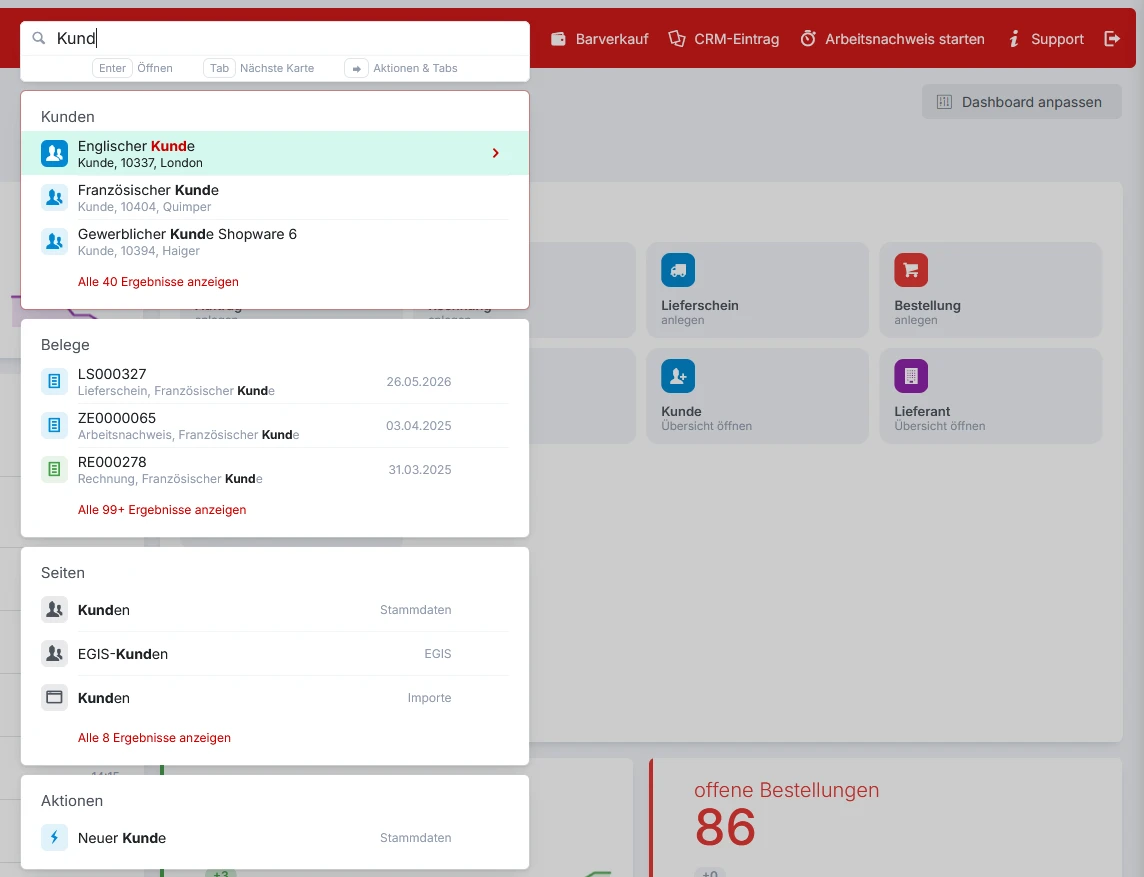
Die Treffer erscheinen in Karten, eine Karte je Gruppe. Die Karte mit dem besten Treffer steht oben. Passen mehrere Karten gleich gut, gilt diese Reihenfolge: Kunden, Lieferanten, Belege, Artikel, Projekte, Vorlagen, Seiten, Aktionen.
- Der beste Treffer ist bereits ausgewählt und steht in der obersten Karte. Mit Enter öffnen Sie ihn sofort.
- Jede Karte zeigt zunächst drei Treffer. Über "Alle ... Ergebnisse anzeigen" klappen Sie die Karte auf und sehen alle weiteren Treffer.
- Innerhalb einer Karte stehen genaue Treffer vor ungenauen. Treffer im Namen oder in der Nummer stehen vor Treffern, die nur über ein Nebenfeld (z. B. E-Mail oder Ansprechpartner) gefunden wurden. Bei sonst gleichen Treffern steht der neuere vorn.
- Gesperrte Kunden und archivierte Artikel bleiben auffindbar, stehen aber weiter unten.
- Die passenden Buchstaben sind fett hervorgehoben.
Seiten und Aktionen zeigen rechts den Menübereich, zu dem sie gehören.
Mit der Tastatur bedienen
Der Quick Switcher lässt sich vollständig ohne Maus bedienen:
| Taste | Wirkung |
|---|---|
| Pfeil hoch / Pfeil runter | Treffer auswählen |
| Enter | ausgewählten Treffer öffnen |
| Tab / Shift + Tab | zur nächsten bzw. vorherigen Karte springen |
| Pfeil rechts | Tabs und Aktionen des ausgewählten Treffers anzeigen |
| Pfeil links | zurück zur Trefferliste |
| Esc | Quick Switcher schließen |
Solange der Quick Switcher offen ist, sind STRG + S (Speichern) und STRG + Y (Textbausteine) gesperrt. So wird nichts versehentlich auf der Seite dahinter ausgelöst. Alle übrigen Tastenkürzel finden Sie unter Tastaturkürzel.
Direkt zu einem Reiter (Tab) springen
Sie können einen Kunden, Lieferanten, Beleg oder eine Seite gleich auf dem gewünschten Reiter öffnen.
Über die Tab-Auswahl:
- Suchen Sie den Datensatz, z. B. den Kunden.
- Drücken Sie Pfeil rechts (oder klicken Sie auf den Pfeil am Ende der Zeile).
- Es erscheinen die Tabs und Aktionen dieses Datensatzes.
- Tippen Sie den Anfang des Tabnamens, z. B. "bel" für "Belege", und bestätigen Sie mit Enter.
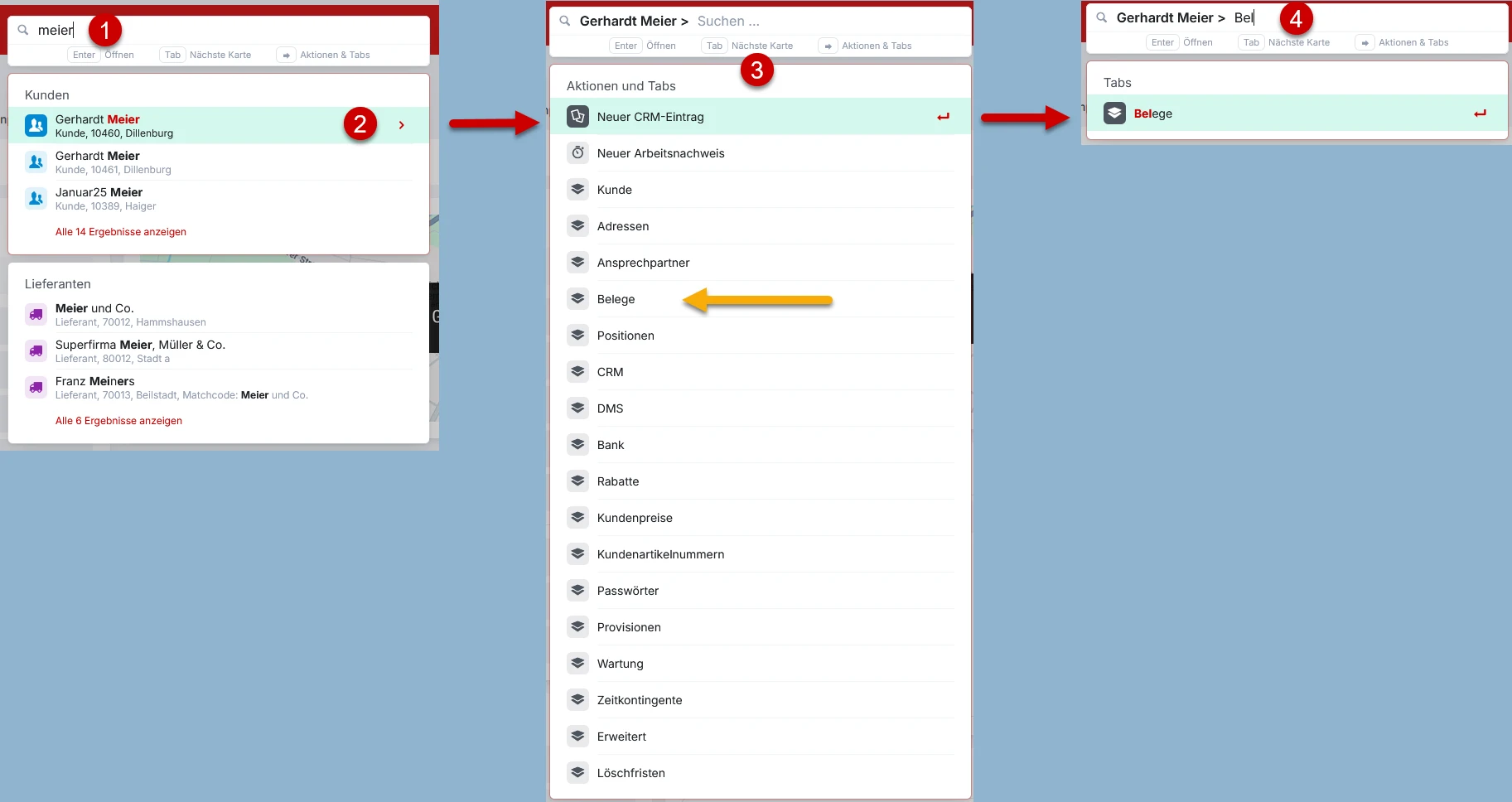
Mit Pfeil links oder Rücktaste im leeren Feld kommen Sie zurück zur Trefferliste.
In einem Rutsch: Hängen Sie den Tabnamen einfach an Ihre Suche an. "Muster bel" findet den Kunden "Muster" direkt mit seinem Tab "Belege". Der Tabname muss dabei genau oder mit seinem Anfang passen.
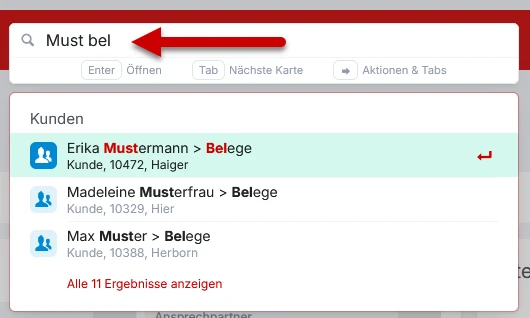
Tabs von Seiten finden Sie genauso: "Einstellungen DATEV" öffnet die Einstellungen direkt auf dem Tab "DATEV".
Aktionen für Kunden
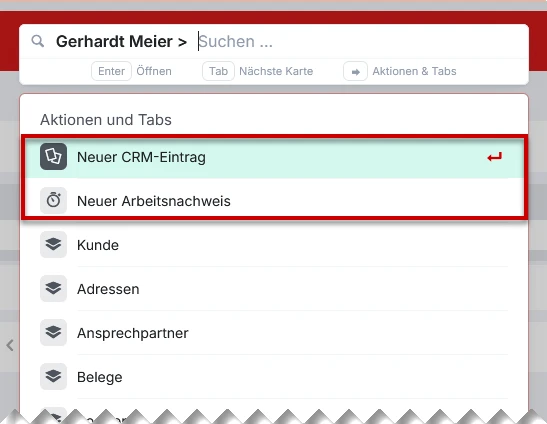
In der Tab-Auswahl eines Kunden stehen zusätzlich zwei Aktionen:
- Neuer CRM-Eintrag: legt einen CRM-Eintrag für diesen Kunden an.
- Neuer Arbeitsnachweis: startet wie "Arbeitsnachweis starten" in der oberen Leiste einen Arbeitsnachweis für genau diesen Kunden. Bei gesperrten Kunden fehlt diese Aktion.
Haben Sie auf der aktuellen Seite noch ungespeicherte Änderungen, fragt desk4 vor dem Wechsel nach. Mit "Abbrechen" bleiben Ihre Änderungen erhalten.
Neuen Beleg anlegen
Tippen Sie "neu" und die Art, z. B. "neuer kunde" oder "neue rechnung", und bestätigen Sie mit Enter. Es öffnet sich die leere Eingabemaske.
Verfügbar um einen neuen Beleg anzulegen sind:
Neues Angebot, Neuer Auftrag, Neuer Lieferschein, Neue Rechnung, Neue Gutschrift, Neuer Kunde, Neuer Lieferant, Neuer Artikel.
Zuletzt geöffnet
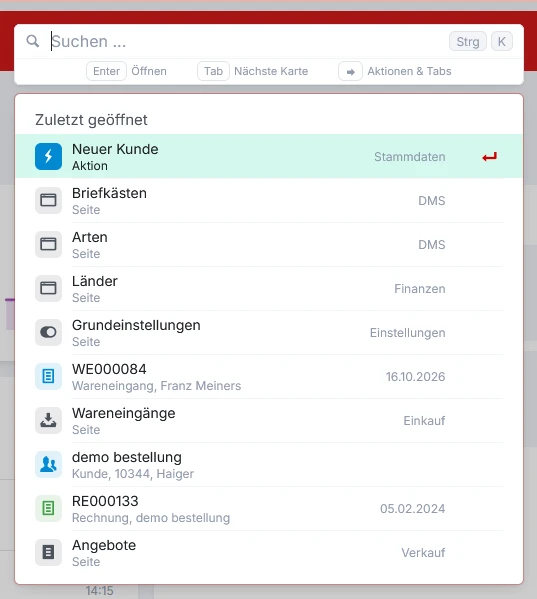
Öffnen Sie den Quick Switcher, ohne etwas zu tippen, sehen Sie die Liste "Zuletzt geöffnet": die zehn Seiten und Datensätze, die Sie zuletzt aufgerufen haben, die neuesten oben. Dabei zählt jeder Aufruf, egal ob über den Quick Switcher, das Menü oder einen Link. Die Seite, auf der Sie gerade sind, wird nicht angezeigt.
- Die Liste wird getrennt für jeden Benutzer gespeichert. Ihr Verlauf wird mit Ihren unterschiedlichen Endgeräten synchronisiert.
- Gespeichert werden nur Verweise, keine Namen oder Inhalte. Die Anzeige kommt jedes Mal frisch aus desk4.
- Einträge, die gelöscht wurden oder für die Sie keine Berechtigung mehr haben, verschwinden automatisch aus der Liste.
- Ist die Liste leer, schlägt der Quick Switcher einige häufige Ziele vor.
Berechtigungen, Lizenz und Filiale
Der Quick Switcher zeigt nur, was Sie auch über das Menü erreichen könnten:
- Modul: Der Quick Switcher ist ein eigenes Modul und in desk4 standardmäßig freigeschaltet. Ist er für Ihre Installation abgeschaltet, fehlt das Suchfeld in der oberen Leiste, und STRG + F (Mac: COMMAND + F) öffnet wie gewohnt die Suche Ihres Browsers. Möchten Sie ihn ein- oder ausschalten lassen, wenden Sie sich an den Support. Die Änderung gilt ab der nächsten Anmeldung, ein Neustart von desk4 ist nicht nötig. Nach dem Einschalten dauert es einen Moment, bis auch Kunden, Belege und Artikel gefunden werden.
- Seiten erscheinen nur, wenn Sie die Seite sehen dürfen.
- Datensätze einer Art (z. B. Rechnungen) erscheinen nur mit Leserecht auf diese Art und wenn das zugehörige Modul lizenziert ist.
- "Neu"-Aktionen erscheinen nur mit Schreibrecht.
- Filiale: Sie finden die Datensätze der Filiale, in der Sie angemeldet sind. Nach einem Filialwechsel sucht der Quick Switcher in der neuen Filiale. Projekte gehören zu keiner Filiale und sind überall auffindbar.
Welche Rechte ein Benutzer hat, legen Sie unter Mitarbeiter fest.
Hinweise und Meldungen
| Meldung | Bedeutung |
|---|---|
| Index wird aufgebaut, Kunden, Lieferanten, Belege, Artikel, Projekte und Vorlagen folgen in Kürze | desk4 wurde gerade gestartet oder der Quick Switcher wurde gerade freigeschaltet und bereitet die Suche vor. Seiten und Aktionen sind schon suchbar, die Datensätze folgen nach kurzer Zeit. |
| Nächtliche Quick-Switcher-Indizierung läuft, ... sind in wenigen Minuten wieder suchbar | Die Suche wird nachts automatisch aufgefrischt. Währenddessen sind Seiten und Aktionen weiter suchbar. |
| Die Suche nach Kunden, Lieferanten, Belegen, Artikeln, Projekten und Vorlagen ist derzeit nicht verfügbar | Die Datensuche konnte nicht vorbereitet werden. desk4 versucht es automatisch erneut. Hält der Zustand an, wenden Sie sich an den Support. |
| Keine Treffer | Zu Ihrer Eingabe passt nichts. Versuchen Sie weniger oder kürzere Wörter. |
| Die Suche ist fehlgeschlagen, bitte erneut versuchen | Ein kurzer Verbindungsfehler. Tippen Sie erneut. |
| Ihre Sitzung ist abgelaufen, bitte neu anmelden | Melden Sie sich neu an. |
| Dieser Datensatz ist nicht mehr verfügbar. | Der Datensatz wurde inzwischen gelöscht oder in eine andere Filiale verschoben. |
| Keine Berechtigung | Für das gewählte Ziel fehlt Ihnen das Recht. |
| Der Tab "..." ist für diesen Datensatz nicht verfügbar. | Diesen Tab gibt es bei diesem Datensatz nicht, z. B. weil das Modul nicht lizenziert ist. |
| Der Tab "..." ist hier nicht verfügbar. | Die Seite öffnet auf ihrem ersten Tab, weil der gewählte Tab gerade nicht angeboten wird, z. B. weil das Modul nicht lizenziert ist. |
Neue und geänderte Datensätze sind in der Regel sofort nach dem Speichern auffindbar. Bei einem Import über eine Importvorlage erscheinen die Datensätze, sobald der Import abgeschlossen ist. Änderungen über andere Sonderwege erscheinen spätestens nach der nächtlichen Auffrischung.