Zum Inhalt springen
desk4 Docs
NeukundenberatungImpressumDatenschutz
  • desk4 Docs
  • Mein Benutzer
  • Dashboard
  • Stammdaten
  • Verkauf
  • Einkauf
  • Fertigung
  • Dokumentenmanagement System (DMS)
  • Finanzen
  • Auswertungen
  • Kassen
  • Shopanbindung
  • EGIS
  • Werkzeuge
  • Einstellungen
  • FAQ
    • 13b und Reverse Charge
    • ADR-Gefahrgut Darstellung im Lieferschein
    • Adressdaten der Kunden anpassen
    • Änderungsverlauf / Revisionen
    • Apps (iOS, Android, Windows u. MacOS)
    • API-Zugang
    • Artikeletiketten drucken
    • Artikelnummern Vorgabe
    • Barcode / EAN-Scanner
    • Barverkauf
    • Beleg duplizieren / kopieren
    • Beleg wird nicht gedruckt (Browsereinstellungen: Pop-up-Fenster erlauben)
    • Beleg-Druck auf dem iPhone / iPad funktioniert nicht?
    • Dauerrechnungen im Kontext der E-Rechnung
    • Drag & Drop
    • E-Mail-Adressen: Empfänger-Vorauswahl beim Belegversand
    • E-Rechnung Voraussetzungen und Feldinformationen
    • Erstellt und Bearbeitet
    • Epson Druckereinstellungen - Apps Kassenbondrucker
    • Filtern, sortieren und weitere Werte auf der Übersichtsseite ein- und ausblenden
    • Globale Suche (Quick Switcher)
    • Google Maps Api Key erstellen
    • Gutscheine und Rabattaktionen vom Online-Shop
    • desk4 Hilfe-Assistent (KI-Chat)
    • Hilfe & Support
    • Kommissionierung (Packliste)
    • Ki-Import (per ChatGPT)
    • Lagerplatz
    • Login
    • Logout
    • Meldungen
    • Microsoft 365 (Exchange Online) Anbindung
    • Module buchen
    • Passwörter
    • Passwort vergessen
    • Positionstabellenmenü
    • Postenanzeige in der Übersicht
    • QR Code (Swiss QR Bill) auf Rechnungen
    • Rechnungskorrektur und Gutschrift - Was ist der Unterschied
    • Revisionssichere PDFs /ZUGFeRD
    • Roadmap
    • Roter Pfeil / Direktverknüpfung zu Kunden, Lieferanten, Artikeln und Belegen
    • Sammeltransfer (über "Weiterführen zu")
    • Schulung
    • Seriendruck, -mailversand / Stapelverarbeitung
    • Seriennummern
    • Sprache auswählen
    • Standardkontenrahmen
    • Status
    • Status "Verbucht" in einem Beleg
    • Suche in desk4: Wildcards und Like-Filter einfach nutzen
    • Tastaturkürzel
    • TeamViewer Freigabe am Mac
    • Tourenplanung mit der Google Maps API
    • Übernahme
    • Verfahrensdokumentation nach GoBD für desk4-Anwender
    • Versandkosten
    • Voraussetzungen für desk4
    • Was sind die Beschränkungen für den Massenversand?
    • Wizard
    • Workshops buchen
    • Wunschkiste
    • Zeitkontingente
    • Zwei-Faktor-Authentifizierung
    • Mehrere Firmen verwalten
    • UK-Handel mit Bordmitteln
  • Test Claude V2 (bitte löschen)
ChangelogNewsWunschkisteZurück zu desk4
NeukundenberatungImpressumDatenschutz
Lizenzen
FAQSeriennummern

Seriennummern

Die Seriennummern eines Artikels finden Sie im Artikel im Reiter Seriennummern.

Die Registerkarte Seriennummern erscheint, sobald im Artikel im Dropdownmenu Anzahl Seriennummern eine Zahl ausgewählt wird und Sie diese Einstellung gespeichert haben.
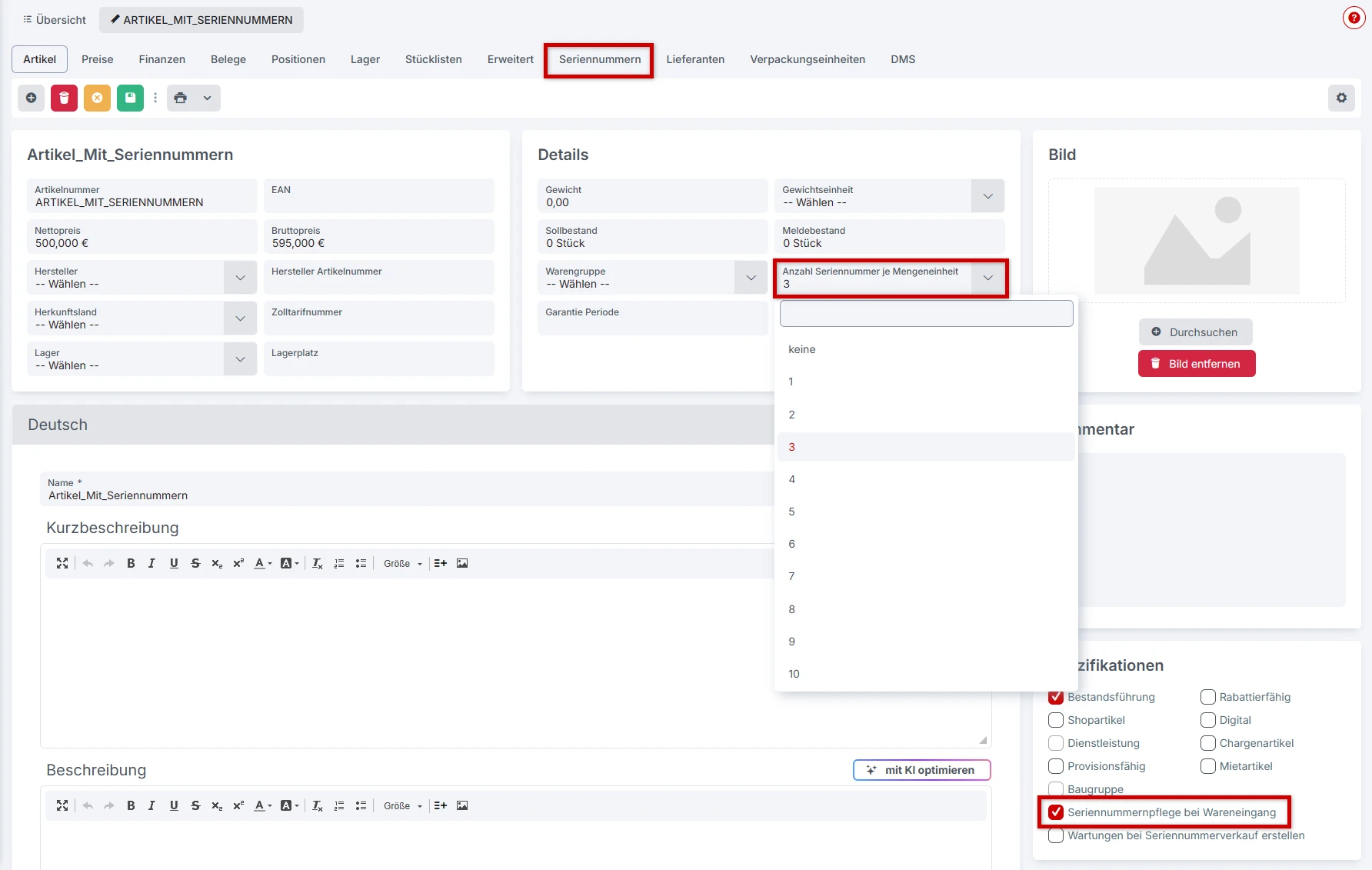
Das Feld Anzahl Seriennummern definiert wie viele Seriennummern pro Artikel vergeben werden.
Wenn Sie den Haken bei Seriennummernpflege bei Wareneingang setzen, können Sie bereits im Wareneingang die Seriennummern der Artikel einfügen.

Seriennummern im Artikel einpflegen

Im Reiter Seriennummern haben Sie die Möglichkeit die Seriennummern des aktuellen Artikels einzufügen und einzusehen

Falls noch nicht alle vorhandenen Artikel über eine Seriennummer verfügen, können Sie mit Hilfe des Neue Seriennummer-Buttons weitere Seriennummern für den entsprechenden Artikel hinzufügen.
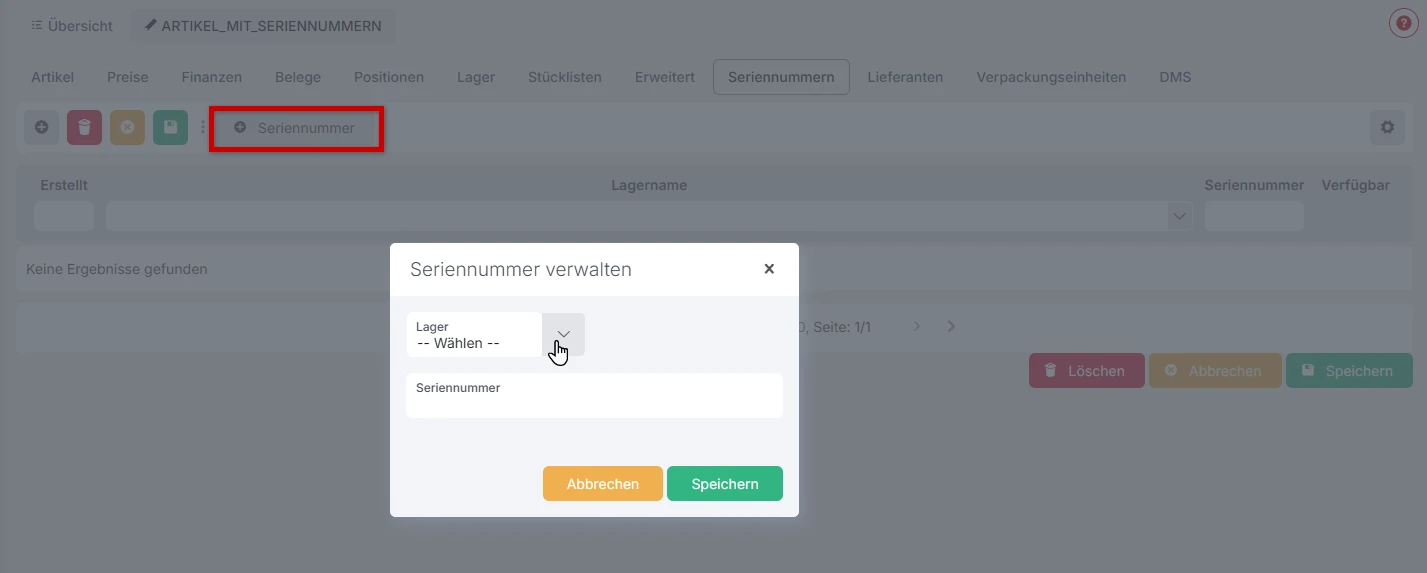
In der sich nun öffnenden Maske geben Sie das Lager des Artikels und die jeweilige Seriennummer hierzu ein.

Die Historie der Seriennummern einblenden

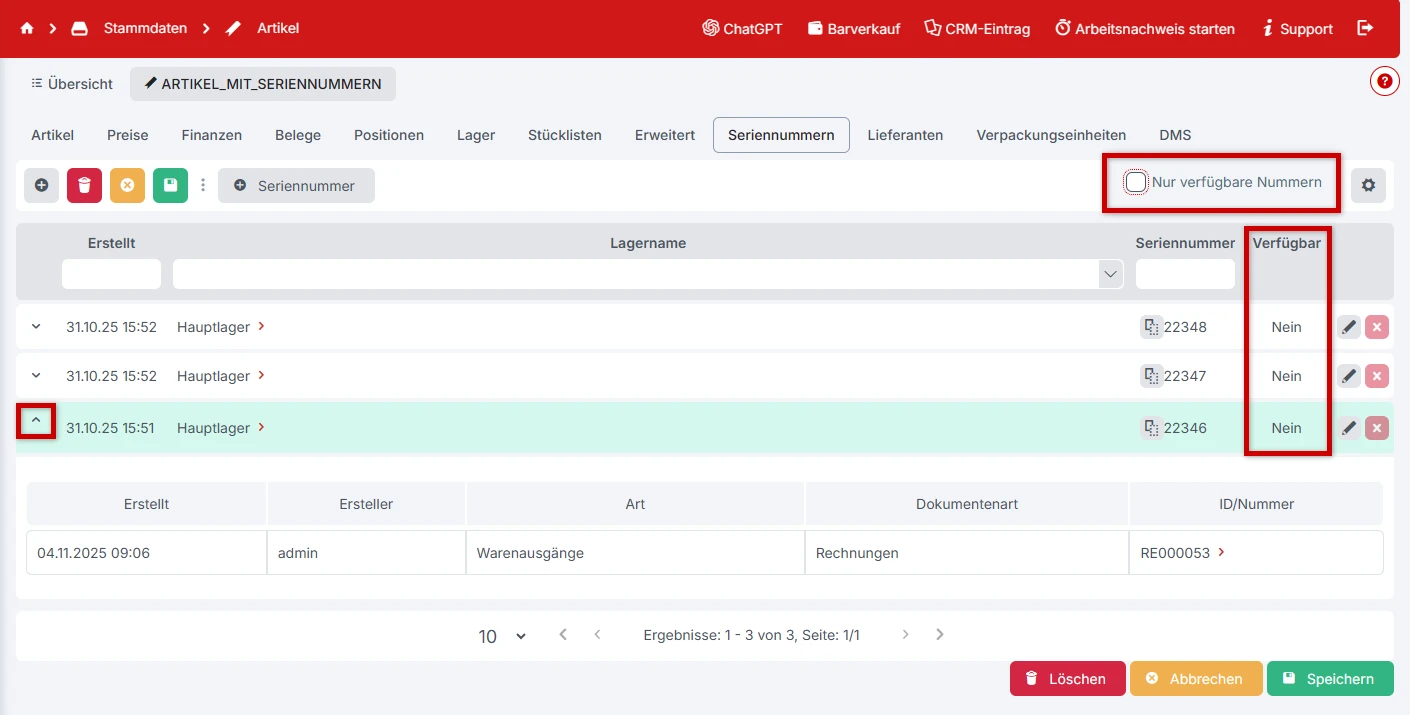
Entfernen Sie das Häkchen bei "Nur verfügbare Nummern", um auch bereits verwendeten Seriennummern anzuzeigen.

Wenn eine Seriennummer in einem Beleg verwendet wird, wird der Status der Seriennummer bei Verfügbar auf "Nein" gesetzt.

Jede Seriennummer kann nur 1x in einem Beleg verwendet werden.

Über das Pfeil-Symbol auf der linken Seite klappt die Historie der jeweiligen Seriennummer auf und Sie können einsehen in welchen Belegen die Seriennummer verwendet wird.
Seriennummernpflege bei Wareneingang

Fügen Sie in einem Wareneingang (unter dem Menüpunkt Einkauf --> Wareneingänge) einen Artikel mit Seriennummer(n) hinzu, bei welchem die Checkbox bei Seriennummernpflege bei Wareneingang angeklickt wurde (siehe ganz oben, 1. Bild dieses Artikels).

Öffnen Sie nun über das Pfeil-Symbol auf der linken Seite die Detailansicht der Position
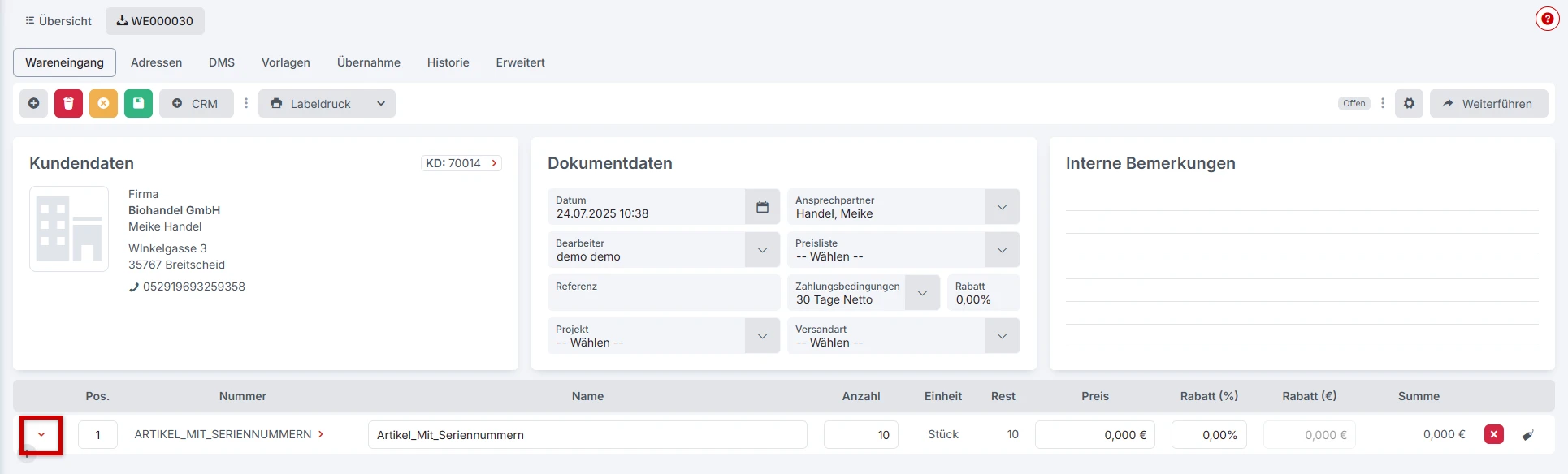
Wareneingang mit einem Artikel mit Seriennummern

Es gibt 2 Möglichkeiten, die Seriennummern hinzuzufügen, die im Folgenden beschrieben werden:

Seriennummern einzeln hinzufügen

In der Detailansicht werden Ihnen die Felder angezeigt, in die Sie Ihre Seriennummern einpflegen können.
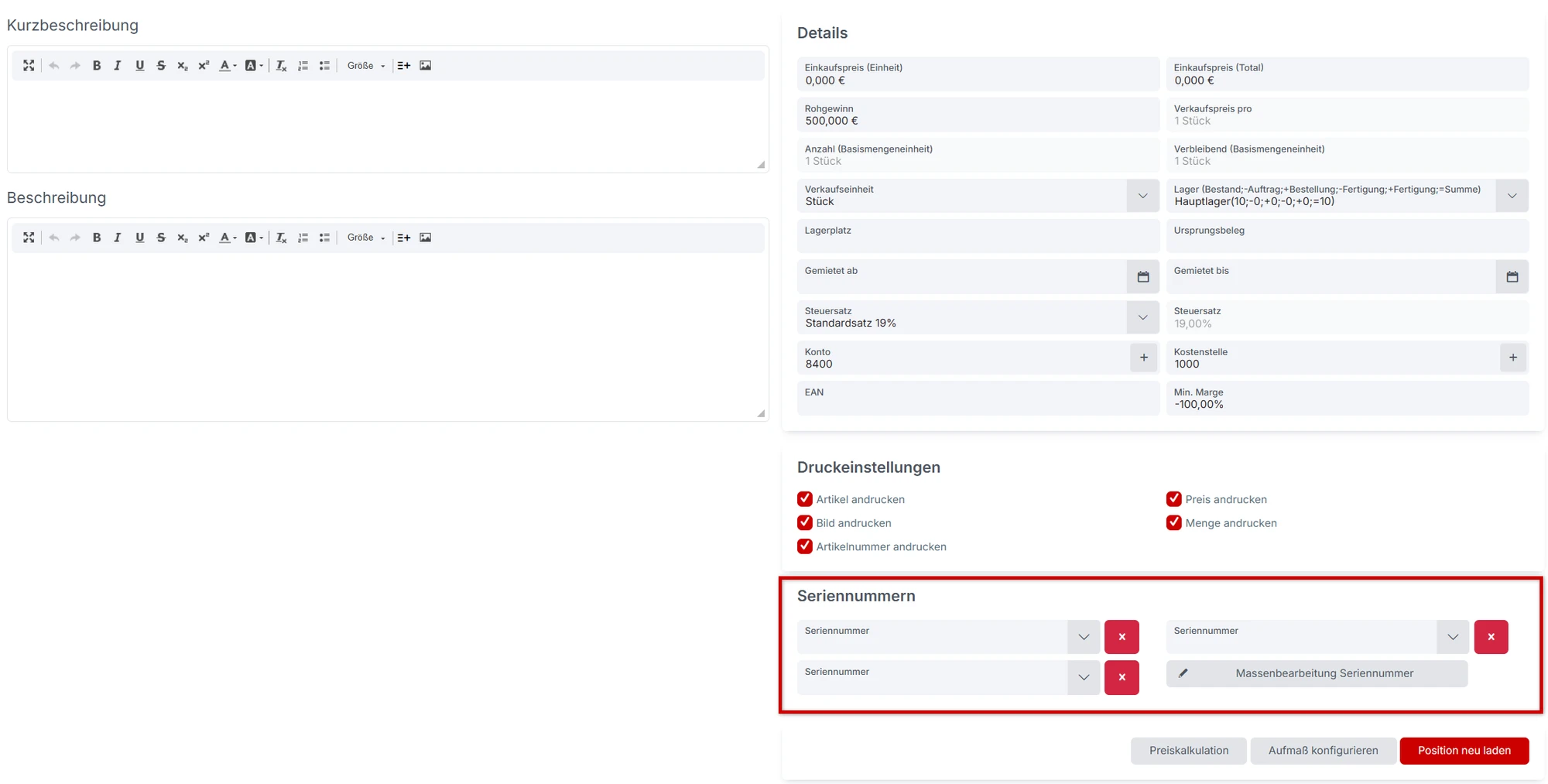
Seriennummern per Massenbearbeitung hinzufügen

Über den Button Massenbearbeitung Seriennummer kann die benötigte Anzahl an Seriennummern gleichzeitig eingefügt werden.
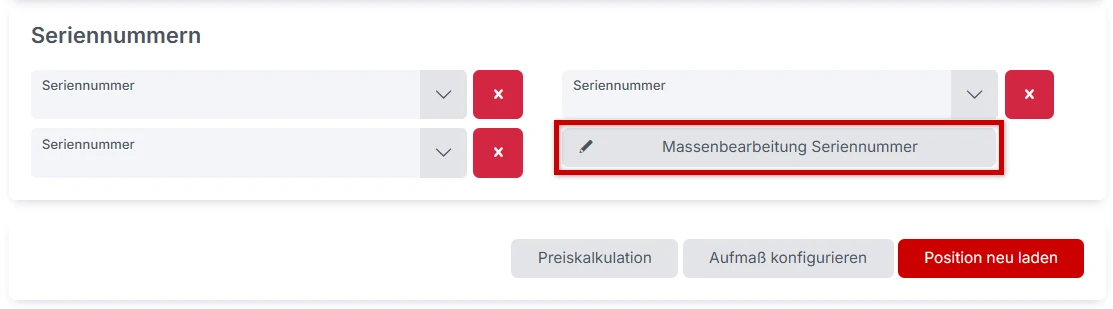
Geben Sie in der sich öffnenden Maske die benötigte Anzahl an Seriennummern untereinander ein und klicken Sie dann auf den Button Übernehmen
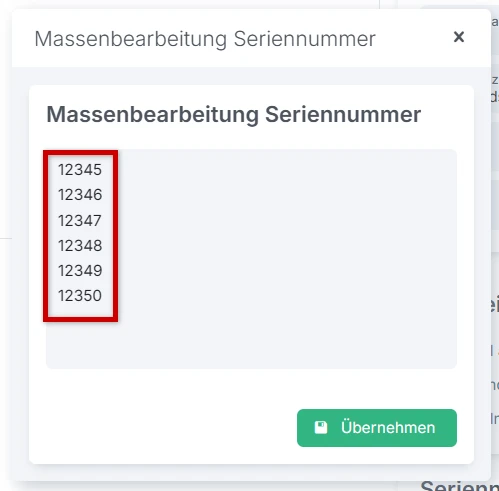
Warnung:

Es ist wichtig, die genaue Anzahl an benötigten Seriennummern einzugeben

Seriennummern in Verkaufsbelegen verwenden

In Angeboten und Aufträgen sind keine Seriennummern einzutragen. In den Verkaufsbelegen werden die Seriennummern der Artikel für die Lieferscheine und die Rechnungen benötigt.

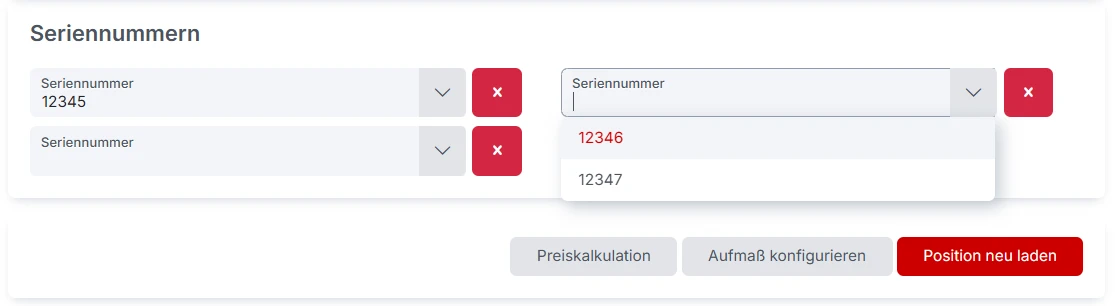
Über die Detailansicht des Position gelangen sie wieder in den Bereich der Seriennummern; über ein Drop-Down-Menü werden Ihnen alle noch verfügbaren Seriennummern angezeigt, unter denen Sie auswählen können.

Fügen Sie Ihrem Beleg nun die passenden Seriennummern für den Verkauf hinzu.
Vorherige SeiteSeriendruck, -mailversand / StapelverarbeitungNächste SeiteSprache auswählen