Zum Inhalt springen
desk4 Docs
NeukundenberatungImpressumDatenschutz
  • desk4 Docs
  • Mein Benutzer
  • Dashboard
  • Stammdaten
  • Verkauf
  • Einkauf
  • Fertigung
  • Dokumentenmanagement System (DMS)
  • Finanzen
  • Auswertungen
  • Kassen
  • Shopanbindung
  • EGIS
  • Werkzeuge
  • Einstellungen
  • FAQ
    • 13b und Reverse Charge
    • ADR-Gefahrgut Darstellung im Lieferschein
    • Adressdaten der Kunden anpassen
    • Änderungsverlauf / Revisionen
    • Apps (iOS, Android, Windows u. MacOS)
    • API-Zugang
    • Artikeletiketten drucken
    • Artikelnummern Vorgabe
    • Barcode / EAN-Scanner
    • Barverkauf
    • Beleg duplizieren / kopieren
    • Beleg wird nicht gedruckt (Browsereinstellungen: Pop-up-Fenster erlauben)
    • Beleg-Druck auf dem iPhone / iPad funktioniert nicht?
    • Dauerrechnungen im Kontext der E-Rechnung
    • Drag & Drop
    • E-Mail-Adressen: Empfänger-Vorauswahl beim Belegversand
    • E-Rechnung Voraussetzungen und Feldinformationen
    • Erstellt und Bearbeitet
    • Epson Druckereinstellungen - Apps Kassenbondrucker
    • Filtern, sortieren und weitere Werte auf der Übersichtsseite ein- und ausblenden
    • Globale Suche (Quick Switcher)
    • Google Maps Api Key erstellen
    • Gutscheine und Rabattaktionen vom Online-Shop
    • desk4 Hilfe-Assistent (KI-Chat)
    • Hilfe & Support
    • Kommissionierung (Packliste)
    • Ki-Import (per ChatGPT)
    • Lagerplatz
    • Login
    • Logout
    • Meldungen
    • Microsoft 365 (Exchange Online) Anbindung
    • Module buchen
    • Passwörter
    • Passwort vergessen
    • Positionstabellenmenü
    • Postenanzeige in der Übersicht
    • QR Code (Swiss QR Bill) auf Rechnungen
    • Rechnungskorrektur und Gutschrift - Was ist der Unterschied
    • Revisionssichere PDFs /ZUGFeRD
    • Roadmap
    • Roter Pfeil / Direktverknüpfung zu Kunden, Lieferanten, Artikeln und Belegen
    • Sammeltransfer (über "Weiterführen zu")
    • Schulung
    • Seriendruck, -mailversand / Stapelverarbeitung
    • Seriennummern
    • Sprache auswählen
    • Standardkontenrahmen
    • Status
    • Status "Verbucht" in einem Beleg
    • Suche in desk4: Wildcards und Like-Filter einfach nutzen
    • Tastaturkürzel
    • TeamViewer Freigabe am Mac
    • Tourenplanung mit der Google Maps API
    • Übernahme
    • Verfahrensdokumentation nach GoBD für desk4-Anwender
    • Versandkosten
    • Voraussetzungen für desk4
    • Was sind die Beschränkungen für den Massenversand?
    • Wizard
    • Workshops buchen
    • Wunschkiste
    • Zeitkontingente
    • Zwei-Faktor-Authentifizierung
    • Mehrere Firmen verwalten
    • UK-Handel mit Bordmitteln
  • Test Claude V2 (bitte löschen)
ChangelogNewsWunschkisteZurück zu desk4
NeukundenberatungImpressumDatenschutz
Lizenzen
FAQMeldungen

Meldungen

Wenn Sie in desk4 etwas speichern, versenden oder eine Aktion nicht ausgeführt werden kann, erscheint oben rechts eine kurze Meldung. Sie sagt Ihnen, ob alles geklappt hat oder ob Sie noch etwas tun müssen.
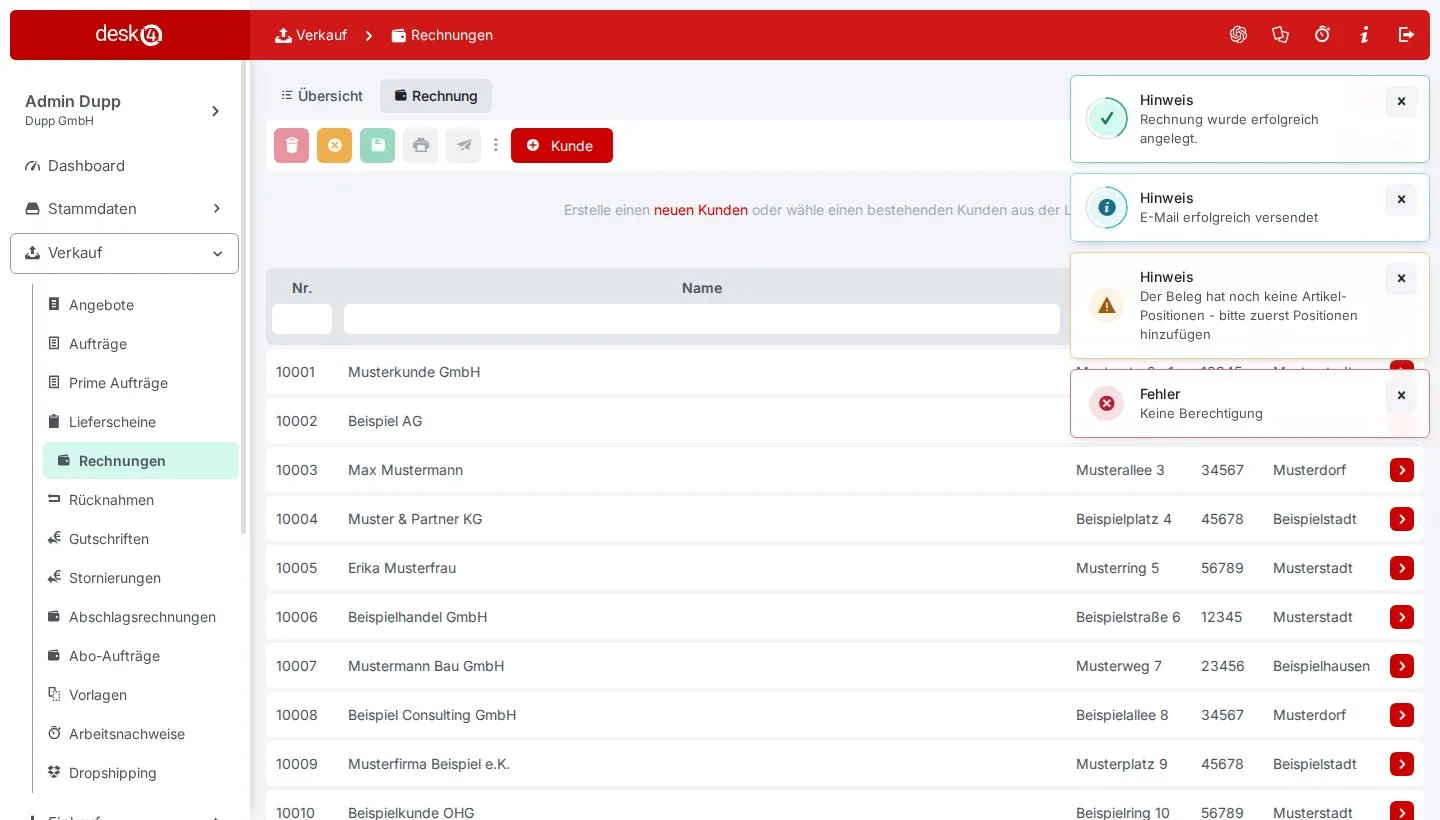
Die vier Arten von Meldungen

Farbe und Symbol zeigen auf einen Blick, worum es geht:

  • Grün mit Häkchen: Der Vorgang war erfolgreich, z. B. „Rechnung wurde erfolgreich angelegt.“ Die Meldung verschwindet nach wenigen Sekunden von selbst.
  • Blau mit „i“: Ein Hinweis, z. B. „E-Mail erfolgreich versendet“. Auch diese Meldung verschwindet nach wenigen Sekunden von selbst.
  • Gelb mit Ausrufezeichen: Eine Warnung. Hier sollten Sie etwas prüfen oder nachholen. Die Meldung bleibt stehen, bis Sie sie schließen.
  • Rot mit Kreuz: Ein Fehler. Die Aktion konnte nicht ausgeführt werden. Die Meldung bleibt stehen, bis Sie sie schließen.

Warnungen und Fehler verschwinden also nie von allein, damit Sie keine wichtige Information verpassen.

Meldungen schließen
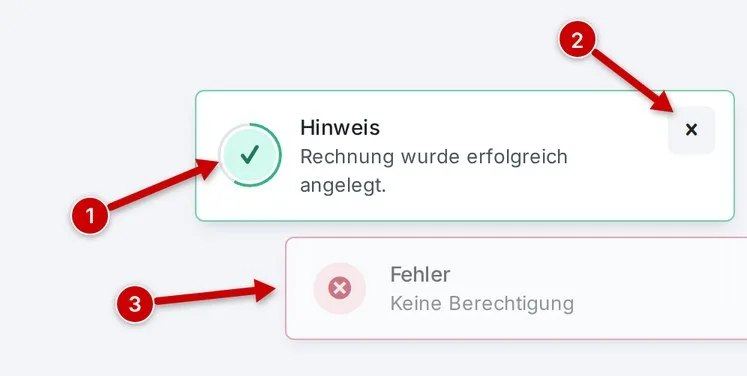
(1) Der Kreis um das Symbol zeigt, wie lange die Meldung noch zu sehen ist. Ist er abgelaufen, verschwindet die Meldung von selbst. Warnungen und Fehler haben keinen solchen Kreis, weil sie stehen bleiben.

(2) Mit einem Klick auf das X schließen Sie die Meldung sofort.

(3) Sie können eine Meldung auch zur Seite wegwischen: Klicken Sie mit der Maus auf die Meldung, halten Sie die Maustaste gedrückt und ziehen Sie die Meldung nach rechts oder links. Auf Smartphone und Tablet wischen Sie einfach mit dem Finger. Ziehen Sie die Meldung nur ein kleines Stück, springt sie wieder an ihren Platz zurück.

Die übrigen Meldungen rücken anschließend nach oben nach.

Mehr Zeit zum Lesen

Solange sich der Mauszeiger auf einer Meldung befindet, läuft ihre Zeit nicht weiter, und der Kreis bleibt stehen. Sobald Sie die Maus wegbewegen, läuft die restliche Zeit weiter. Auf Smartphone und Tablet erreichen Sie dasselbe, indem Sie die Meldung antippen und den Finger darauf lassen.

Meldungen auf dem Smartphone

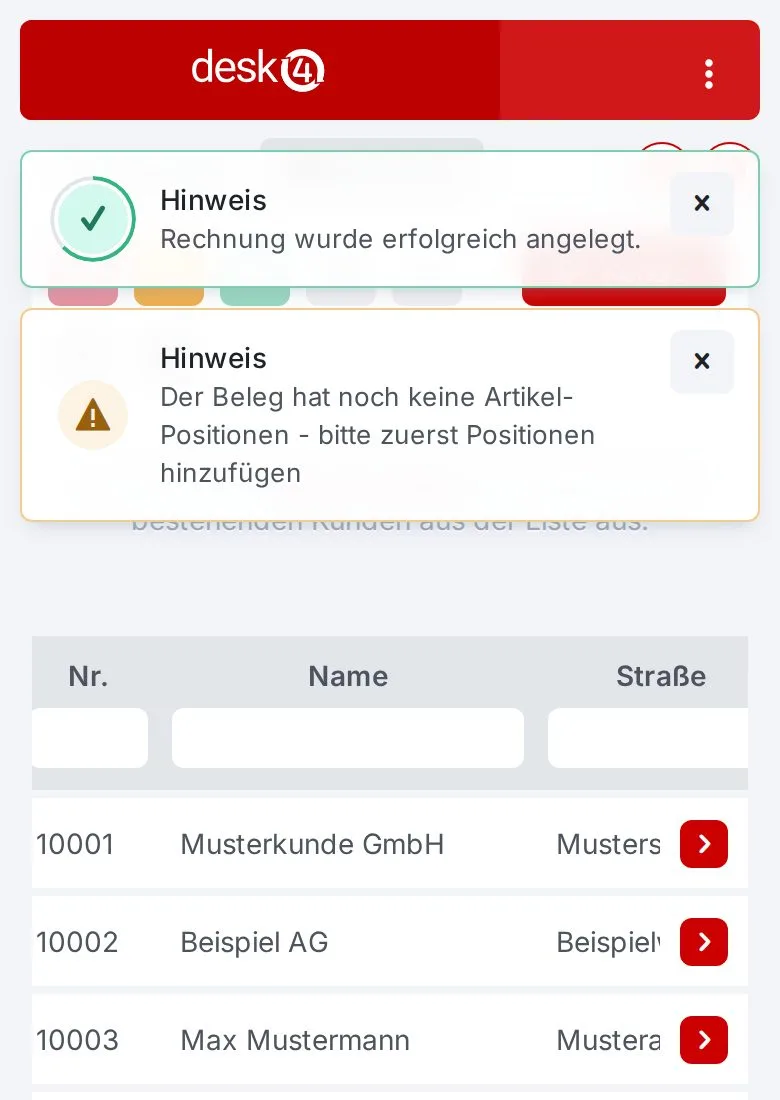
Auf dem Smartphone werden die Meldungen über die ganze Bildschirmbreite angezeigt. Schließen und Wegwischen funktionieren genauso wie am Computer.
Vorherige SeiteLogoutNächste SeiteMicrosoft 365 (Exchange Online) Anbindung