Warenkorb parken, teilen und weiterführen
Ein Warenkorb muss nicht sofort kassiert werden. Sie können ihn parken und später wieder aufrufen, ihn teilen und die Teile getrennt kassieren oder ihn in einen Lieferschein überführen, wenn der Kunde auf Rechnung kauft.
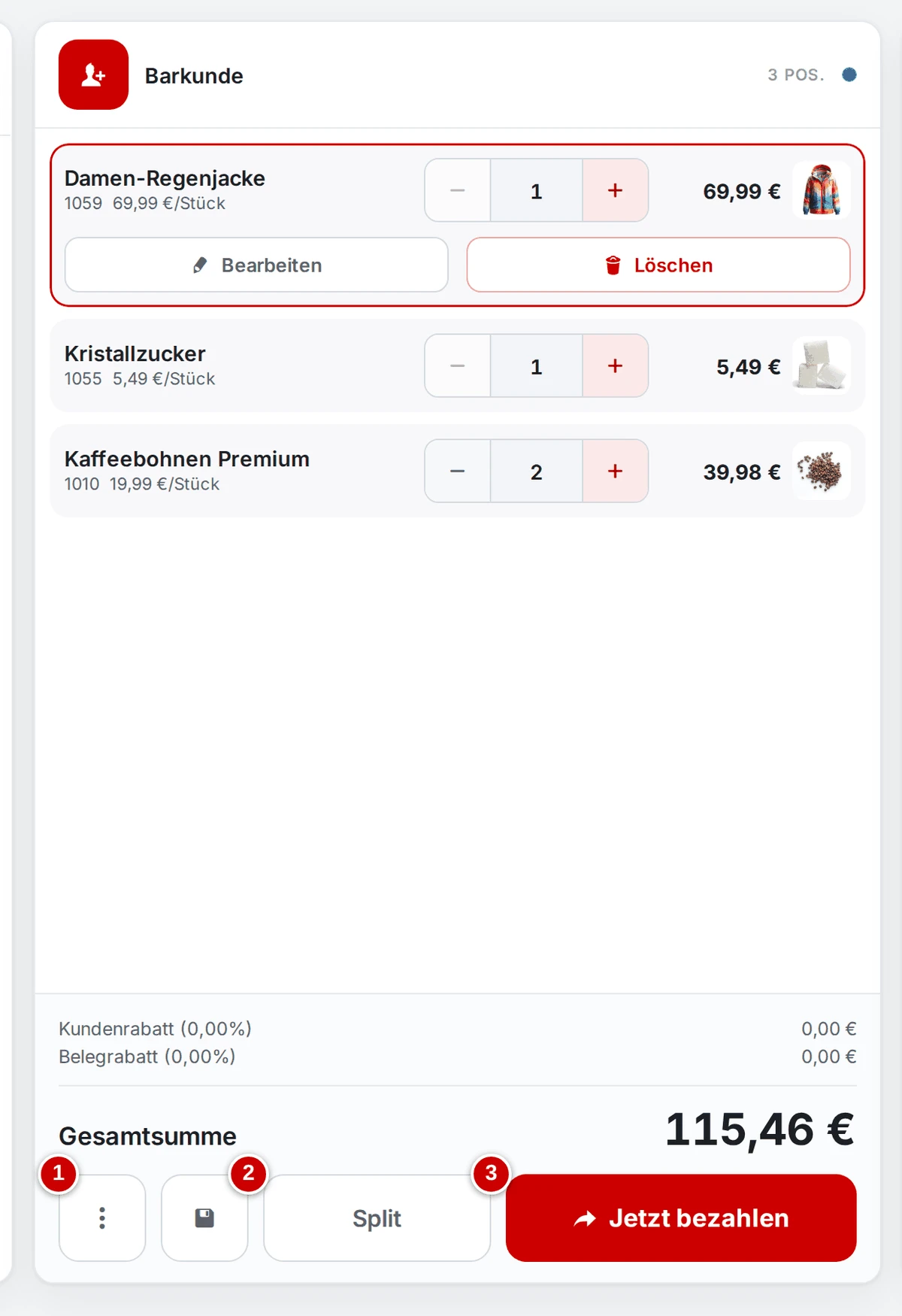
Die Funktionen finden Sie im Menü des Warenkorbs (1). Ist an der Kasse das Gastro Modul eingeschaltet, zeigt der Warenkorb zusätzlich die Schaltfläche Warenkorb speichern (2) und Split (3) direkt neben Jetzt bezahlen.
Warenkorb parken
Wählen Sie im Menü des Warenkorbs Warenkorb speichern oder tippen Sie auf die Diskette. Die Kasse speichert den Warenkorb mit allen Positionen und dem Kunden und zeigt danach einen leeren Warenkorb für den nächsten Kunden. Ein Kunde muss dafür nicht ausgewählt sein.

Die Zahl am Menü der Kasse (1) zeigt, wie viele geparkte Warenkörbe es gibt.
Ein leerer Warenkorb lässt sich nicht parken, ebenso wenig ein Storno- oder Retoure-Warenkorb.
Geparkten Warenkorb aufrufen
Wählen Sie im Menü der Kasse Warenkörbe.
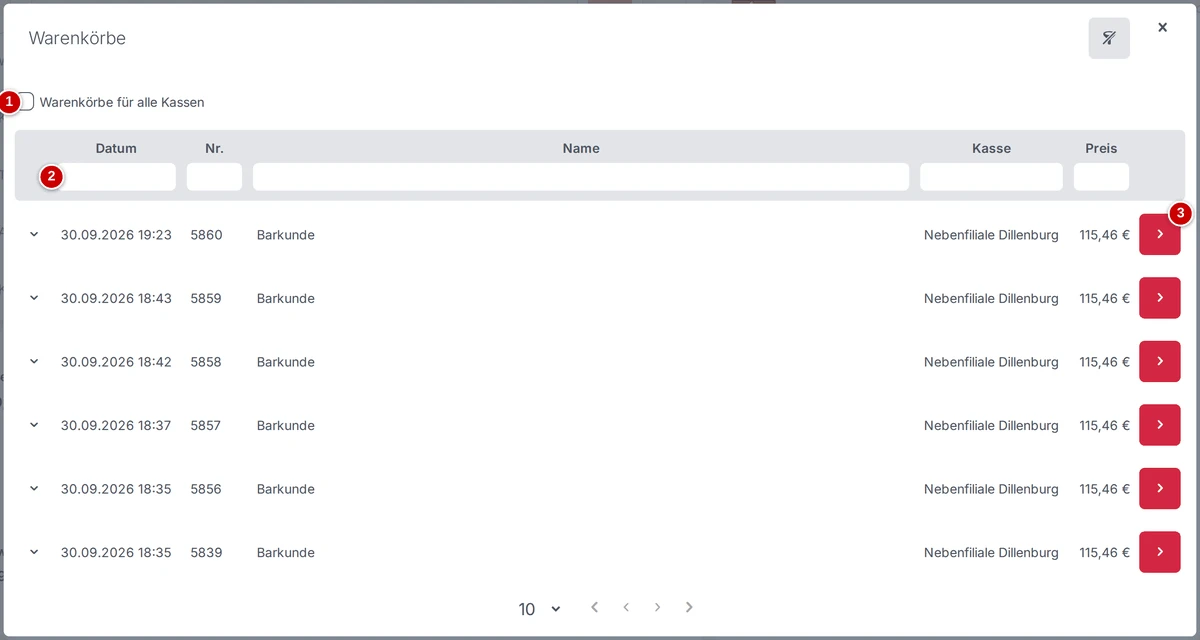
Die Liste zeigt die geparkten Warenkörbe dieser Kasse. Mit Warenkörbe für alle Kassen (1) sehen Sie die Warenkörbe aller Kassen der Filiale. Über die Filterfelder (2) suchen Sie nach Datum, Nummer, Kunde, Kasse oder Betrag. Mit dem Pfeil (3) laden Sie den Warenkorb in die Kasse.
Liegt beim Aufrufen schon etwas im Warenkorb, wird es ohne Rückfrage verworfen. Parken Sie den aktuellen Warenkorb vorher, wenn Sie ihn noch brauchen.
Ein Warenkorb einer anderen Kasse wechselt beim Aufrufen an Ihre Kasse und wird dort kassiert.

Ein aufgerufener Warenkorb zeigt unter dem Kunden seine Nummer (1). Sie können ihn wie jeden anderen Warenkorb ändern und kassieren. Nach dem Bezahlen verschwindet er aus der Liste. Parken Sie ihn erneut, behält er seine Nummer. Mit Warenkorb löschen im Menü des Warenkorbs entfernen Sie ihn endgültig.
Geparkte Warenkörbe bleiben über den Tagesabschluss hinaus erhalten und lassen sich danach weiter kassieren. Je Kasse werden höchstens 99 Warenkörbe aufbewahrt; darüber hinaus löscht die Kasse in der Nacht die ältesten automatisch.
Die geparkten Warenkörbe aller Kassen sehen Sie auch im Hauptmenü unter Kassen -> Warenkörbe, siehe Seite Warenkörbe. Dort lassen sie sich nur ansehen, nicht kassieren.
Warenkorb teilen (Split)
Mit Split kassieren Sie einen Teil des Warenkorbs getrennt, etwa wenn an einem Tisch jeder selbst zahlt. Die Schaltfläche erscheint nur, wenn in den Einstellungen der Kasse das Gastro Modul eingeschaltet ist.
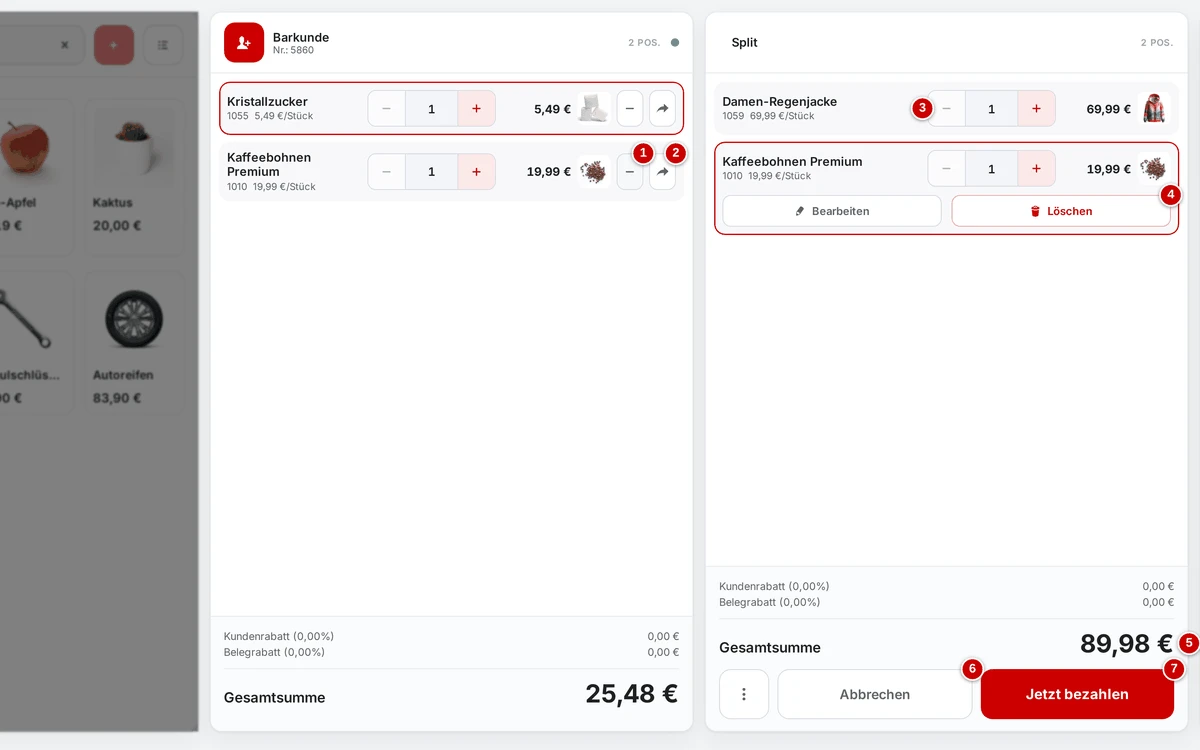
Nach dem Tippen auf Split steht neben dem Warenkorb ein zweiter Warenkorb Split. Im linken Warenkorb schieben Sie mit Minus (1) ein Stück einer Position hinüber, mit dem Pfeil (2) die ganze Position. Im Split-Warenkorb verschieben Sie mit Minus und Plus (3) einzelne Stücke zurück oder wieder hinüber; Löschen (4) gibt die ganze Position an den linken Warenkorb zurück. Die Gesamtsumme (5) zeigt, was der Split-Warenkorb kostet.
Abbrechen (6) legt alle Positionen zurück in den linken Warenkorb. Jetzt bezahlen (7) kassiert nur den Split-Warenkorb, siehe Seite Kassieren. Danach steht der Rest im Warenkorb und Sie können ihn kassieren oder erneut teilen. War der Warenkorb ein geparkter, enthält er danach nur noch den Rest.
Der Split-Warenkorb startet immer mit dem Barkunden. Gutscheine und Pfand, die Sie über das Menü des Split-Warenkorbs einlösen, landen im Split-Warenkorb.
Weiterführen zu Lieferschein
Kauft ein Kunde auf Rechnung, überführen Sie den Warenkorb in einen Lieferschein. Der Menüpunkt Weiterführen zu Lieferschein erscheint nur, wenn in den Grundeinstellungen Erlaube Lieferscheine aus Warenkörben zu erstellen eingeschaltet ist.
Wählen Sie zuerst den Kunden aus, der Barkunde ist dafür nicht erlaubt. Wählen Sie dann im Menü des Warenkorbs Weiterführen zu Lieferschein.
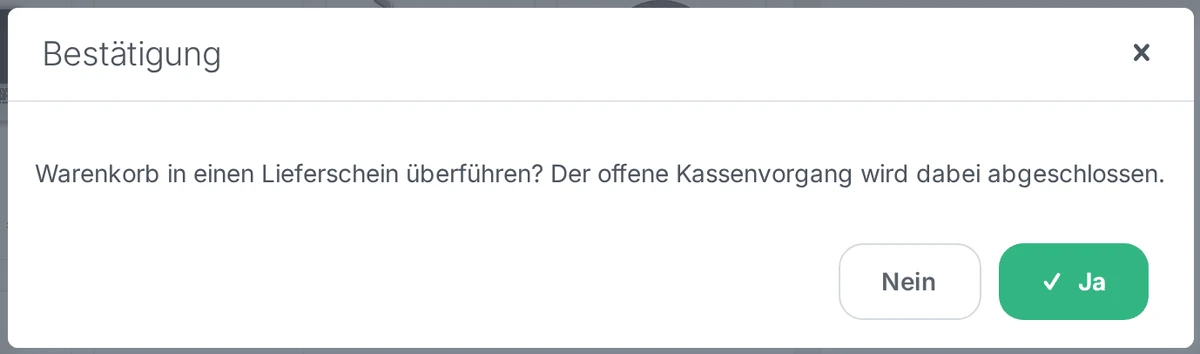
Nach dem Bestätigen mit Ja legt desk4 einen Lieferschein mit den Positionen des Warenkorbs an und vergibt ihm eine Nummer aus dem normalen Nummernkreis. Die Kasse meldet die Nummer und zeigt wieder einen leeren Warenkorb. Den Lieferschein finden Sie in desk4 unter den Lieferscheinen und rechnen ihn dort wie gewohnt ab. Seine Bemerkung nennt die Kasse und die TSE-Transaktion, aus der er übernommen wurde.
Hintergrund: Was dabei bei der TSE passiert
Jeder Warenkorb ist bei der TSE ein Vorgang, der mit der ersten Position beginnt, siehe Kassieren. Parken, Teilen und Weiterführen beenden diesen Vorgang auf unterschiedliche Weise:
- Parken lässt den Vorgang offen. Er wandert mit dem Warenkorb und wird nicht zwischendurch signiert. Wird der Warenkorb an derselben Kasse kassiert, endet der Vorgang ganz normal mit dem Beleg.
- Aufrufen an einer anderen Kasse: Die ursprüngliche Kasse schließt ihren Vorgang als Bestellung ab (im Export: AVBestellung). Die neue Kasse beginnt einen eigenen Vorgang, und der spätere Beleg verweist auf diese Bestellung.
- Tagesabschluss: Vor dem Abschluss signiert die Kasse jeden noch offenen geparkten Vorgang als Bestellung (AVBestellung), denn ein Abschluss darf keine offenen Vorgänge enthalten. Der Warenkorb selbst bleibt geparkt, der Beleg beim späteren Kassieren verweist auf die Bestellung.
- Löschen eines geparkten Warenkorbs beendet seinen Vorgang als stornierte Bestellung oder als Belegabbruch (AVBelegabbruch). Dasselbe gilt für die Warenkörbe, die die Kasse über der Grenze von 99 automatisch entfernt. Die Grenze kommt daher, dass eine TSE nur eine begrenzte Zahl offener Vorgänge verwaltet.
- Split: Der bezahlte Split-Warenkorb ist ein eigener Beleg. Für den Rest beginnt ein neuer Vorgang.
- Weiterführen zu Lieferschein beendet den Vorgang als Transfer (im Export: AVTransfer). Die TSE signiert dabei die Beträge je Steuersatz, aber keine Zahlung, denn bezahlt wird später die Rechnung. Einen Kassenbeleg gibt es dafür nicht.
Wenn etwas nicht klappt
- Ein leerer Warenkorb kann nicht gespeichert werden.: Legen Sie zuerst Artikel in den Warenkorb.
- Ein Storno- oder Retoure-Korb kann nicht geparkt werden.: Schließen Sie das Storno oder die Retoure erst ab oder brechen Sie es ab.
- Es müssen zuerst Kunden ausgewählt werden.: Für einen Lieferschein braucht der Warenkorb einen Kunden, nicht den Barkunden.
- Überführen ist während Storno, Split oder Bezahlung nicht möglich.: Beenden Sie zuerst den Split oder die Bezahlung.
- Der bezahlte Warenkorb konnte nicht entfernt werden: Der Verkauf ist gebucht, nur der geparkte Warenkorb steht noch in der Liste. Löschen Sie ihn von Hand, kassieren Sie ihn nicht noch einmal.