Gutscheine und Pfand
Gutscheine und Pfand sind Sonderartikel der Kasse. Sie werden steuerlich und im Kassenbuch anders behandelt als Waren und laufen deshalb über eigene Konten. Drei Arten gibt es:
- Einzweckgutschein: gilt für Waren mit einem festen Steuersatz. Die Steuer entsteht beim Verkauf des Gutscheins.
- Mehrzweckgutschein: gilt für beliebige Waren. Beim Verkauf fällt keine Steuer an (0 %), sie entsteht erst beim Einlösen mit den gekauften Waren.
- Pfand: wird beim Verkauf mit der Ware berechnet und bei der Rückgabe erstattet.
Sonderartikel einrichten
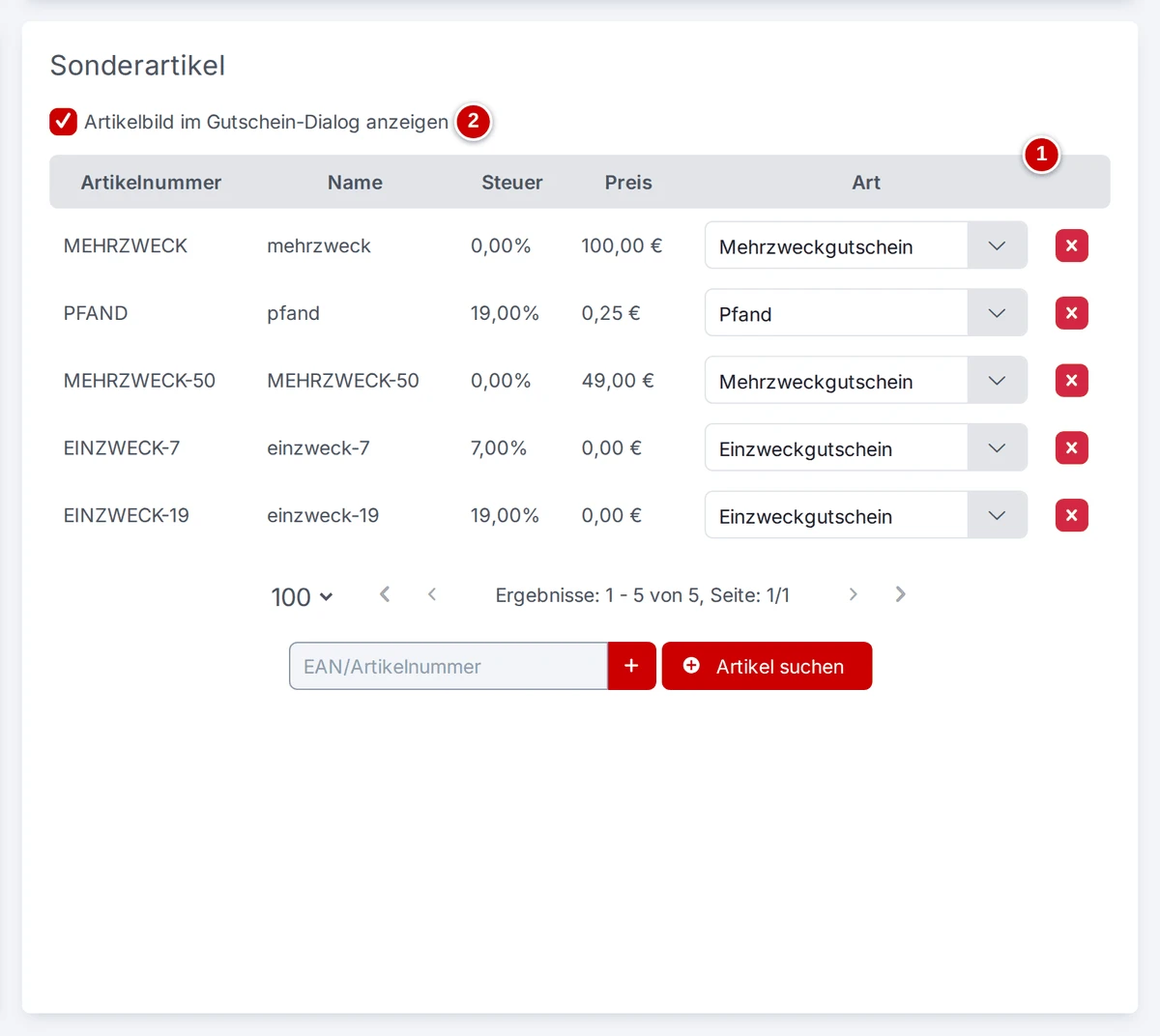
Legen Sie Gutschein- und Pfandartikel zunächst als normale Artikel an, am besten ohne Bestandsführung und mit dem üblichen Wert als Standardpreis. Tragen Sie sie dann in den Einstellungen der Kasse unter Sonderartikel ein und wählen Sie in der Spalte Art (1) die Art. Mit Artikelbild im Gutschein-Dialog anzeigen (2) zeigt die Auswahl beim Einlösen die Artikelbilder.
Ein Mehrzweckgutschein-Artikel braucht den Steuersatz 0 %, sonst weichen Beleg und Kassendaten voneinander ab und die Kasse zeigt beim Verkauf einen Hinweis. Ein Einzweckgutschein trägt den Steuersatz der Waren, für die er gilt. Pfand trägt den Steuersatz des Pfandguts.
Die zugehörigen Konten (Mehrzweckgutschein-, Einzweckgutschein- und Pfandkonto) pflegen Sie in den Steuerkonten der Kasse, siehe Seite Kasse einrichten.
Gutschein verkaufen
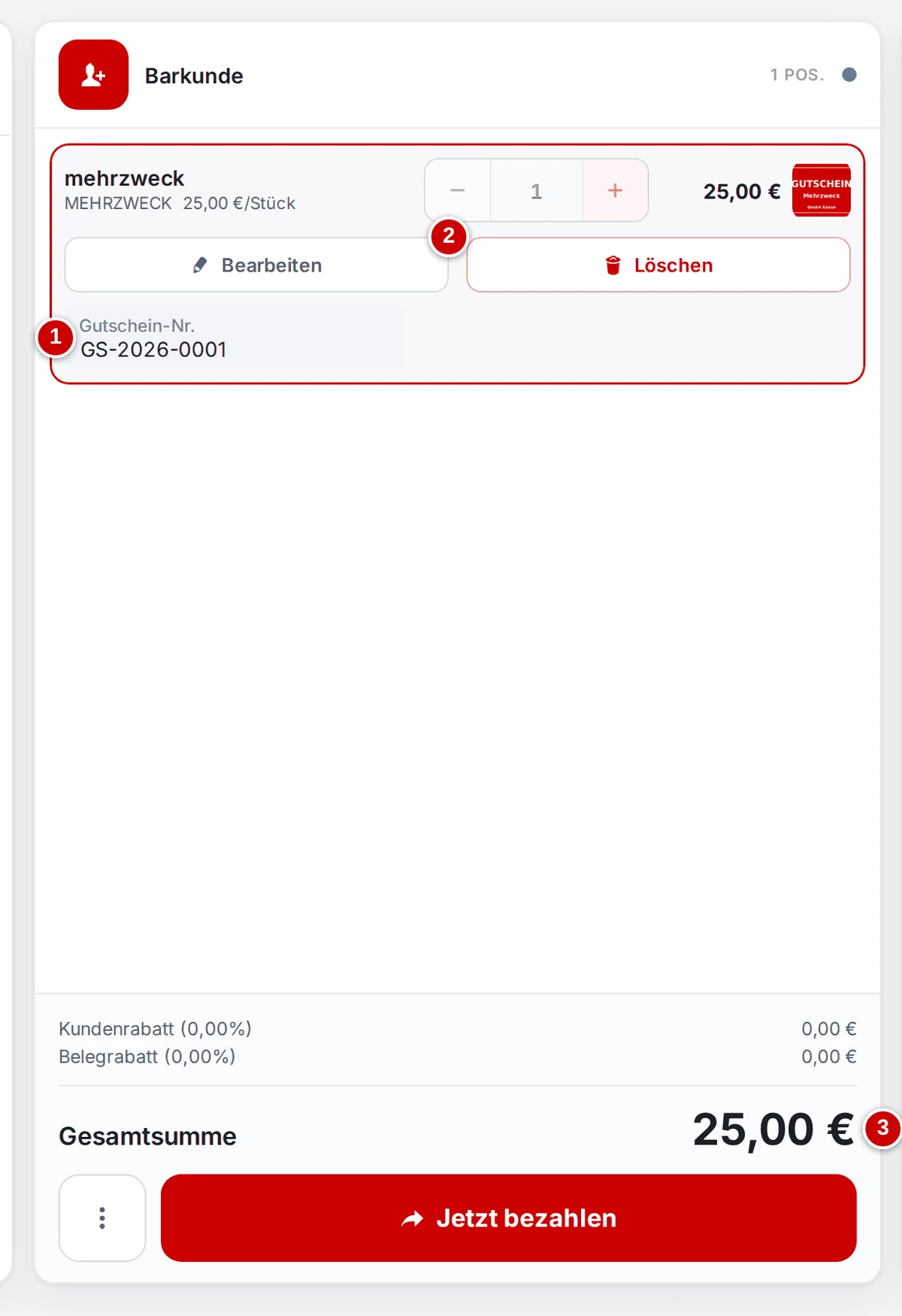
Scannen oder tippen Sie den Gutscheinartikel wie eine Ware in das Feld EAN/Artikelnummer. Die Position fragt die Gutschein-Nr. (1) ab, also die Nummer, die auf dem ausgegebenen Gutschein steht. Sie ist Pflicht und erscheint auf dem Beleg.
Den Wert des Gutscheins ändern Sie über Bearbeiten (2) im Feld Bruttopreis. Die Gesamtsumme (3) zeigt den Verkaufswert. Bezahlt wird wie jeder andere Verkauf, siehe Seite Kassieren.
Gutschein einlösen
Legen Sie zuerst die Waren in den Warenkorb. Wählen Sie dann im Menü des Warenkorbs Gutschein einlösen.
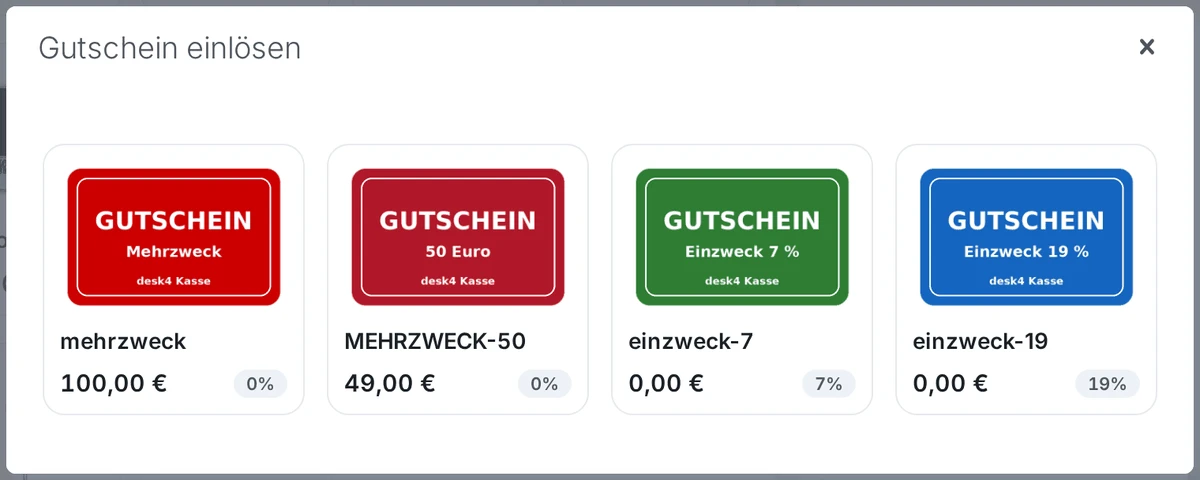
Hat die Kasse mehrere Gutscheinartikel, erscheint die Auswahl mit Bild, Wert und Steuersatz je Gutschein. Tippen Sie den passenden an. Bei genau einem Gutscheinartikel entfällt die Auswahl.
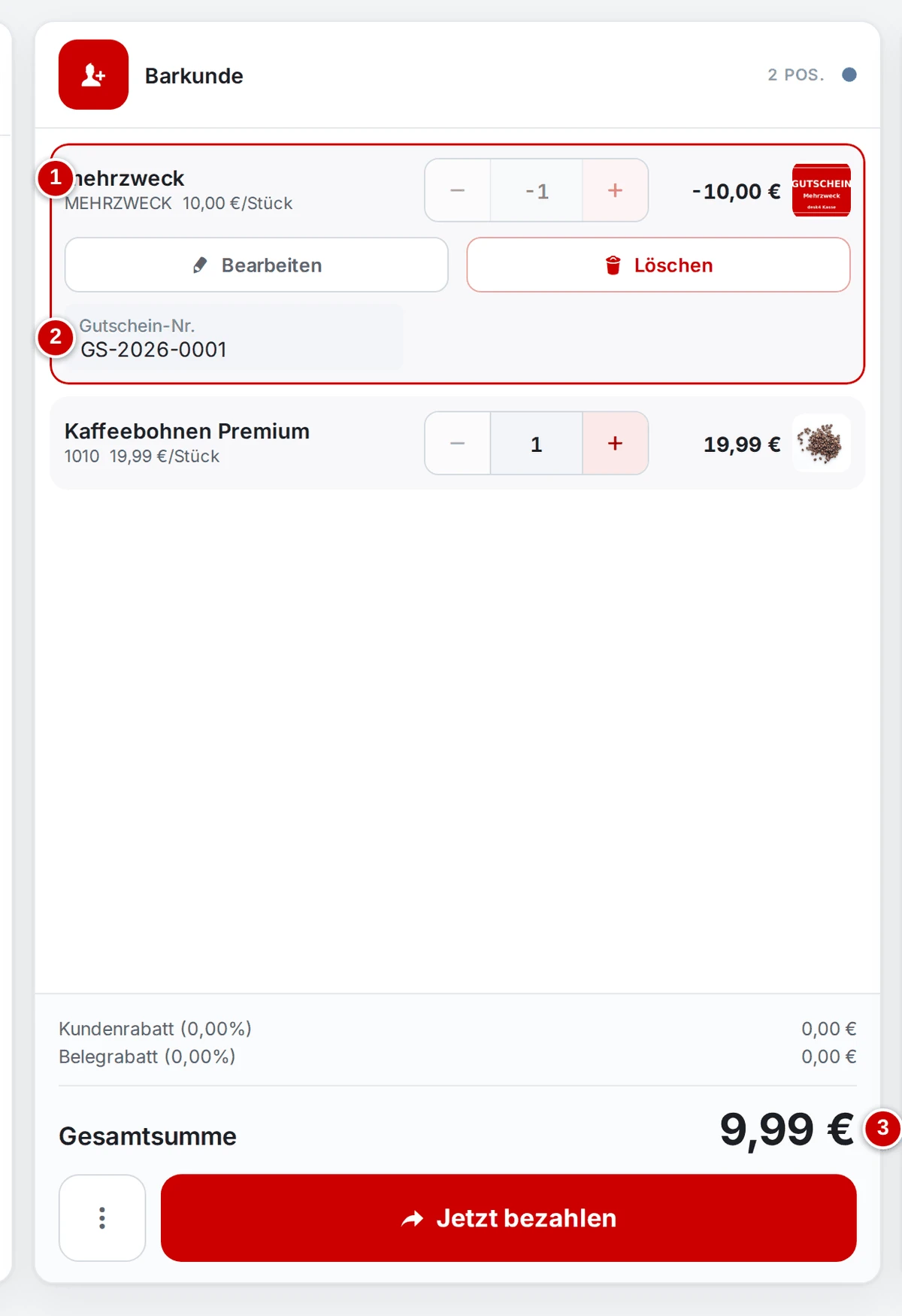
Der Gutschein liegt als Minusposition (1) im Warenkorb und mindert die Gesamtsumme (3). Tragen Sie die Gutschein-Nr. (2) des eingelösten Gutscheins ein. Wird nur ein Teil des Gutscheinwerts eingelöst, setzen Sie den Betrag über Bearbeiten auf den eingelösten Wert.
Ein Einzweckgutschein lässt sich nur einlösen, wenn alle Waren im Warenkorb seinen Steuersatz haben. Sonst meldet die Kasse "Einzweck Gutschein kann nur bei gleichem Steuersatz verwendet werden".
Pfand zurücknehmen
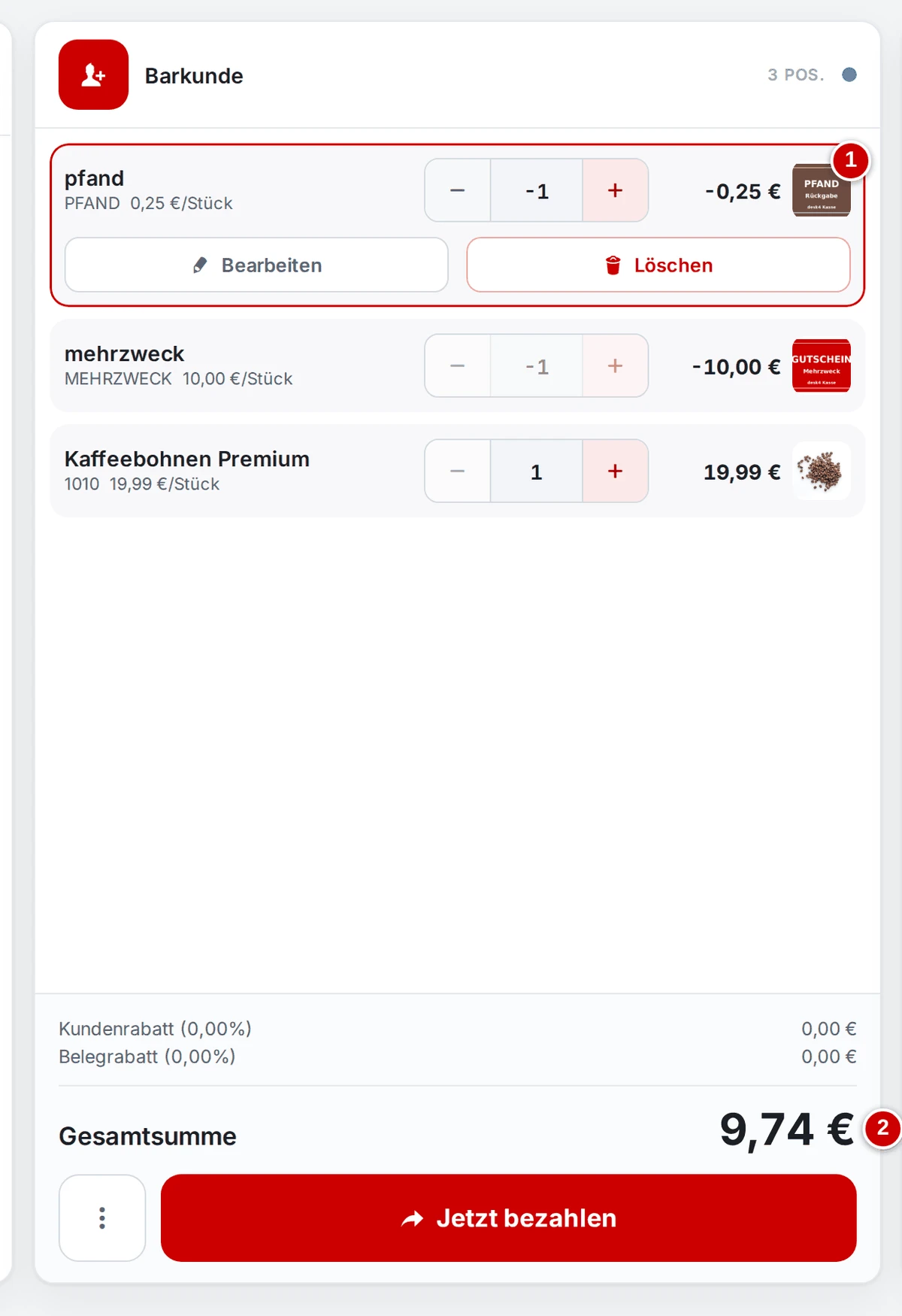
Pfand verkaufen Sie mit der Ware, indem Sie den Pfandartikel zusätzlich scannen. Für die Rücknahme wählen Sie im Menü des Warenkorbs Pfand einlösen. Die Kasse legt eine Minusposition (1) mit dem Pfandartikel an, bei mehreren Pfandartikeln nach einer Auswahl wie beim Gutschein. Mit Minus und Plus erhöhen Sie die zurückgenommene Menge. Die Gesamtsumme (2) sinkt um den erstatteten Pfandbetrag.
Gibt der Kunde nur Pfand zurück, ohne etwas zu kaufen, wird die Summe negativ und die Kasse zahlt den Betrag bar aus.
Im Kassenabschluss
Der Kassenabschluss weist Gutscheinverkäufe, Einlösungen und Pfand getrennt von den Warenumsätzen aus, siehe Seite Tagesabschluss. Die Buchungen laufen auf die Gutschein- und Pfandkonten der Kasse.
Hintergrund: Gutscheine und Pfand bei der TSE
- Gutschein- und Pfandpositionen sind Teil des normalen Verkaufsvorgangs. Liegt ein Gutschein oder Pfand als erste Position im Warenkorb, beginnt der Vorgang bei der TSE schon damit. Signiert wird mit dem Abschließen, wie auf der Seite Kassieren beschrieben.
- Die TSE signiert die Beträge je Steuersatz. Deshalb ist der richtige Steuersatz der Sonderartikel wichtig: Der Verkauf eines Mehrzweckgutscheins ist kein Umsatz und steht in der Signatur unter "nicht steuerbar", ein Einzweckgutschein und Pfand stehen unter ihrem Steuersatz.
- Im Export für die Finanzverwaltung (DSFinV-K) erscheinen die Positionen als eigene Geschäftsvorfälle: Einzweckgutschein-Kauf und -Einlösung, Mehrzweckgutschein-Kauf und -Einlösung, Pfand und Pfandrückzahlung. So bleibt nachvollziehbar, welcher Teil des Umsatzes Ware war.
- Die Gutschein-Nr. steht auf dem Beleg und in den Kassendaten. Sie verbindet Verkauf und Einlösung eines Gutscheins.
Wenn etwas nicht klappt
- Kein Gutschein konfiguriert oder Kein Pfand konfiguriert: Der Kasse fehlt ein Sonderartikel dieser Art. Ergänzen Sie ihn in den Einstellungen der Kasse.
- Einzweck Gutschein kann nur bei gleichem Steuersatz verwendet werden: Im Warenkorb liegen Waren mit einem anderen Steuersatz als der Gutschein. Kassieren Sie diese Waren getrennt.
- Hinweis zum Steuersatz des Mehrzweckgutschein-Artikels: Der Artikel ist nicht mit 0 % angelegt. Korrigieren Sie den Steuersatz in den Stammdaten.