Tagesabschluss
Mit dem Tagesabschluss zählen Sie die Kasse, buchen Differenz und Entnahme und schließen alle Belege seit dem letzten Abschluss ab. Jeder Abschluss bekommt eine fortlaufende Nummer je Kasse (Z-Nummer) und druckt einen Z-Bon. Ein gebuchter Abschluss lässt sich nicht mehr ändern.
Voraussetzungen
- Der Benutzer braucht das Recht Kasse Tagesabschluss und Schreibrechte auf den Tagesabschluss (Kasse).
- In den Kasseneinstellungen sind das Kassenkonto und beide Differenzkonten (Fehlbetrag und Überschuss) hinterlegt, und jede Zahlart der Kasse hat ein Finanzkonto.
- An der Kasse läuft gerade kein Verkauf: Warenkorb, Split-Korb, Bezahlvorgang, Storno und Retoure müssen abgeschlossen oder abgebrochen sein.
Geparkte Warenkörbe stören nicht. Sie bleiben geparkt und lassen sich nach dem Abschluss wie gewohnt weiterführen.
Tagesabschluss öffnen
Wählen Sie im Menü der Kasse Tagesabschluss. Gibt es seit dem letzten Abschluss keine Belege und keine Barbewegungen, meldet die Kasse Keine offenen Belege zum Abschluss, und es gibt nichts zu buchen.
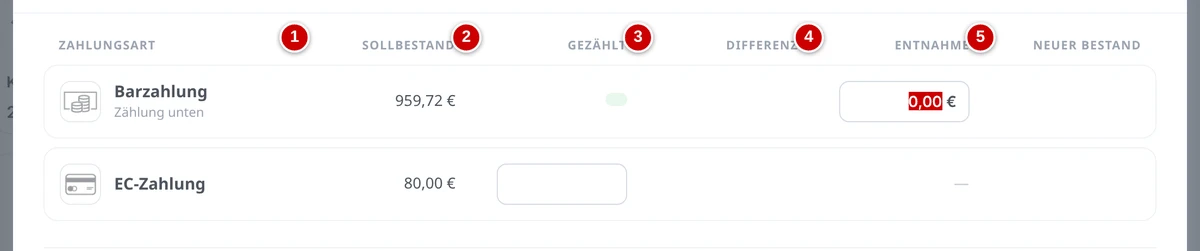
BILD abschluss-01-leer.png
Für jede Zahlart, über die seit dem letzten Abschluss etwas gebucht wurde, gibt es eine Zeile:
- Zahlungsart (1)
- Sollbestand (2): was laut Kasse da sein müsste. Bei Barzahlung sind das der Anfangsbestand, die Bareinnahmen und die Barbewegungen (Einlagen und Entnahmen) seit dem letzten Abschluss, bei den anderen Zahlarten die Einnahmen.
- Gezählt (3): was Sie tatsächlich vorfinden. Bei Barzahlung ergibt sich der Wert aus der Stückelung darunter, bei den anderen Zahlarten tragen Sie ihn ein, etwa die Summe aus dem Kassenschnitt des EC-Terminals.
- Differenz (4): Gezählt minus Sollbestand. Grün bei 0, sonst rot.
- Entnahme (5): nur bei Barzahlung, der Betrag, den Sie aus der Kasse nehmen, etwa für die Bank.
- Neuer Bestand: Gezählt minus Entnahme, also der Anfangsbestand des nächsten Abschlusses.
Bargeld zählen
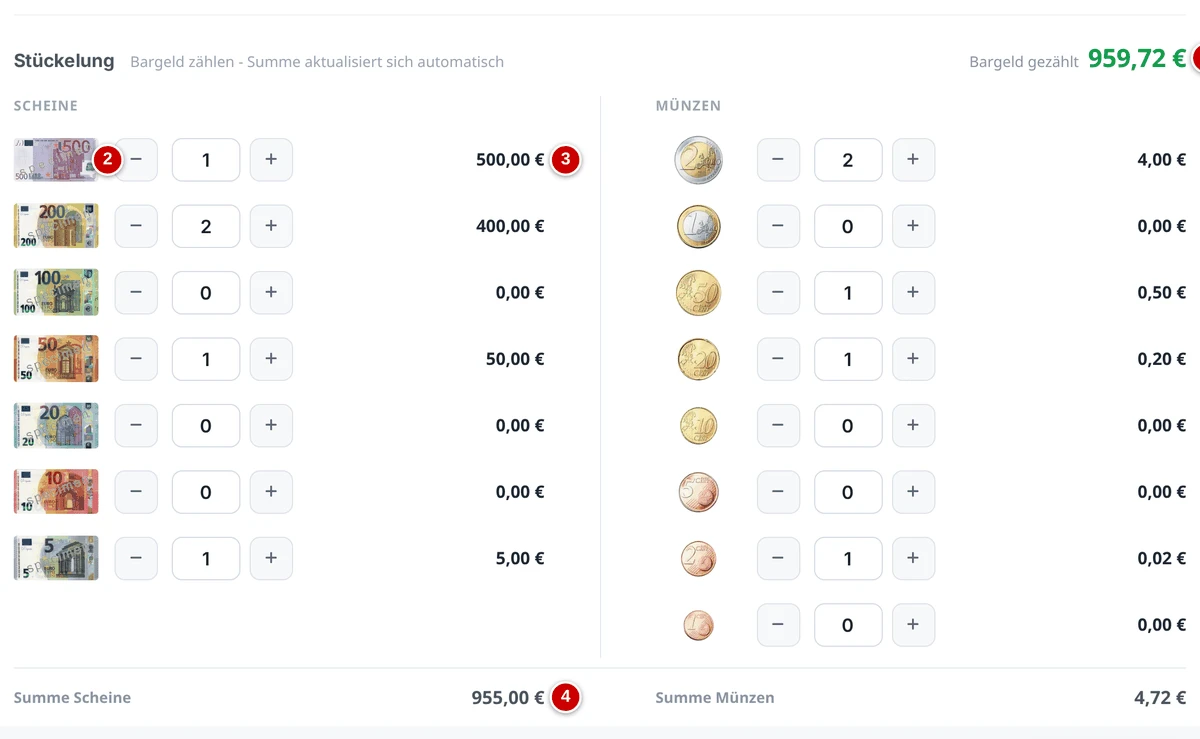
BILD abschluss-02-stueckelung.png
Zählen Sie das Bargeld in der Stückelung. Tragen Sie je Schein (2) und Münze die Anzahl ein, direkt oder mit Minus und Plus. Die Zeilensumme (3), die Summe Scheine (4), die Summe Münzen und Bargeld gezählt (1) rechnen sofort mit, und Bargeld gezählt steht als Gezählt in der Zeile Barzahlung.
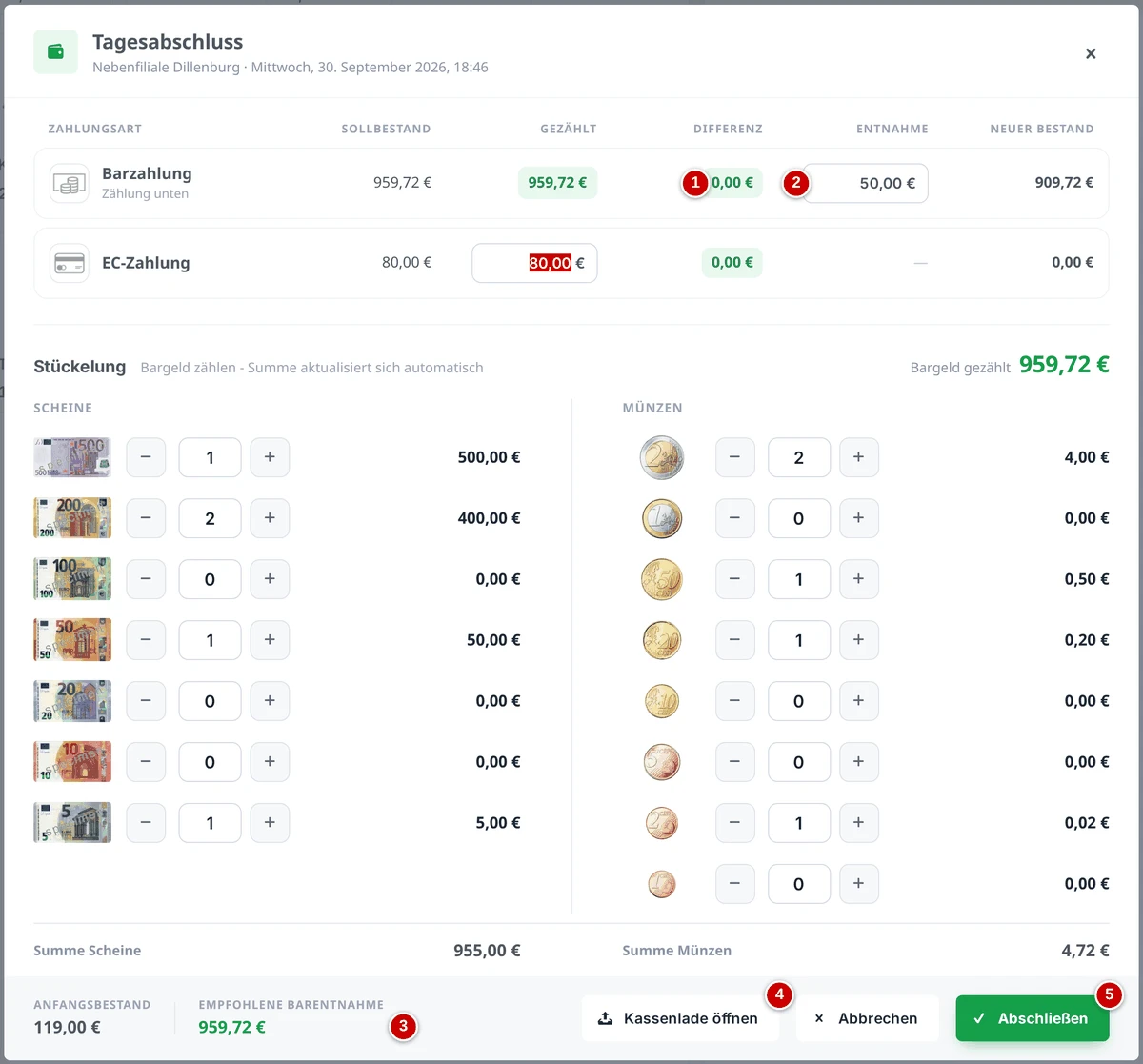
BILD abschluss-03-gezaehlt.png
Ist alles gezählt, zeigt die Differenz (1), ob die Kasse stimmt. Tragen Sie die Entnahme (2) ein.
Unten links steht der Anfangsbestand, mit dem die Kasse seit dem letzten Abschluss gearbeitet hat, daneben die Empfohlene Barentnahme (3): das gezählte Bargeld abzüglich des Gewünschten Tagesanfangsbestands aus den Kasseneinstellungen. Entnehmen Sie diesen Betrag, startet der nächste Tag genau mit dem gewünschten Wechselgeld. Die Empfehlung ist nur ein Hinweis, die Entnahme tragen Sie selbst ein.
Mit Kassenlade öffnen (4) öffnen Sie die Kassenlade zum Zählen. Abbrechen schließt den Dialog, ohne etwas zu buchen.
Abschließen
Klicken Sie auf Abschließen (5).

BILD abschluss-04-bestaetigen.png
Prüfen Sie gezählte Bestände und Entnahme noch einmal und bestätigen Sie mit Ja. Die Kasse bucht den Abschluss und druckt den Z-Bon. Schlägt nur der Druck fehl, ist der Abschluss trotzdem gebucht; den Z-Bon drucken Sie dann über die Übersicht Tagesabschlüsse nach.
Für jede Zahlart muss ein gezählter Bestand eingetragen sein, auch wenn er 0 ist. Ein leeres Feld zählt nicht als 0.
Der Abschluss bucht:
- alle Belege und Barbewegungen seit dem letzten Abschluss,
- die Einnahmen, die Differenz (auf das Fehlbetrags- oder Überschusskonto) und die Entnahme in das Kassenbuch der Kasse, siehe Kassenbuch,
- den neuen Bestand als Anfangsbestand des nächsten Abschlusses.
Sie können mehrere Abschlüsse am Tag machen, etwa bei einem Schichtwechsel. Jeder Abschluss umfasst die Belege seit dem vorigen.
Abschluss-Historie an der Kasse
Wählen Sie im Menü der Kasse Abschluss-Historie.
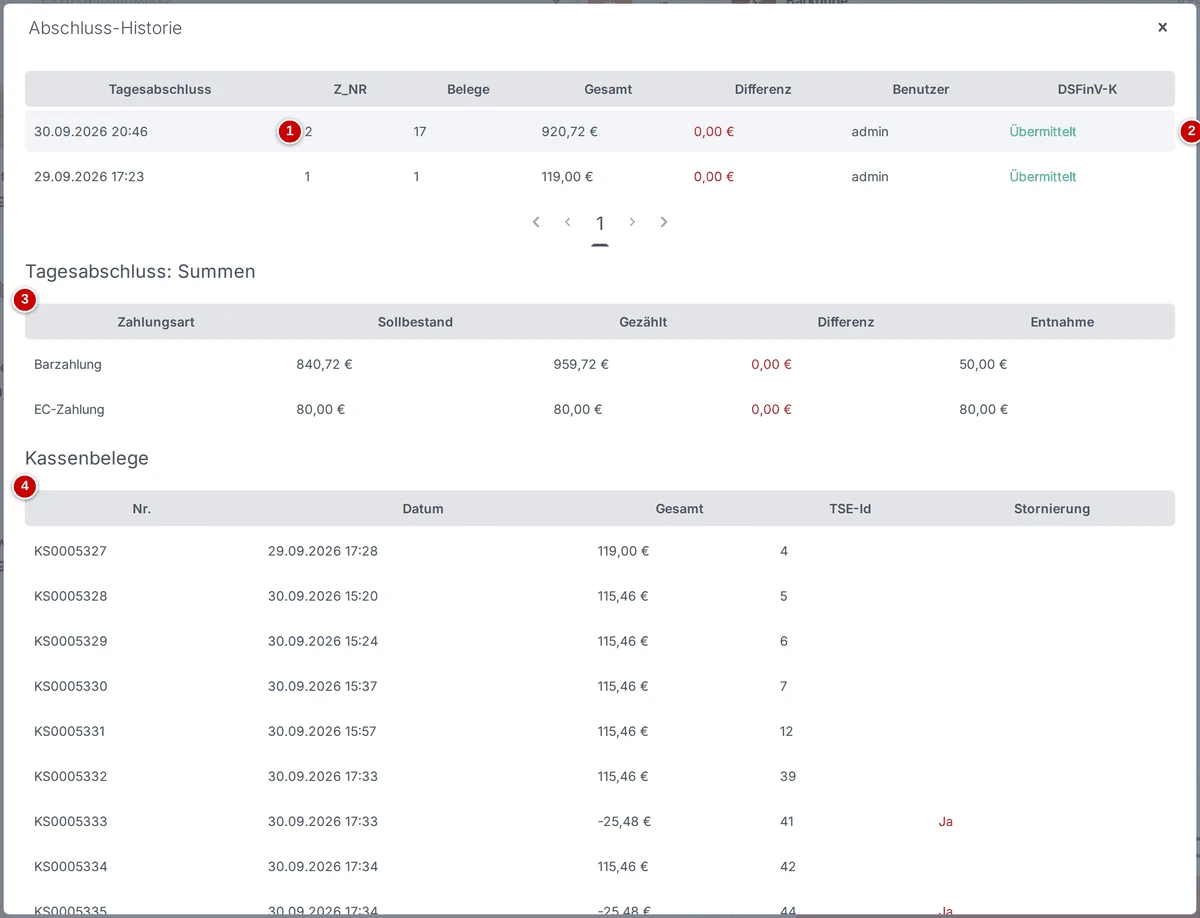
BILD abschluss-06-historie.png
Die Liste zeigt die Abschlüsse dieser Kasse mit Datum, Z-Nummer (1), Anzahl der Belege, Gesamtbetrag, Differenz und Benutzer. Die Spalte DSFinV-K (2) zeigt, ob der Abschluss an die Finanzverwaltungs-Schnittstelle übermittelt wurde: Übermittelt, In Verarbeitung, Fehler oder Nicht übermittelt. Bei einem nicht übermittelten Abschluss senden Sie ihn mit Erneut an DSFinV-K senden noch einmal.
Ein Klick auf eine Zeile zeigt darunter die Summen je Zahlart (3) und die Kassenbelege (4) des Abschlusses.
Übersicht Tagesabschlüsse
Im Hauptmenü unter Kassen -> Tagesabschlüsse sehen Sie die Abschlüsse aller Kassen der Filiale.
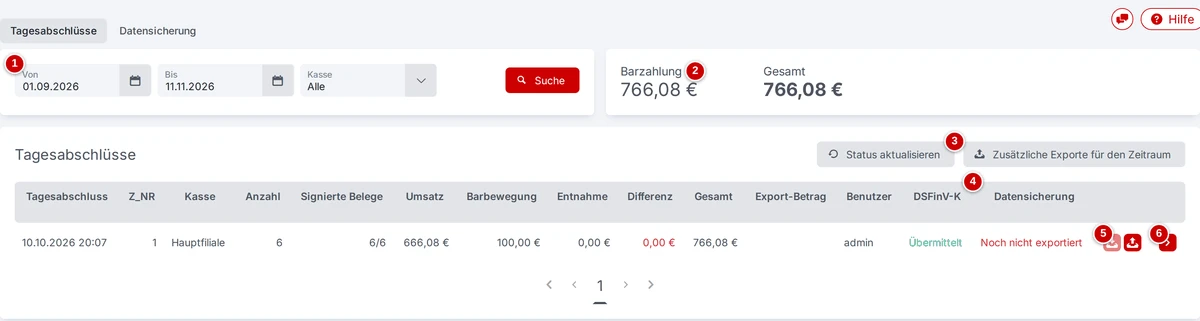
BILD abschluss-07-uebersicht.png
Oben filtern Sie nach Zeitraum (Von, Bis) (1) und Kasse. Daneben stehen die Umsätze je Zahlart im gewählten Zeitraum und die Gesamtsumme (2).
Die Tabelle zeigt je Abschluss:
| Spalte | Bedeutung |
|---|---|
| Tagesabschluss | Datum und Uhrzeit des Abschlusses |
| Z_NR | fortlaufende Abschlussnummer der Kasse |
| Anzahl | Anzahl der Belege |
| Signierte Belege | Belege mit TSE-Signatur von allen Belegen |
| Umsatz | Einnahmen aus den Belegen |
| Barbewegung | Einlagen und Entnahmen über die Kasse während des Tages |
| Entnahme | Entnahme beim Abschluss, negativ |
| Differenz | Zähldifferenz, rot wenn nicht 0 |
| Gesamt | Umsatz + Barbewegung + Entnahme + Differenz, der Betrag, den der Abschluss an die Finanzverwaltungs-Schnittstelle meldet. Er kann negativ sein, wenn mehr entnommen als eingenommen wurde. |
| Export-Betrag | derselbe Betrag, wie ihn die TSE-Cloud gespeichert hat; muss mit Gesamt übereinstimmen, sonst rot. Leer, bis der Status aktualisiert wurde. |
| DSFinV-K | Übermittlungsstatus, wie in der Abschluss-Historie |
| Datensicherung (4) | Stand der Sicherung dieses Abschlusses, siehe unten |
Mit Status aktualisieren (3) holen Sie die aktuellen Übermittlungsstände und Export-Beträge ab. Zusätzliche Exporte für den Zeitraum stößt Exporte über den ganzen gefilterten Zeitraum an, die Dateien laden Sie im Reiter Datensicherung herunter. Neben dem Sicherungsstand stehen die Buttons zum Herunterladen und Anstoßen der Sicherung (5), siehe Datensicherung. Der Pfeil am Zeilenende (6) öffnet den Abschluss mit den Reitern Übersicht, Belege und Kassenbewegungen, Umsatz nach Erlöskonto / Steuersatz, Gutscheine und Pfand und Stückelung. Mit Drucken drucken Sie dort den Z-Bon erneut.
Datensicherung
BILD abschluss-08-datensicherung.png
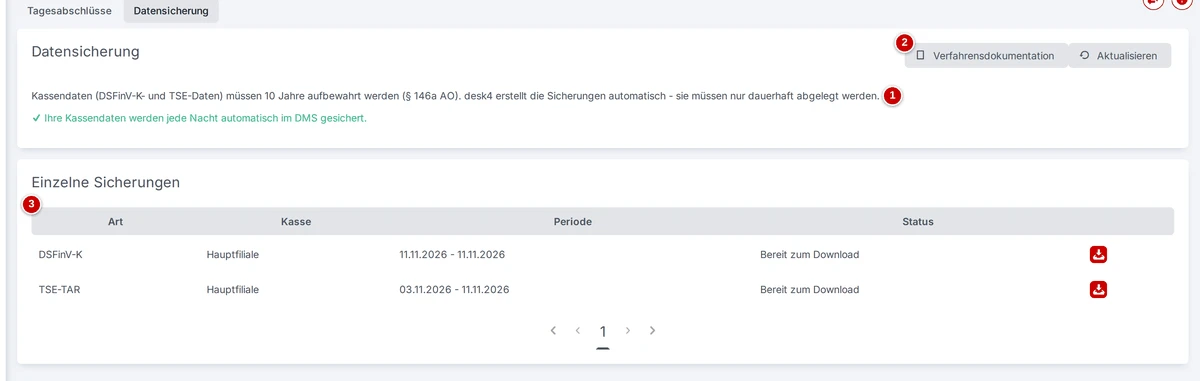
Kassendaten müssen 10 Jahre aufbewahrt werden (§ 146a AO) (1). Zu jedem Abschluss erstellt desk4 automatisch zwei Exporte: den DSFinV-K-Export mit den Belegdaten und das TSE-Protokoll (TAR-Datei). Die Spalte Datensicherung und der Reiter Datensicherung sehen nur Benutzer mit Leserecht auf den Tagesabschluss (Kasse).
Mit DMS-Modul legt desk4 jede Nacht je Abschluss eine ZIP-Datei mit beiden Exporten im DMS ab. Sie müssen nichts tun. Die Spalte zeigt dann Gesichert mit Datum.
Ohne DMS-Modul laden Sie die Sicherungen selbst herunter und legen sie dauerhaft ab, etwa auf einem Netzlaufwerk:
- In der Zeile eines Abschlusses lädt der Download-Button die Sicherung dieses Abschlusses als ZIP-Datei. Danach fragt desk4, ob Sie die Datei sicher abgelegt haben. Ablage bestätigen markiert den Abschluss als gesichert, Noch nicht abgelegt lässt ihn offen; bestätigen können Sie später in der Zeile oder im Reiter Datensicherung.
- Zeigt die Spalte Noch nicht exportiert oder Abgelaufen, stoßen Sie die Exporte mit dem Upload-Button neu an. Während die Dateien erstellt werden, steht dort Wird vorbereitet.
- Im Reiter Datensicherung sehen Sie, ob alle Kassendaten gesichert sind, und laden mit Sicherung vorbereiten und Alles herunterladen alle offenen Sicherungen auf einmal. Unter Einzelne Sicherungen (3) stehen die einzelnen Exporte mit Art, Kasse, Periode und Status, jeweils mit eigenem Download.
Über Verfahrensdokumentation (2) im Reiter Datensicherung laden Sie die Verfahrensdokumentation der Kasse für jede ausgelieferte Programmversion herunter.
Sind Abschlüsse älter als 14 Tage nicht gesichert, das TSE-Protokoll überfällig oder ist das DMS-Kontingent erschöpft, zeigt desk4 auf dieser Seite und im Dashboard die Warnung Export-Sicherung überfällig.
Hintergrund: Tagesabschluss bei TSE und DSFinV-K
- Vor dem Buchen holt die Kasse fehlende TSE-Signaturen von Belegen nach. Ein geparkter Warenkorb hat bei der TSE eine laufende Bestellung; sie wird im Abschluss signiert und beendet, der Warenkorb bleibt geparkt.
- Differenz und Entnahme werden als eigene Vorgänge bei der TSE signiert (im Export: DifferenzSollIst und Geldtransit).
- Der Abschluss wird an die DSFinV-K-Schnittstelle gemeldet. Lehnt die Schnittstelle ihn ab, wird nichts gebucht.
- Die Z-Nummer ist je Kasse lückenlos. Sie erscheint auf dem Z-Bon und im DSFinV-K-Export (Z_NR).
Wenn etwas nicht klappt
- Der Benutzer besitzt nicht das Recht einen Tagesabschluss durchzuführen.: Das Recht Kasse Tagesabschluss fehlt in der Benutzerverwaltung.
- Bitte zuerst den laufenden Verkauf abschließen oder abbrechen, dann den Tagesabschluss starten.: An der Kasse liegt noch etwas im Warenkorb oder ein Storno, eine Retoure oder ein Bezahlvorgang läuft.
- Bitte zuerst Kassenkonto sowie beide Differenzkonten (Fehlbetrag und Überschuss) in den Kasseneinstellungen hinterlegen.: Ergänzen Sie die Konten in den Einstellungen der Kasse.
- Für folgende Zahlarten ist kein Finanzkonto hinterlegt, der Abschluss kann daher nicht gebucht werden:: Hinterlegen Sie bei den genannten Zahlarten ein Finanzkonto.
- Bitte vor dem Abschluss für jede Zahlart den gezählten Bestand erfassen. Es fehlt noch:: Tragen Sie bei den genannten Zahlarten den gezählten Betrag ein, auch 0.
- Die Entnahme darf den gezählten Bestand nicht übersteigen. Betroffen:: Verringern Sie die Entnahme.
- Während der Abschlussdialog offen war, sind neue Belege eingetroffen. Bitte den Tagesabschluss erneut öffnen und gegen die aktuellen Zahlen zählen.: An dieser Kasse wurde inzwischen weiter kassiert. Schließen Sie den Dialog, öffnen Sie ihn neu und zählen Sie gegen den neuen Sollbestand.
- Der Kassenabschluss konnte nicht gebucht werden, es wurde nichts gebucht: Der Grund steht in der Meldung. Der Abschluss kann nach der Behebung erneut gebucht werden.
Bei einer abgelehnten Buchung bleibt der Dialog offen, Ihre Zählung geht nicht verloren.