Kasse einrichten
Über Kassen -> Kassen verwalten Sie die Kassen von desk4. Jede Kasse erhält beim Anlegen ihre eigene technische Sicherheitseinrichtung (TSE) in der Cloud und ist dort mit ihrer Kassen-Seriennummer registriert.
Die TSE zeichnet jeden Vorgang an der Kasse von der ersten Position bis zum Beleg auf und signiert ihn, wie es die Kassensicherungsverordnung (KassenSichV) verlangt.
Was dabei im Einzelnen passiert, beschreibt der Abschnitt Hintergrund auf der Seite Kassieren. Die Verbindung zur TSE richtet desk4 beim Anlegen der Kasse automatisch ein.
Voraussetzungen: das gebuchte Kassenmodul, Schreibrecht für Kassen, ein Lager der Filiale und die Konten Ihres Kontenrahmens. Für die Meldung der Kasse an das Finanzamt benötigen Sie die Steuernummer der Filiale.
Die Kassenübersicht
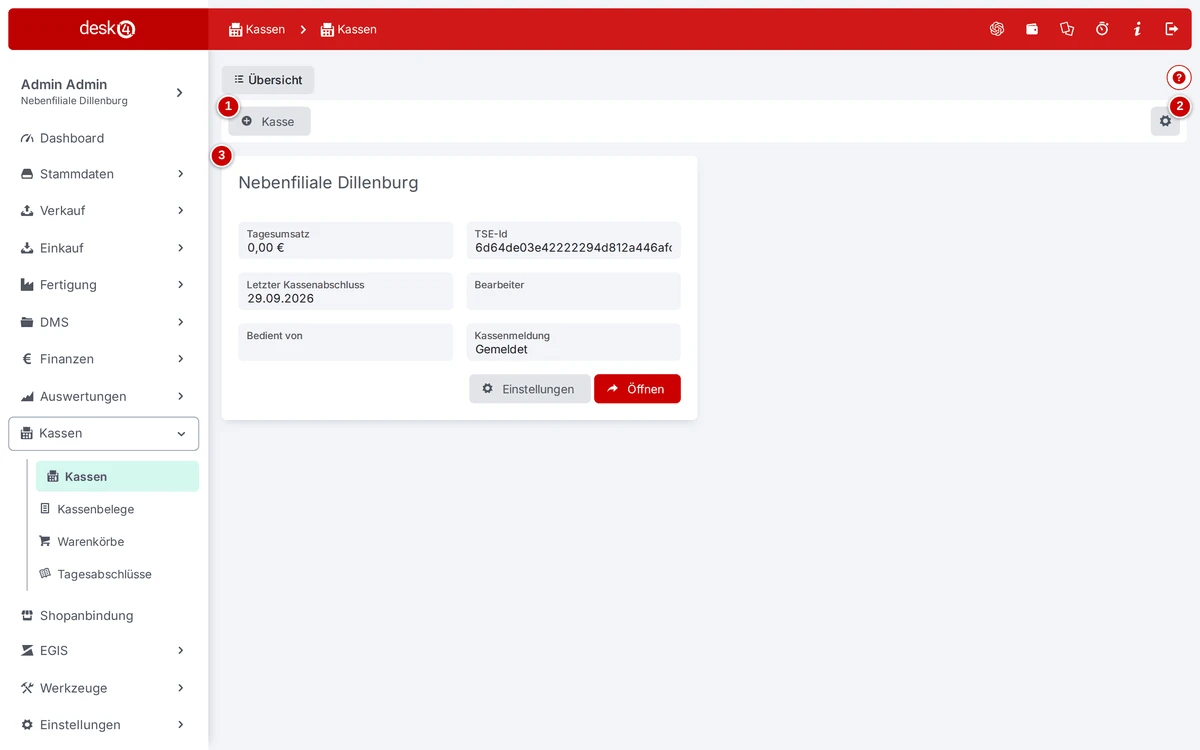
Über Kasse (1) legen Sie eine neue Kasse an. Das Zahnrad (2) blendet archivierte Kassen ein. Jede Kasse hat eine eigene Kachel (3).
Unteres Bild:
Die Kachel zeigt den Tagesumsatz (1) seit dem letzten Kassenabschluss, die TSE-Id (2) und das Datum des letzten Kassenabschlusses (3). Unter Bedient von (4) steht der Benutzer, der die Kasse gerade geöffnet hat. Kassenmeldung (5) zeigt den Stand der Meldung an das Finanzamt: Meldung fällig, Gemeldet, Änderungsmeldung fällig, Außerbetriebnahme-Meldung fällig oder Außerbetriebnahme gemeldet.
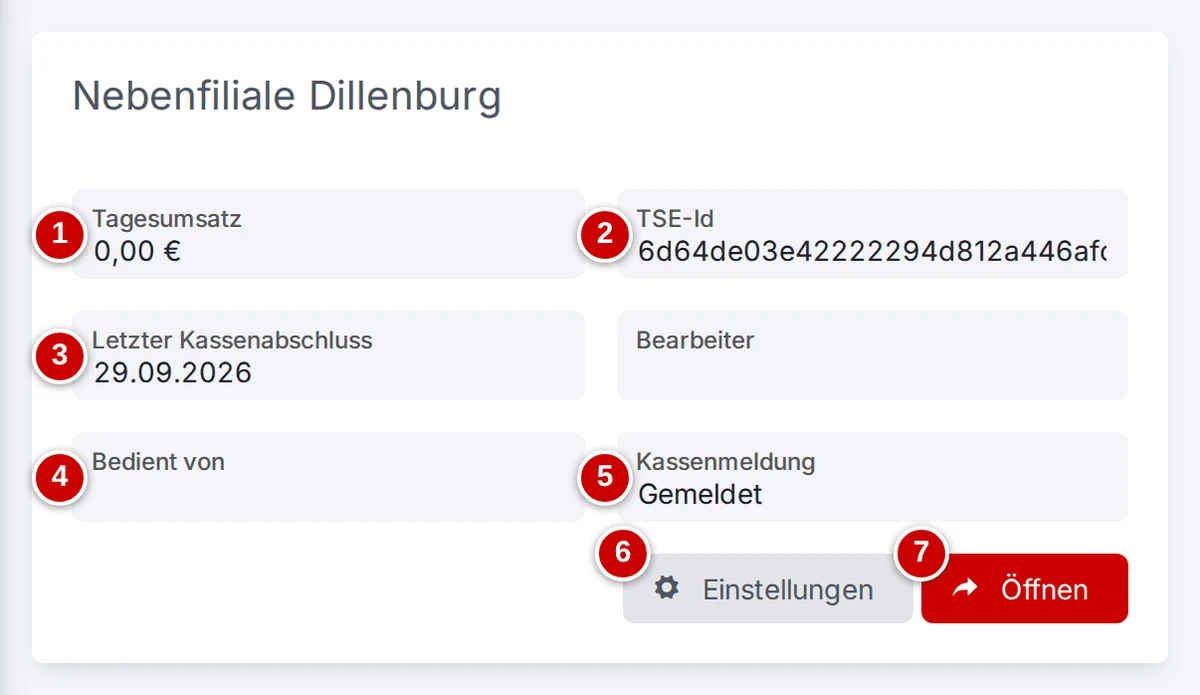
Über Einstellungen (6) öffnen Sie die Einstellungen der Kasse, über Öffnen (7) die Kassieransicht.
Die erste Kasse einer Filiale anlegen
Klicken Sie in der Übersicht auf + Kasse. Bei der ersten Kasse einer Filiale richtet desk4 zugleich die Organisation für die TSE ein und fragt dafür die Betriebsdaten der Filiale ab. Die Adresse ist aus den Filialdaten vorbelegt.
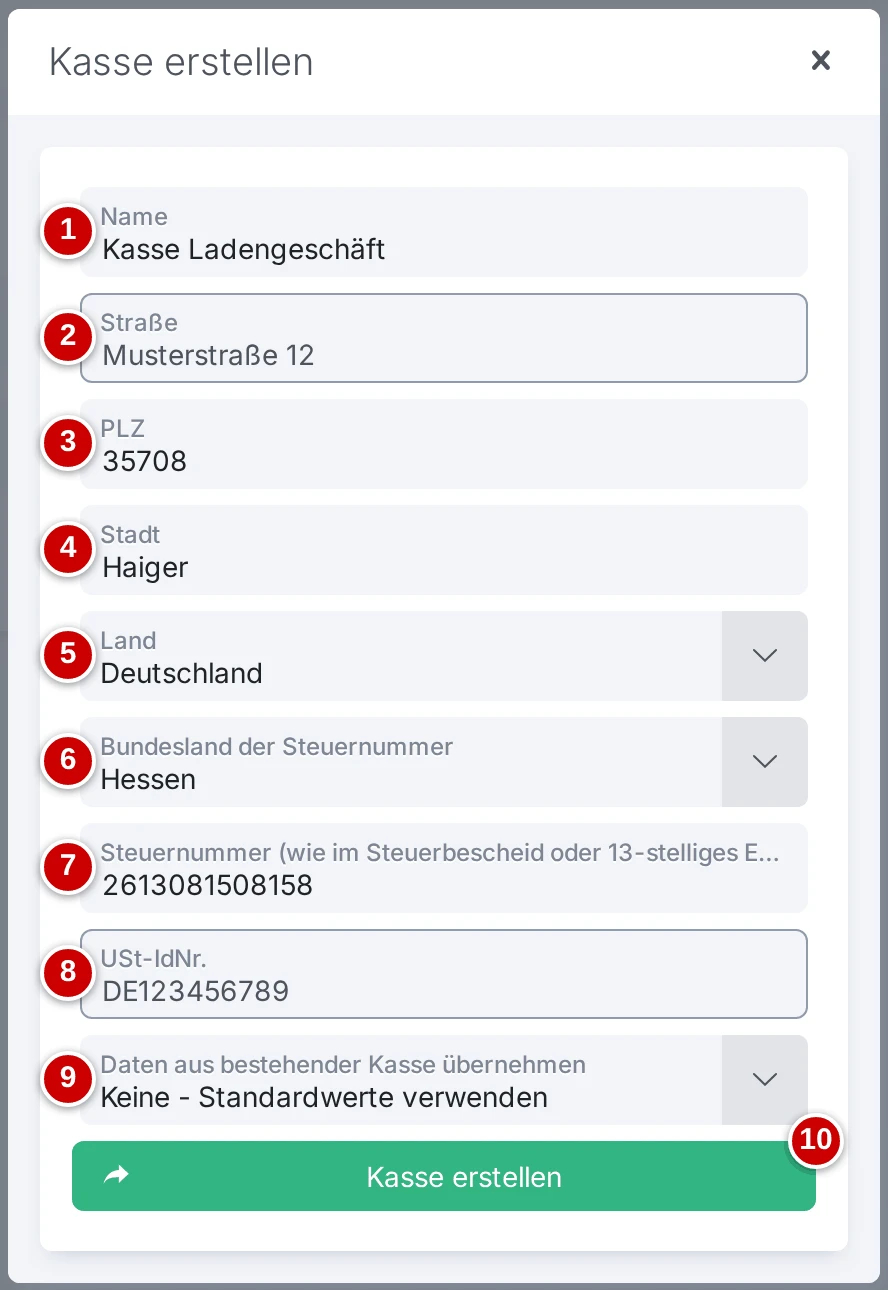
Geben Sie den Namen (1) der Kasse ein. So erscheint sie in der Übersicht, im Kassenbuch und in den Auswertungen.
Straße, PLZ und Stadt (2) bis (4) sowie das Land (5) bezeichnen den Betriebsort der Kasse.
Wählen Sie das Bundesland der Steuernummer (6) und geben Sie die Steuernummer (7) so ein, wie sie im Steuerbescheid steht. desk4 rechnet sie in das 13-stellige ELSTER-Format um. Liegt die Nummer bereits im ELSTER-Format vor, lassen Sie die Auswahl auf "Bereits im ELSTER-Format".
Die USt-IdNr. (8) ist optional und besteht aus DE und neun Ziffern.
Unter Daten aus bestehender Kasse übernehmen (9) können Sie eine vorhandene Kasse als Vorlage wählen. Das Feld erscheint nur, wenn in der Filiale bereits eine Kasse besteht.
- Aus einer Kasse der bisherigen Kassengeneration übernimmt desk4 die Favoritenartikel, das Kassenkonto und das "Differenzkonto Fehlbetrag". Das "Differenzkonto Überschuss" wird aus dem Kontenrahmen vorbelegt.
- Aus einer Kasse der neuen Generation übernimmt desk4 zusätzlich die Sonderartikel, das "Differenzkonto Überschuss" sowie Gutschein- und Pfandkonten.
- Bei Keine - Standardwerte verwenden belegt desk4 Kassenkonto und Differenzkonten aus Ihrem Kontenrahmen vor (SKR03: 1000, 2309 und 2709; SKR04: 1600, 6969 und 4839).
Nummernkreis, Tagesanfangsbestand und Gastro-Einstellungen werden nie übernommen. Als Lager ist immer das Standardlager der Filiale eingetragen.
Mit Kasse erstellen (10) legt desk4 Organisation, TSE und Kasse an. Ein Fortschrittsdialog zeigt die einzelnen Schritte. Zum Abschluss erscheint eine Erfolgsmeldung und die Einstellungen der neuen Kasse öffnen sich.
Adresse und Steuernummer gelten für alle Kassen der Filiale und gehen in die Meldung an das Finanzamt ein. Prüfen Sie die Angaben vor dem Klick auf "Kasse erstellen". Die Meldung ist innerhalb eines Monats nach Inbetriebnahme fällig, siehe Seite Kassenmeldung.
Weitere Kassen anlegen
Besteht in der Filiale bereits eine Kasse, fragt der Dialog nur noch den Namen und die Vorlage ab.
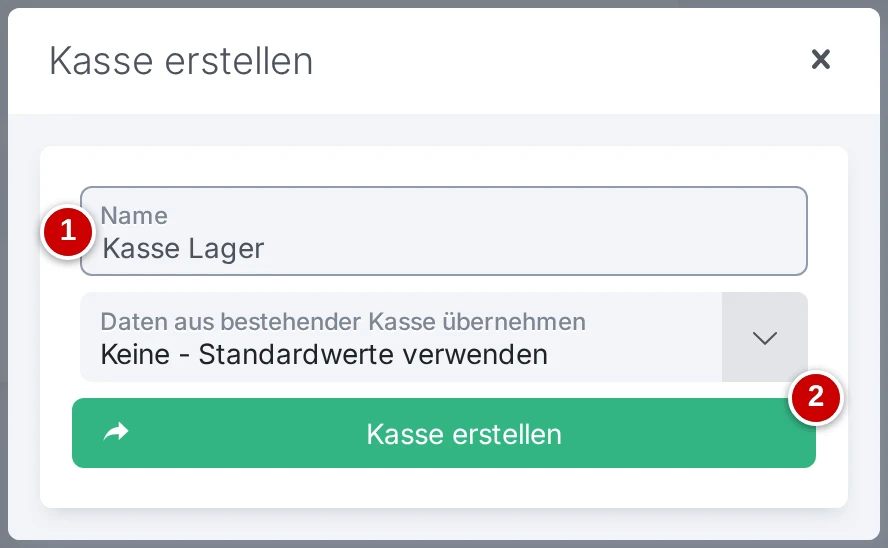
Geben Sie den Namen (1) ein und entscheiden Sie unter Daten aus bestehender Kasse übernehmen ob Sie eine Vorlage auswählen möchten. Klicken Sie auf Kasse erstellen (2).
Einstellungen
Die Einstellungen öffnen Sie über den Button Einstellungen auf der Kachel. Oben finden Sie die Buttons Archivieren, Abbrechen und Speichern, rechts Kasse öffnen (1). Mit Strg+S speichern Sie die Kasse ebenfalls.

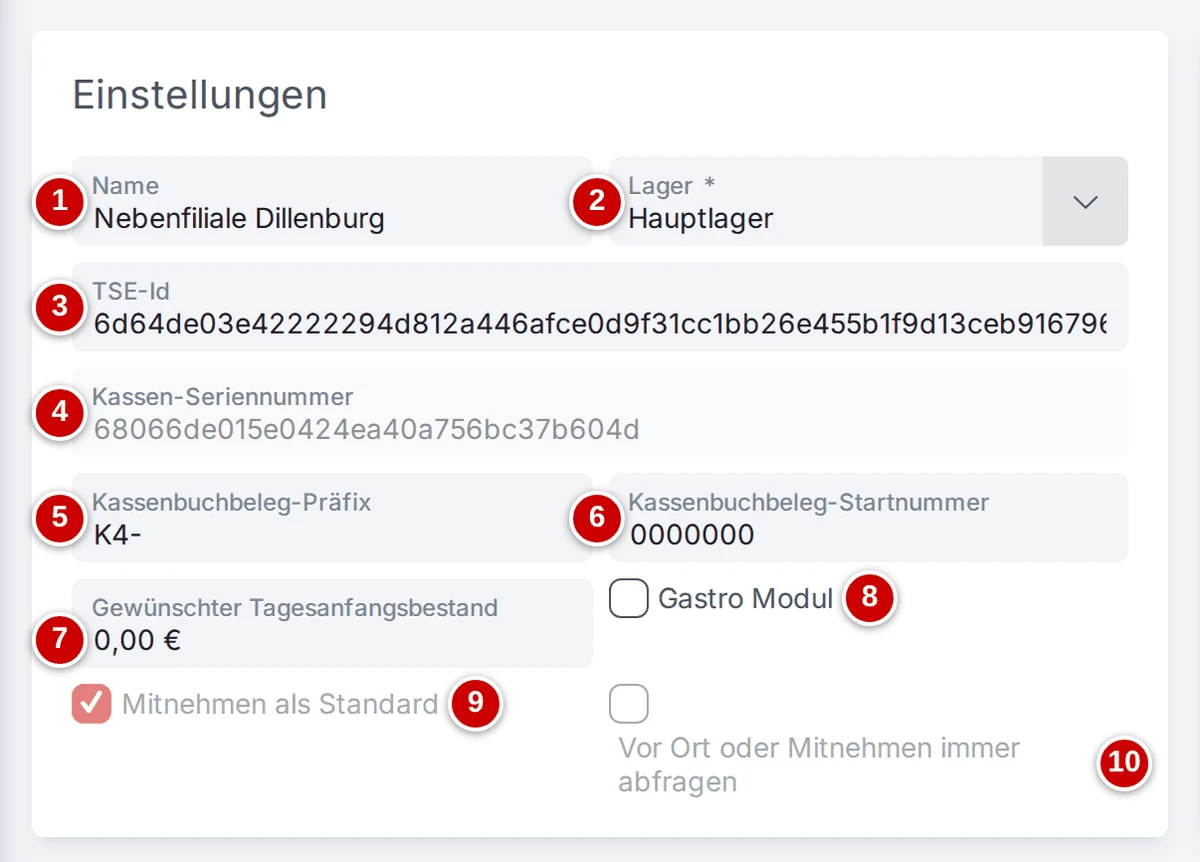
Der Name (1) lässt sich nach dem Anlegen nicht mehr ändern.
Das Lager (2) ist Pflicht. Aus diesem Lager bucht die Kasse die verkauften Artikel aus.
TSE-Id (3) und Kassen-Seriennummer (4) vergibt die TSE beim Anlegen. Sie werden für Belege, Exporte und die Kassenmeldung verwendet.
Kassenbuchbeleg-Präfix (5) und Kassenbuchbeleg-Startnummer (6) bilden den Nummernkreis für die Kassenbuchbelege dieser Kasse, also Einlagen, Entnahmen und die Buchungen des Kassenabschlusses. desk4 vergibt beim Anlegen ein freies Präfix wie "K1-". Das Präfix ist anpassbar, muss sich aber von allen anderen Kassen und von der allgemeinen Kassenbuchnummerierung unterscheiden. Ohne Präfix verwendet die Kasse die allgemeine Nummerierung des Kassenbuchs.
Der gewünschte Tagesanfangsbestand (7) ist das Bargeld, das nach dem Kassenabschluss in der Kasse bleiben soll. Daraus berechnet der Kassenabschluss die empfohlene Barentnahme.
Mit dem Gastro Modul (8) unterscheidet die Kasse zwischen "Vor Ort" und "Mitnehmen" und bietet zusätzlich das Parken und Teilen von Warenkörben. Mitnehmen als Standard (9) startet jeden neuen Warenkorb als Mitnehmen, sonst als Vor Ort. Vor Ort oder Mitnehmen immer abfragen (10) stellt die Frage bei jedem Bezahlvorgang.
Vor Ort hebt jede Position auf den Regelsteuersatz, die kein Sonderartikel ist. Führen Sie an einer Gastro-Kasse deshalb nur Verzehrartikel. Ein dauerhaft ermäßigter Artikel wie eine Zeitschrift würde mit angehoben.
Steuerkonten
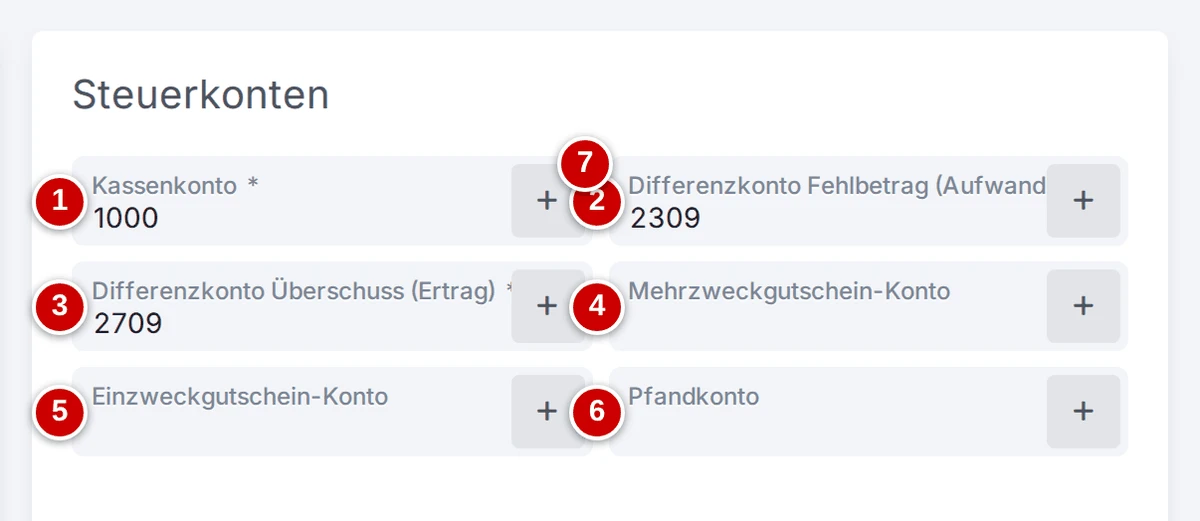
Das Kassenkonto (1) ist das Konto der Barkasse. Der Kassenabschluss bucht die Umsätze und die Entnahme dagegen, ebenso Einlagen und Entnahmen während des Tages.
Auf das Differenzkonto Fehlbetrag (Aufwand) (2) bucht der Kassenabschluss, wenn weniger gezählt wurde als erwartet, auf das Differenzkonto Überschuss (Ertrag) (3), wenn mehr gezählt wurde.
Mehrzweckgutschein-Konto (4), Einzweckgutschein-Konto (5) und Pfandkonto (6) ersetzen beim Verkauf und bei der Einlösung oder Rücknahme das Erlöskonto der jeweiligen Sonderartikel. Bleiben sie leer, verwendet desk4 das Erlöskonto des Artikels.
Über das Plus (7) neben jedem Feld öffnen Sie die Kontensuche.
Kassenkonto und beide Differenzkonten sind Pflicht. Ohne sie und ohne Lager lässt sich die Kasse nicht öffnen und kein Kassenabschluss buchen.
Favoritenartikel
Favoritenartikel erscheinen in der Kasse als Kacheln für den Schnellzugriff.
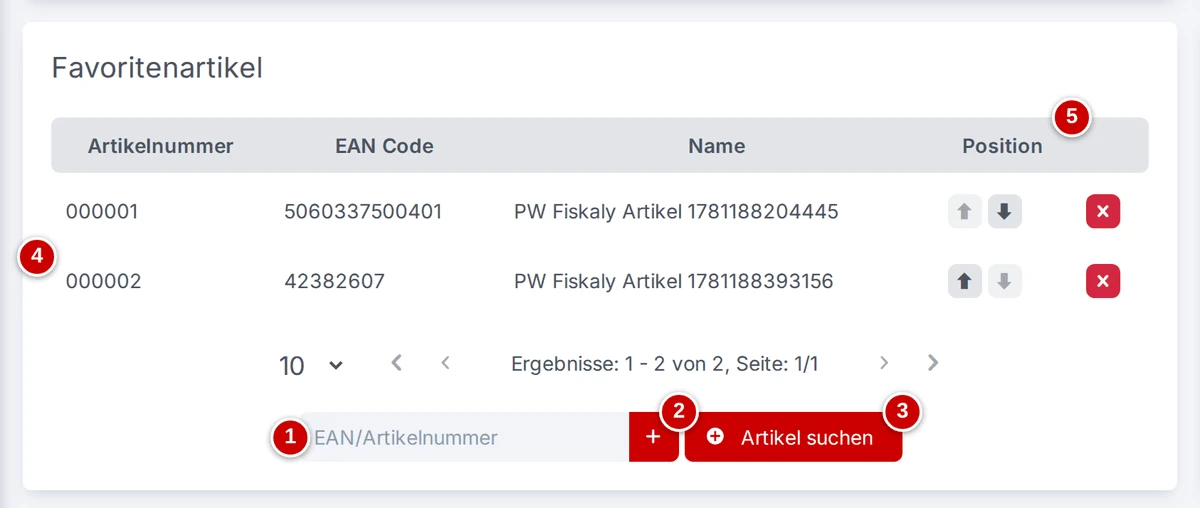
Geben Sie die EAN oder Artikelnummer (1) ein und klicken Sie auf das Plus (2), oder wählen Sie den Artikel über Artikel suchen (3) aus. Die Tabelle (4) zeigt die Favoriten in der Reihenfolge, in der die Kacheln in der Kasse erscheinen. Mit den Pfeilen in der Spalte Position (5) verschieben Sie einen Artikel nach oben oder unten, das rote X entfernt ihn aus den Favoriten.
Sonderartikel
Sonderartikel sind Artikel, die die Kasse steuerlich und im Kassenbuch anders behandelt als Waren: Einzweckgutschein, Mehrzweckgutschein und Pfand.
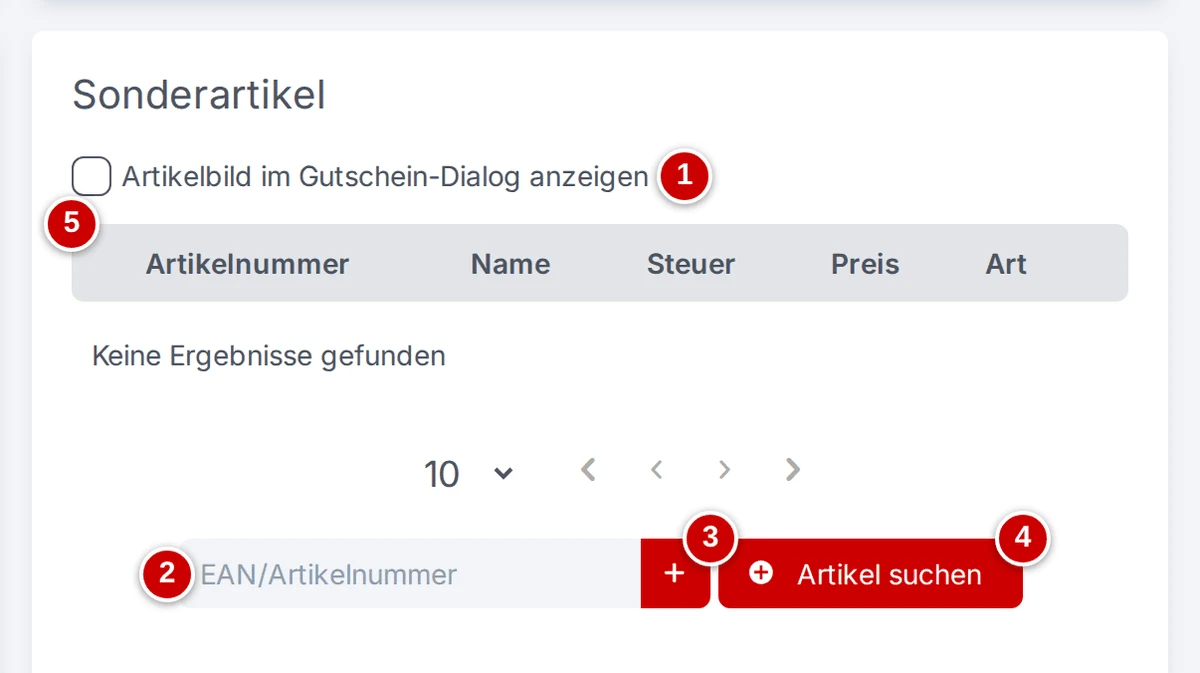
Fügen Sie den Artikel über EAN oder Artikelnummer (2) und das Plus (3) oder über Artikel suchen (4) hinzu und wählen Sie in der Spalte Art (5) den Typ. Solange ein Sonderartikel keinen Typ hat, lässt sich die Kasse nicht speichern.
Der Verkauf eines Sonderartikels läuft wie bei jedem anderen Artikel. Die Einlösung eines Gutscheins und die Rücknahme von Pfand erfolgen über die Gutschein- und Pfand-Buttons in der Kasse.
- Ein Mehrzweckgutschein wird beim Verkauf nicht besteuert (0 %). Die Steuer entsteht erst bei der Einlösung mit den gekauften Waren.
- Ein Einzweckgutschein trägt den Steuersatz seines Artikels und kann nur für Waren mit demselben Steuersatz eingelöst werden.
- Pfand behält den Steuersatz seines Artikels, auch an einer Gastro-Kasse bei Vor Ort.
Mit Artikelbild im Gutschein-Dialog anzeigen (1) zeigt die Auswahl beim Einlösen die Artikelbilder statt Platzhalter.
Legen Sie Gutschein- und Pfandartikel als Artikel ohne Bestandsführung an, am besten mit ihrem Standardpreis. Den Wert eines Gutscheins passen Sie beim Verkauf im Warenkorb an.
Speichern und Archivieren

Speichern (3) übernimmt die Einstellungen, Abbrechen (2) verwirft die Änderungen. Archivieren (1) nimmt die Kasse außer Betrieb, siehe Seite Außerbetriebnahme.
Kasse einem Mitarbeiter zuweisen
Unter Einstellungen -> Mitarbeiter öffnen Sie den Mitarbeiter und finden die Karte Zugewiesene Kassen.
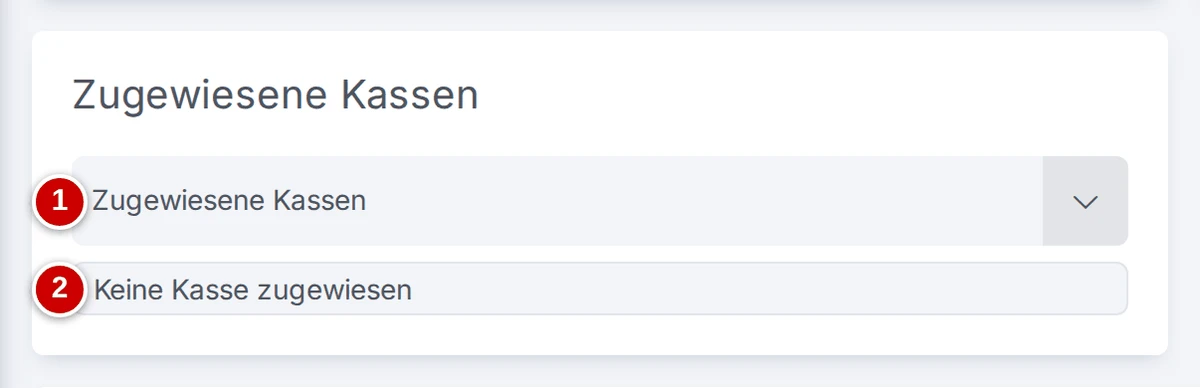
Wählen Sie die Kassen (1) aus. Zur Auswahl stehen die aktiven Kassen der Filialen, denen der Mitarbeiter zugeordnet ist. Die Liste (2) zeigt die Zuweisung.
Ist einem Mitarbeiter genau eine Kasse zugewiesen, öffnet desk4 sie direkt nach der Anmeldung.
Ist einem Mitarbeiter genau eine Kasse zugewiesen, öffnet desk4 sie direkt nach der Anmeldung. Bei mehreren Kassen erscheint eine Auswahl. Ob ein Mitarbeiter eine Kasse öffnen darf, regeln weiterhin die Berechtigungen seiner Benutzergruppe.
Wie geht es weiter?
Öffnen Sie die Kasse über Öffnen auf der Kachel. Das Kassieren, den Kassenabschluss und die Kassenmeldung beschreiben die folgenden Seiten.