Artikelbilderimport
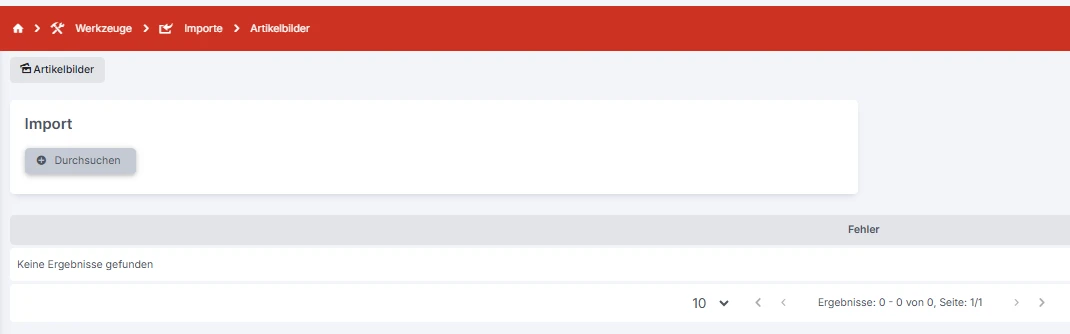
Der Artikelbilderimport ist in der linken Navigation unter Werkzeuge --> Importe zu finden.
Hier können Sie eine .zip-Datei mit Ihren Artikelbildern hochladen.
Diese werden dann im nächsten Schritt - beim Artikelimport - mit einem Artikel in desk4 verknüpft.
Damit die Zuordnung zu den Artikeln funktionieren kann, müssen die Bilder direkt auf oberster Ebene in der Zip-Datei liegen (--> NICHT in einem weiteren Unterordner)
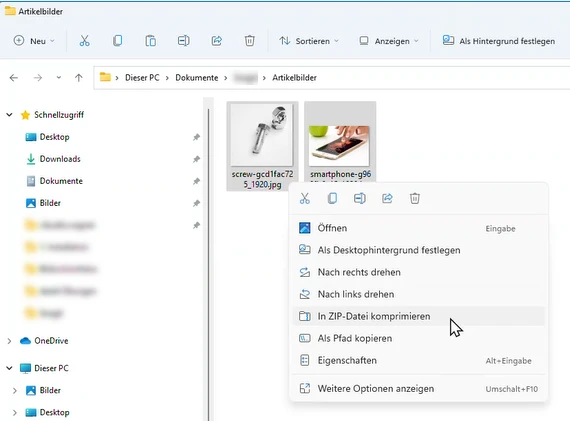
Sie können die ZIP-Datei erstellen, indem Sie in Ihrem Bilder-Ordner alle (gewünschten) Bilder markieren und dann mit einem Rechtsklickt auf "in ZIP-Datei komprimieren" auswählen.
Wenn Sie den Rechtsklick auf den Ordner durchführen, in dem sich die Bilder befinden, wird ein zusätzlicher Unter-Ordner erzeugt. In einem Unterordner liegend können die Bilder nicht zugewiesen werden.
Führen Sie den Rechtsklick deswegen auf die ausgewählten Bilder innerhalb des Bilderordners aus.
Schritt 1: Erstellen Sie eine Zip-Datei mit den Bildern
(Alle Bilder in einem Ordner ohne Unterordner)
Schritt 2: Laden Sie die Zip-Datei über den Button "Durchsuchen" in desk4 hoch.
Schritt 3: Führen Sie nun einen Artikelimport (bzw. ein Update der Artikel durch).
- Ergänzen Sie hierfür Ihre Artikelimport-Datei um die Spalte "Bild".
- Tragen Sie in den entsprechenden Zellen den genauen Namen des Bildes ein (exakter Bildname mit korrekter Groß- und Kleinschreibung, auch für Dateiendungen z.B. .jpg).
Die Bilder werden dem Artikel nur bei korrekter Schreibweise zugeordnet. - Mappen Sie auch die neue Spalte in desk4 und führen Sie den Artikelimport durch.