Textbausteine
Der Menüpunkt „Textbausteine“ ist unter dem Hauptpunkt „Werkzeuge“ im linken Seitenmenü zu finden. Mit diesem Werkzeug können Sie Textbausteine speichern und diese in Textfeldern (z.B. Artikelbeschreibungen) einfügen.
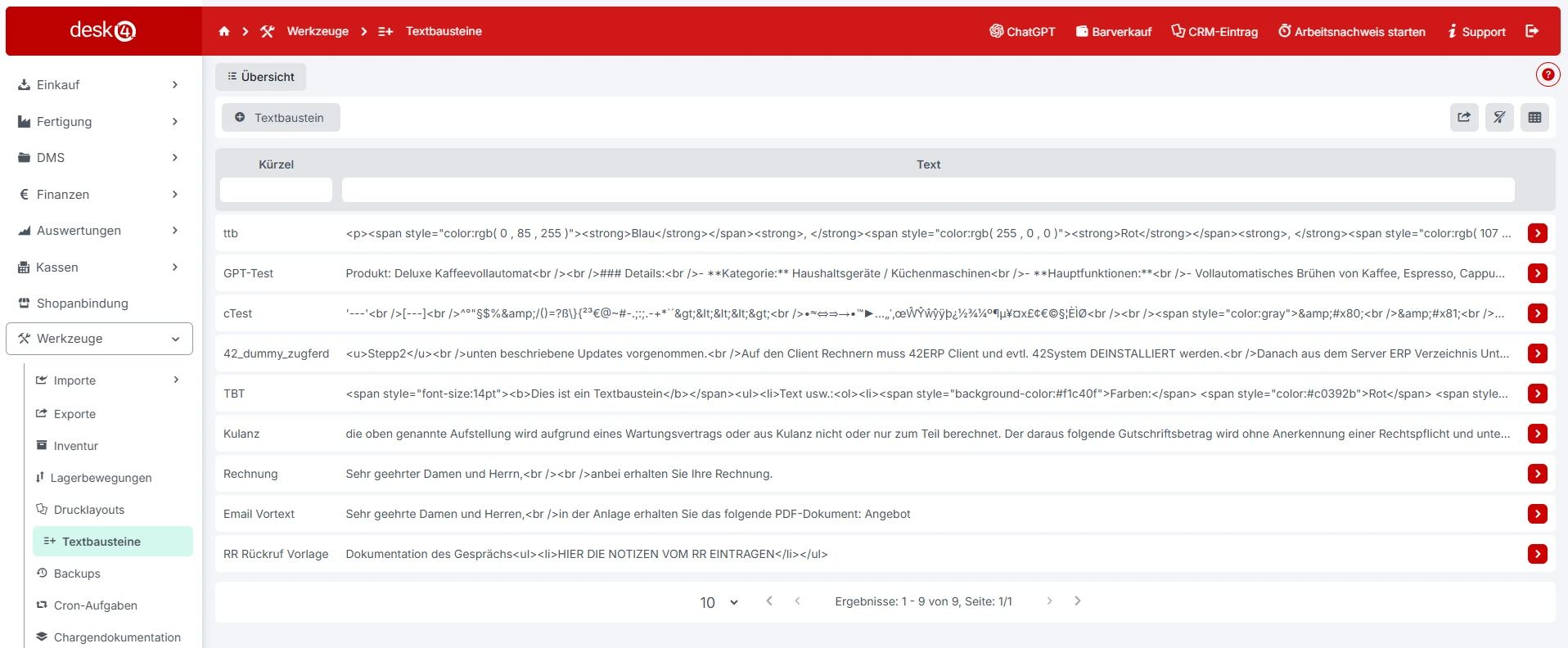
Um einen neuen Textbaustein anzulegen, klicken Sie auf den Button „Neuer Textbaustein“.
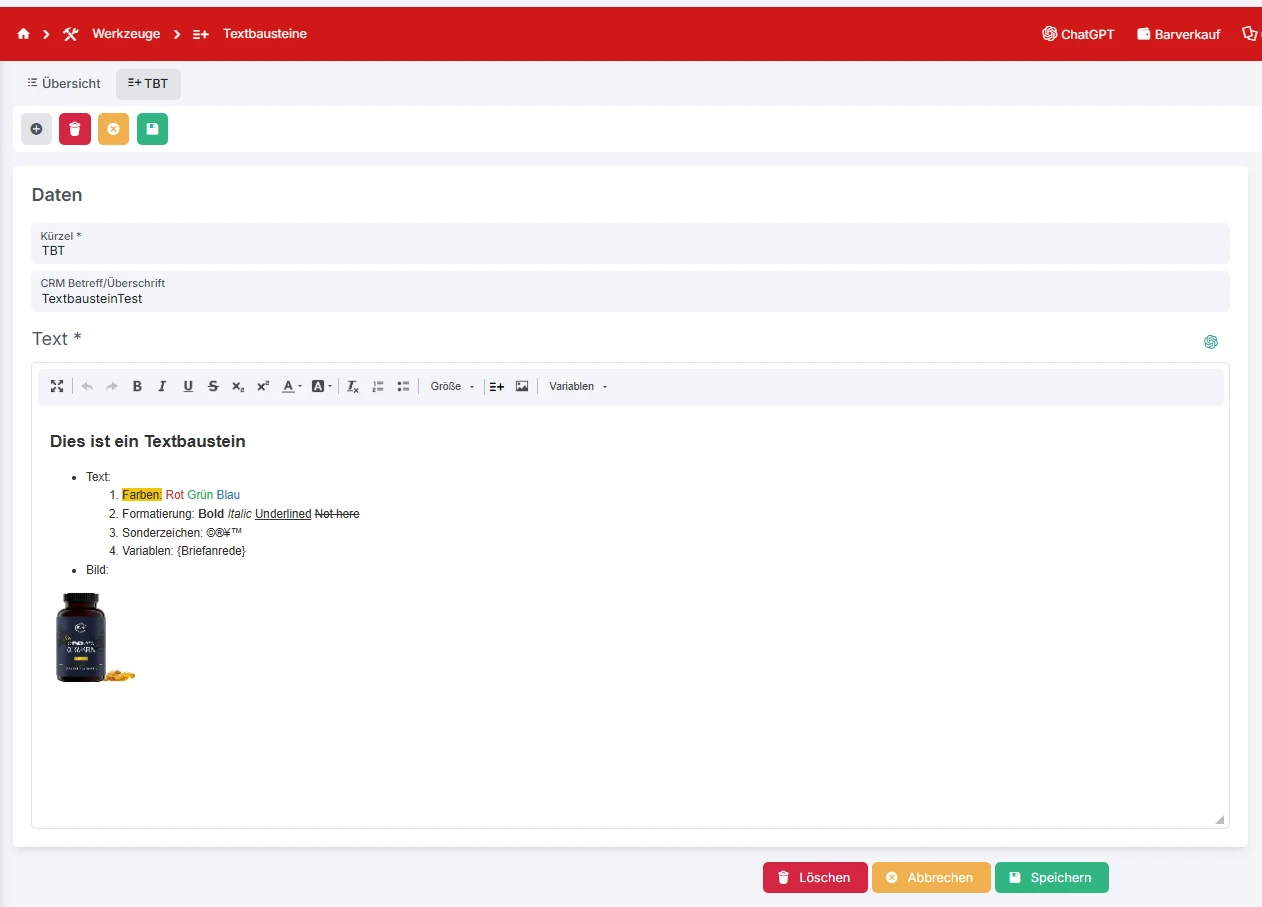
Hier können Sie ein Kürzel im Feld „Kürzel“ sowie den dazugehörigen Textbaustein im Feld „Text“ hinzufügen. Auch haben Sie die Möglichkeit einen CRM-Betreff/ Überschrift zu hinterlegen.
Es ist auch möglich, Variablen für Anrede, Vorname, Nachname und Briefanrede zu hinterlegen. Wie dies funktioniert, erfahren Sie hier.
Zur Unterstützung können Sie auch ChatGPT verwenden um einen Text zu formulieren oder optimieren. Klicken Sie hierzu einfach auf das ChatGPT-Symbol  . Es öffnet sich folgendes Fenster:
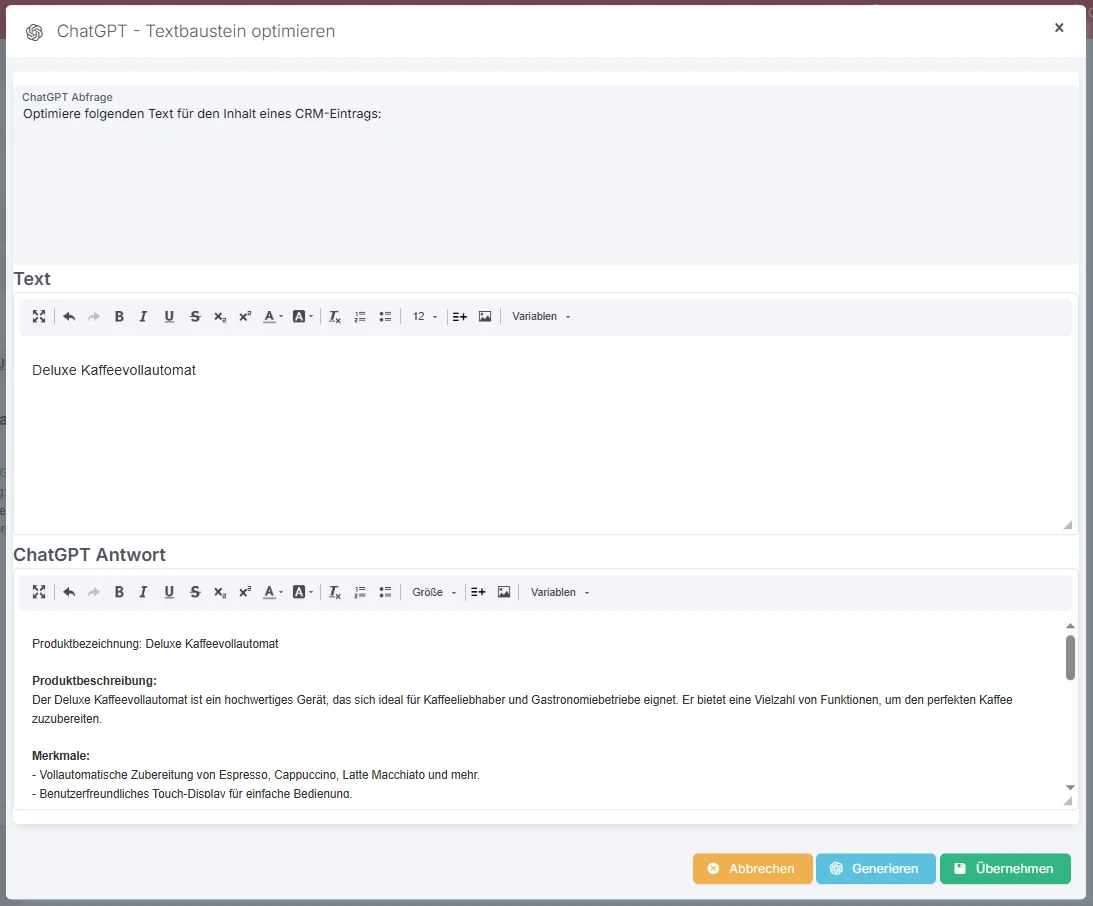
Ändern Sie hier nach bedarf die ChatGPT-Abfrage und geben Sie im Feld "Text" Ihre Textvorlage ein. Per Klick auf "Generieren" können Sie nun eine Ausgabe erzeugen, welche Sie per "Übernehmen" als Text für Ihren Textbaustein übernehmen können.
Wie Sie ChatGPT an desk4 anbinden, erfahren Sie hier.
Mithilfe der Tastenkombination STRG+Y oder Klick auf das Textbaustein-Symbol  können Sie die Textbausteine in jedem Textfeld aufrufen.
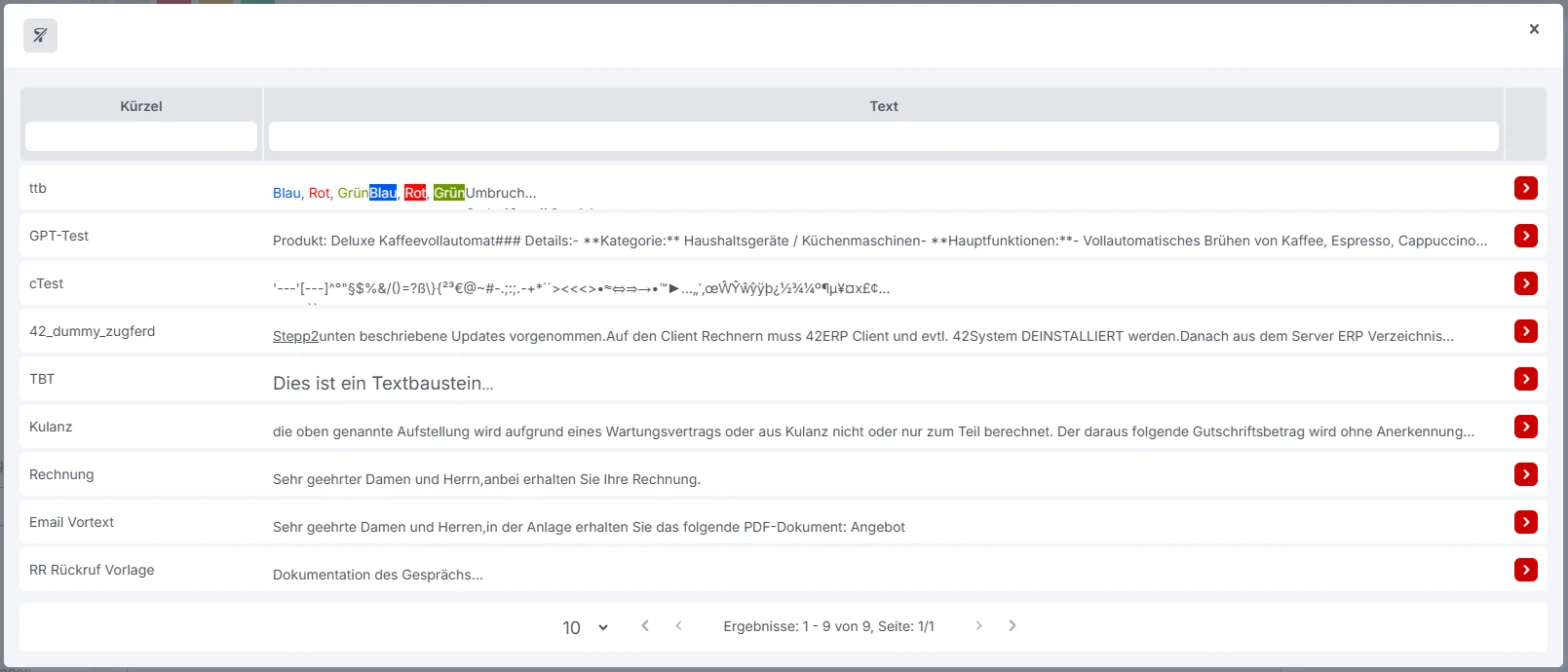
Es ist möglich, in den Spalten „Kürzel“ oder „Text“ nach einem Eintrag zu filtern.
Die Textbausteine können Sie nun durch Doppelklick oder einen Klick rechts auf den roten Button in Ihr zuvor ausgewähltes Textfeld einfügen.