Artikel
Der Menüpunkt „Artikel“ ist unter dem Hauptpunkt „Stammdaten“ im linken Seitenmenü zu finden.
Sie haben die Möglichkeit ihn einzusehen, zu bearbeiten oder einen neuen Artikel anzulegen.
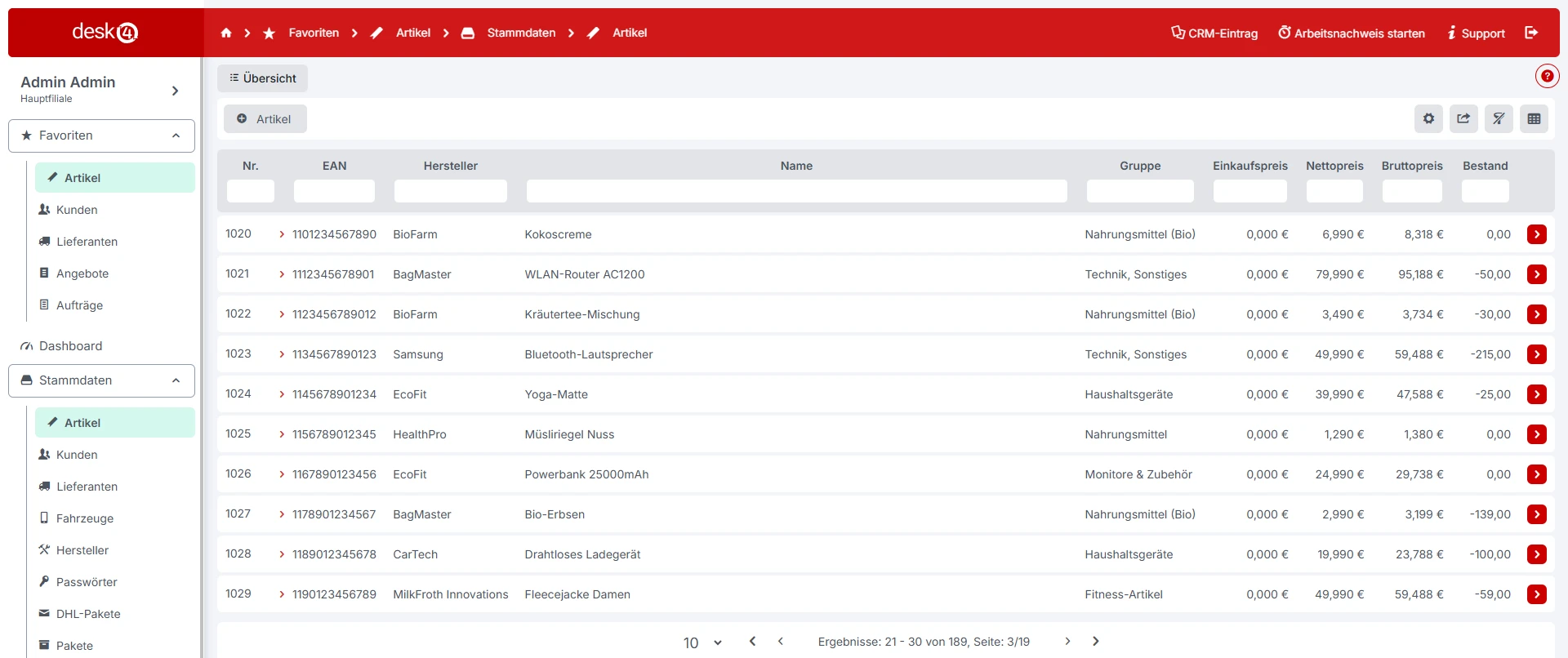
Die „Übersicht“ zeigt eine Tabelle der bisher angelegten Artikel. Über den obigen Button „Neuer Artikel“ gelangen Sie auf eine neue Seite, wo Sie ihren Artikel mit allen dazugehörigen Angaben anlegen können.
Registerkarte "Artikel"
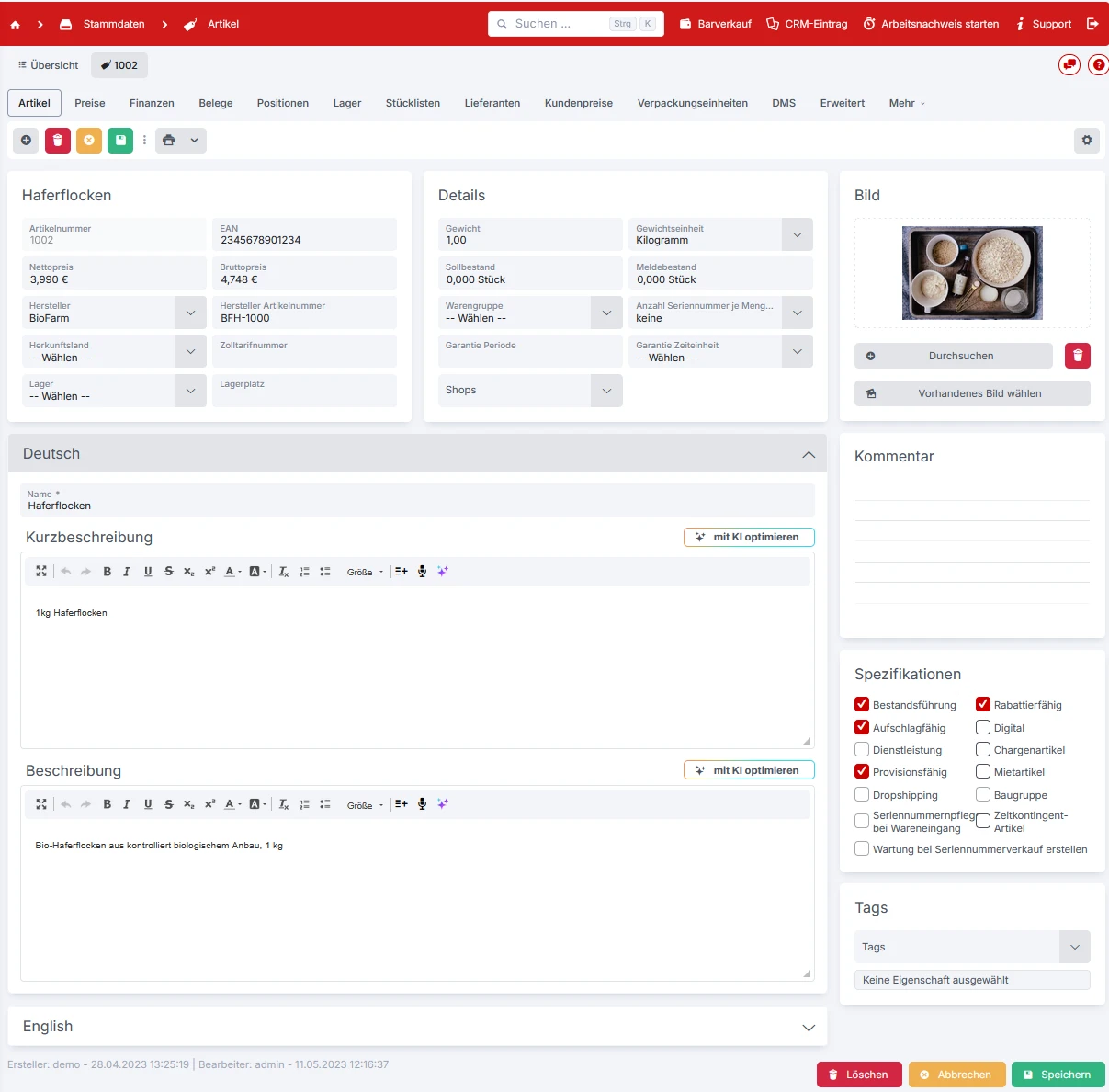
Auf der neu geöffneten Registerkarte können Sie unter dem Reiter „Artikel“ links oben die Artikelnummer, EAN, Netto- oder Bruttopreis, Hersteller Artikelnummer, Herkunftsland und Zolltarifnummer von Hand eintragen.
Um eine Mengeneinheit, einen Hersteller oder ein Lager zuordnen zu können, legen Sie diese vorher im System an.
Die einzelnen Felder:
-
Artikelnummer: Sie können Zahlen und Buchstaben vergeben. Falls Sie keine Artikelnummer eintragen, wird eine vom System vergeben.
Achtung! Genaueres zu den Vorgaben für die Artikelnummer (Welche Zeichen erlaubt sind und welche nicht) erfahren Sie hier. -
EAN: eindeutige Identifikationsnummer für Produkte.
-
Nettopreis und Bruttopreis: Sie tragen einen der Preise ein, der andere Preis berechnet sich automatisch aus dem eingestelten Steuersatz (siehe Reiter "Preise")
-
Hersteller: Wenn der Hersteller angelegt ist, kann dieser ausgewählt werden.
Der Hersteller wird momentan nirgends angedruckt. -
Hersteller Artikelnummer: spielt in verschiedenen Dokumenten und Prozessen eine Rolle, besonders wenn es um den internationalen Handel geht.
-
Herkunftsland: für verschiedene Zolldokumente und Handelsunterlagen von Bedeutung.
-
Zolltarifnummer: für alle internationalen Handelsgeschäfte relevant, sowohl beim Export als auch beim Import von Waren.
-
Lager: wählen Sie zwischen den angelegten Lagern.
Das hier ausgewählte Lager wird standardmäßig im Wareneingang und Warenausgang für den Artikel vorausgewählt.Sie können das Lager jedoch im eigentlichen Beleg anpassen.
-
Lagerplatz: Hier können Sie den Ort der Lagerung genauer bestimmen (z.B. 3. Regal, 2. Fach)
Nur das Feld "Name" im Abschnitt "Deutsch" ist Pflichtfeld. Alle anderen Angaben im Artikel sind freiwillig.
Die Hersteller-Artikelnummer wird im Einkauf in den Druck (PDF-Datei) Ihrer Bestellung übernommen.
Das hier ausgewählte Lager wird standardmäßig im Wareneingang und Warenausgang für den Artikel vorausgewählt.
Sie können das Lager jedoch im eigentlichen Beleg anpassen.
Den Bestand in Ihren unterschiedlichen Lagern können Sie im Reiter "Lager" ansehen.
Möchten Sie das Lager für Bestände ändern, so können Sie unter Werkzeuge --> Lagerbewegungen eine Lagerbewegung durchführen.
Mehr über Mengeneinheit erfahren Sie hier.
Mehr über Hersteller erfahren Sie hier.
Mehr über Lager erfahren Sie hier.
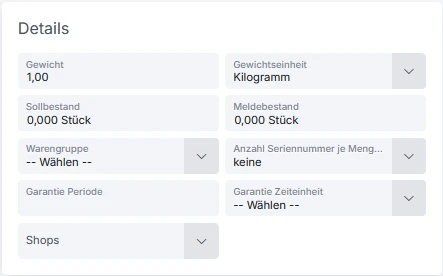
In dem Rahmen Details können Sie das Gewicht, den Sollbestand/ Meldebestand, eine Warengruppe, ob der Artikel Seriennummern hat und wie viele je Mengeneinheit, die Garantie-Einstellungen und eine Verknüpfung mit ihren Onlineshops eintragen.
Mehr über Gewichtseinheit erfahren Sie hier.
Mehr über den Soll- und den Meldebestand erfahren Sie hier.
Um einem Artikel eine Warengruppe oder eine Gewichtseinheit zuordnen zu können, legen Sie diese vorher im System an.
Mehr über Warengruppe erfahren Sie hier.
Shops: Über das Feld „Shops“ im Rahmen Details legen Sie fest, an welche Ihrer angebundenen Shops der Artikel übertragen wird. Öffnen Sie das Auswahlfeld und setzen Sie für jeden gewünschten Shop einen Haken. Über das Suchfeld können Sie die Liste filtern, über die Checkbox links neben dem Suchfeld wählen Sie alle Shops auf einmal aus.
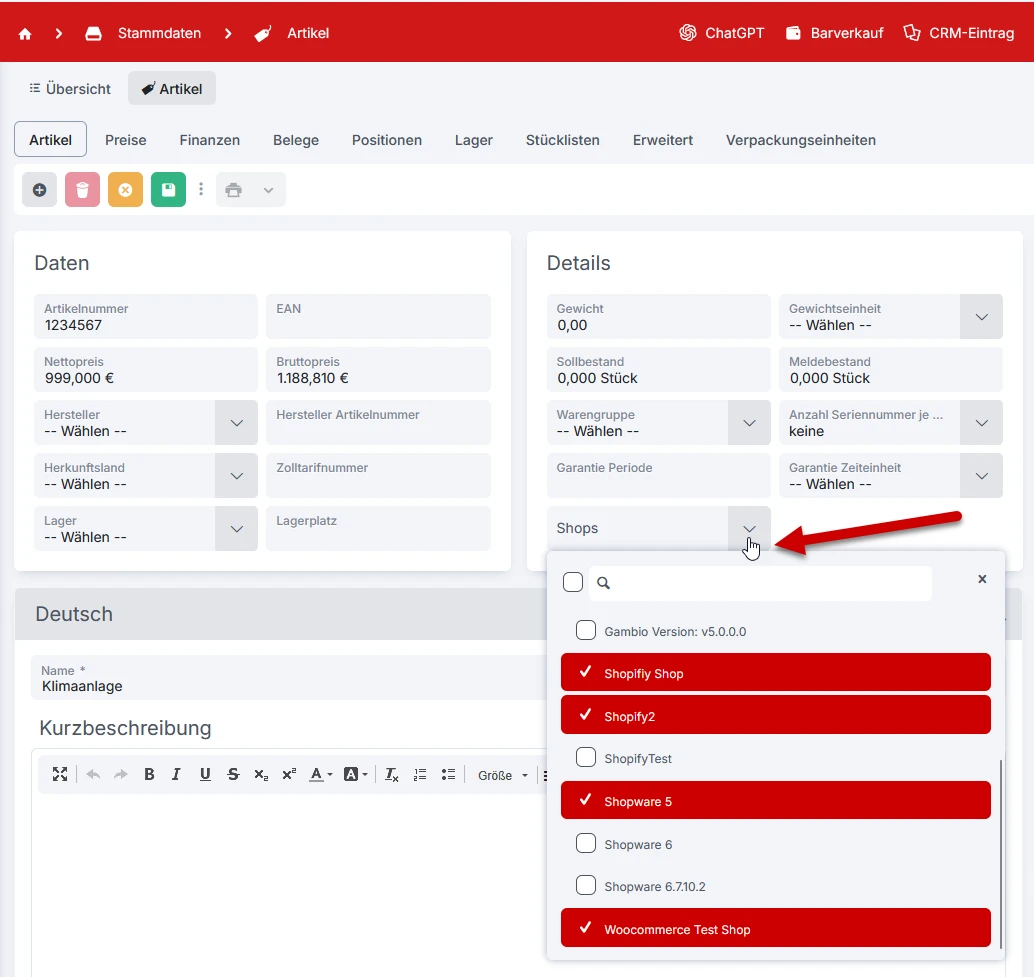
Die Shop-Auswahl ersetzt die frühere Checkbox „Shopartikel“, mit der ein Artikel global für alle Shops freigegeben wurde.
Ist kein Shop ausgewählt, wird der Artikel an keinen Shop übertragen.
Artikel, die bisher den Haken „Shopartikel“ hatten, wurden bei der Umstellung automatisch allen Shops zugeordnet.
Mehr über die Shopanbindung erfahren Sie hier.
Geben Sie dem Artikel einen Namen und füllen Sie - falls gewünscht - die Felder für die Kurzbeschreibung und die Beschreibung aus.
Über einen Click auf das  -Symbol können Sie sich von ChatGPT beim Verfassen der Beschreibungen unterstützen lassen. Voraussetzung dafür ist ein Konto bei ChatGPT (OpenAI)
Mehr über ChatGPT erfahren Sie hier.
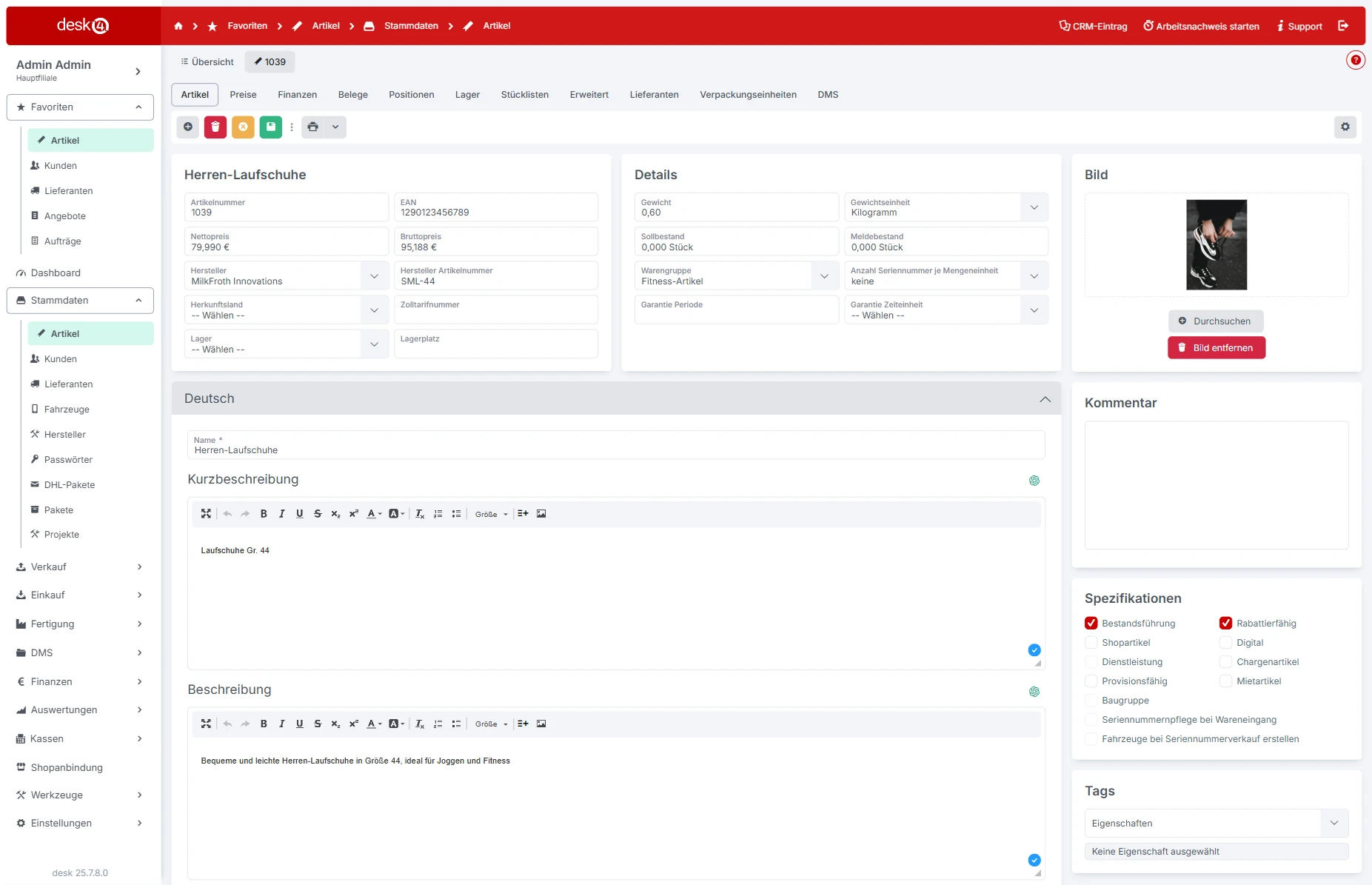
Unter den Feldern für die deutsche Beschreibung finden Sie die Felder für die englische Sprache.
Spezifikationen
Über die Spezifikationen können bei den Artikeln verschiedene Merkmale aktiviert werden.
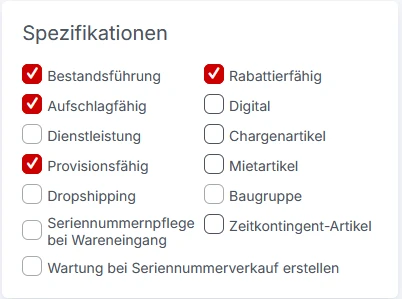
Sie können z.B. auswählen, ob ein Artikel rabattierfähig und/ oder provisionsfähig ist.
Beispiele:
Nur wenn der Artikel als "rabattierfähig" markiert ist, kann im Beleg ein Rabatt auf diesen gewährt werden.
Nur wenn der Artikel als "provisionsfähig" markiert ist, kann eine Provision auf diesen gewährt werden.
Nur wenn der Artikel als "aufschlagfähig" markiert ist, kann ein Aufschlag auf diesen gewährt werden.
Einige Beispiele:
Checkbox „Bestandsführung“
Wenn Sie im Artikel die Checkbox „Bestandsführung“ aktivieren, führt desk4 für diesen Artikel einen Lagerbestand und bucht jede Warenbewegung automatisch mit. Das hat folgende Auswirkungen:
- Grundsatz: Ein Artikel hat entweder eine Bestandsführung oder ist eine Dienstleistung. Artikel ohne Bestandsführung eignen sich z. B. für Dienstleistungen, Dropshipping oder reine Bündelartikel.
- Reiter „Lager“: Im Artikel sehen Sie den Bestand pro Lager sowie die Mengen in offenen Aufträgen und offenen Bestellungen. Über das Lagerbuch-Symbol ganz rechts sehen Sie jede Bestandsänderung mit Datum und Belegart.
- Verkauf: Der Bestand wird beim Lieferschein abgebucht. Erstellen Sie eine Rechnung ohne vorherigen Lieferschein, bucht die Rechnung ab. Doppelt gebucht wird nie.
- Einkauf: Der Bestand wird beim Wareneingang zugebucht. Ohne Wareneingang kann alternativ die Eingangsrechnung buchen – das stellen Sie in den Grundeinstellungen unter „Bestandsbuchung bei Eingangsrechnung“ ein.
- Lagerfunktionen: Nur mit Bestandsführung können Sie für den Artikel Lagerbewegungen, Inventuren und Bestandsimporte durchführen. Auch Chargen setzen die Bestandsführung voraus.
- Bestandsprüfung: In den Grundeinstellungen legen Sie fest, ob der Bestand schon beim Auftrag geprüft wird oder erst beim Lieferschein – oder ob Sie mit „Erlaube negativen Bestand“ auch Minusbestände zulassen.
- Deaktivieren: Entfernen Sie den Haken bei einem Artikel mit Bestand, werden alle Bestände des Artikels auf 0 gesetzt. Prüfen Sie vorher, ob Sie stattdessen lieber einen neuen Artikel anlegen.
Checkbox „Rabattierfähig“
„Rabattierfähig“ regelt nur noch positive Rabatte – also alles, was den Preis senkt.
Haken gesetzt: Der Artikel erhält Rabatte aus allen Quellen:
- Rabatt der Preisliste (z. B. 5 % für „Endkunde“)
- Kundenrabatte und Warengruppenrabatte (am Kunden oder an der Kundengruppe)
- Positionsrabatt, den Sie im Beleg eingeben
- Belegrabatt auf den gesamten Beleg
Kein Haken: Der Artikel wird immer ohne Rabatt berechnet. Ein Rabatt aus Preisliste, Kunde oder Warengruppe greift nicht, und im Beleg kann kein Positionsrabatt eingetragen werden. Ein Belegrabatt wird auf diese Position nicht angewendet.
Typische Artikel ohne Rabatt: Buchpreisbindung, Pfand, Porto, Gutscheine, Gebühren.
Checkbox „Aufschlagfähig“
„Aufschlagfähig“ regelt negative Rabatte (Aufschläge) – also alles, was den Preis erhöht.
Haken gesetzt: Der Artikel erhält Aufschläge aus denselben Quellen wie Rabatte, z. B.:
- Preisliste mit negativem Rabatt (z. B. −10 % für „Kleinmengen“)
- negativer Kunden- oder Warengruppenrabatt
- negativer Positionsrabatt im Beleg
- negativer Belegrabatt
Kein Haken: Der Artikel wird nie teurer als sein regulärer Preis. Negative Rabatte werden für diesen Artikel nicht angewendet.
Typische Artikel ohne Aufschlag: Artikel mit vertraglich fixem Preis, Pfand, Gutscheine, weiterberechnete Gebühren.
Checkbox „Chargenartikel“
Wenn Sie im Artikel die Checkbox „Chargenartikel“ aktivieren, wird der Bestand dieses Artikels ab sofort nach Chargen geführt. Das hat folgende Auswirkungen:
- Voraussetzung: Im Artikel muss zusätzlich die Checkbox „Bestandsführung“ aktiviert sein.
- Neuer Reiter „Chargen“: Nach dem Speichern erscheint im Artikel der Reiter „Chargen“. Dort sehen Sie alle Chargen mit Anzahl, Restbestand und Historie. Sie können Chargen hier sperren, entsperren oder löschen. Gesperrte Chargen können in Verkaufsbelegen nicht mehr verwendet werden.
- Wareneingang: Pro Position geben Sie die Chargennummer und die Anzahl an. Zusatz und Mindesthaltbarkeitsdatum sind optional. Die Summe der Chargen muss genau der Menge der Position entsprechen. Sie können Ware auch einer bereits bestehenden Charge zubuchen.
- Lieferschein: Hier wählen Sie die Charge(n) mit der jeweiligen Anzahl aus. Ohne Angabe der Charge lässt sich der Lieferschein nicht speichern.
- Inventur: Jede Charge wird einzeln erfasst. Chargen, die Sie bei der Inventur nicht erfassen, stehen danach nicht mehr zur Verfügung und werden ausgebucht.
- Bestehender Bestand: Hat der Artikel bereits Bestand, ist dieser zunächst keiner Charge zugeordnet. Über den Button „Neue Charge“ im Reiter „Chargen“ ordnen Sie ihn nachträglich zu. Neue Chargen legen Sie regulär über den Wareneingang an.
Checkbox „Dropshipping“
Wenn Sie im Artikel die Checkbox „Dropshipping“ aktivieren, wird dieser Artikel ab sofort direkt von Ihrem Lieferanten an Ihren Kunden versendet – ohne Umweg über Ihr eigenes Lager. Das hat folgende Auswirkungen:
- Voraussetzung: Die Checkbox „Bestandsführung“ muss deaktiviert sein. Erst dann lässt sich „Dropshipping“ aktivieren. Dropshipping-Artikel werden grundsätzlich ohne Bestand geführt.
- Lieferanten: Ordnen Sie dem Artikel im Reiter „Lieferanten“ mindestens einen Lieferanten zu. Bei mehreren Lieferanten wird der Hauptlieferant in den Belegen automatisch vorgeschlagen.
- Auftrag: Sie legen Aufträge wie gewohnt an. Dropshipping-Positionen erkennen Sie am Dropshipping-Icon. In der aufgeklappten Position sehen Sie den Lieferanten und können ihn bei Bedarf ändern. Aufträge mit Lager- und Dropshipping-Artikeln gemischt sind möglich.
- Bestellung beim Lieferanten: Unter Verkauf → Dropshipping sehen Sie alle offenen Dropshipping-Positionen. Wählen Sie die gewünschten Aufträge aus und klicken Sie auf „Dropshipping E-Mails versenden“. Pro Lieferant und Kunde wird eine E-Mail mit den Artikeln und der Lieferadresse des Kunden erzeugt – ohne Preise.
- Automatische Belege: Für jede Dropshipping-E-Mail legt desk4 automatisch eine Bestellung und einen Lieferschein an. Beide können Sie optional an die E-Mail anhängen. Die Bestellung ist in der Auftragshistorie mit dem Auftrag verknüpft.
- Lieferantenpreis: Speichern Sie eine Eingangsrechnung, übernimmt desk4 den Einzelpreis der Position (vor Positionsrabatt) als Lieferantenpreis des Lieferanten aus der Eingangsrechnung. Angepasst wird die Staffel, die zur Menge der Position passt, und nur bei neuen oder geänderten Positionen. Ist für den Lieferanten im Reiter „Lieferanten“ kein Preis hinterlegt, legt desk4 keinen an.
- Bestehender Bestand: Stellen Sie einen vorhandenen Artikel auf Dropshipping um, müssen Sie die Bestandsführung deaktivieren. Dabei werden alle Bestände des Artikels auf 0 gesetzt. Prüfen Sie vorher, ob Sie dafür lieber einen neuen Artikel anlegen.
Mehr über Dropshipping erfahren Sie hier.
Achtung: Sprechen Sie vorher mit Ihrem Steuerberater ab, FALLS Sie einen Artikel als Dienstleistungs- oder Digitalartikel deklarieren möchten.
Bei Dienstleistungs- oder Digitalartikel wird die Steuer anders abgeführt.
Wenn ein Dienstleistungs- oder Digitalartikel an EU mit ID verkauft wird, wird die Steuer des Dienstleistungslandes berechnet.
Sobald eine Position im Beleg ist, welche als Dienstleistung deklariert ist, werden alle Positionen des Belegs im Zielland versteuert.
Sprechen Sie bitte im Zweifelsfall mit Ihrem Steuerberater ab, ob das gewünscht ist.
Wenn nicht gewünscht wird, dass die Steuer des Dienstleistungslandes berechnet wird, dann lassen Sie den Haken bei Dienstleistungs- oder Digitalartikel weg.
Sie können im Artikel auch Seriennummern pflegen, indem Sie in dem Dropdownfeld Anzahl Seriennummern (im Rahmen "Details") einen Wert auswählen der nicht „keine“ ist. Wenn Sie Seriennummern im Wareneingang pflegen wollen, müssen Sie den Haken bei „Seriennummernpflege bei Wareneingang“ gesetzt haben.
Wenn Sie Chargen für einen Artikel anlegen möchten, so setzen Sie einen Haken bei "Chargenartikel".
Mehr über Seriennummern erfahren Sie hier.
Mehr über Chargen erfahren Sie hier.
In dem Rahmen „Eigenschaften“ unter den Spezifikationen können Sie dem Artikel zuvor angelegte Eigenschaften zuweisen.
Mehr über Artikeleigenschaften erfahren Sie hier.
Artikelbild
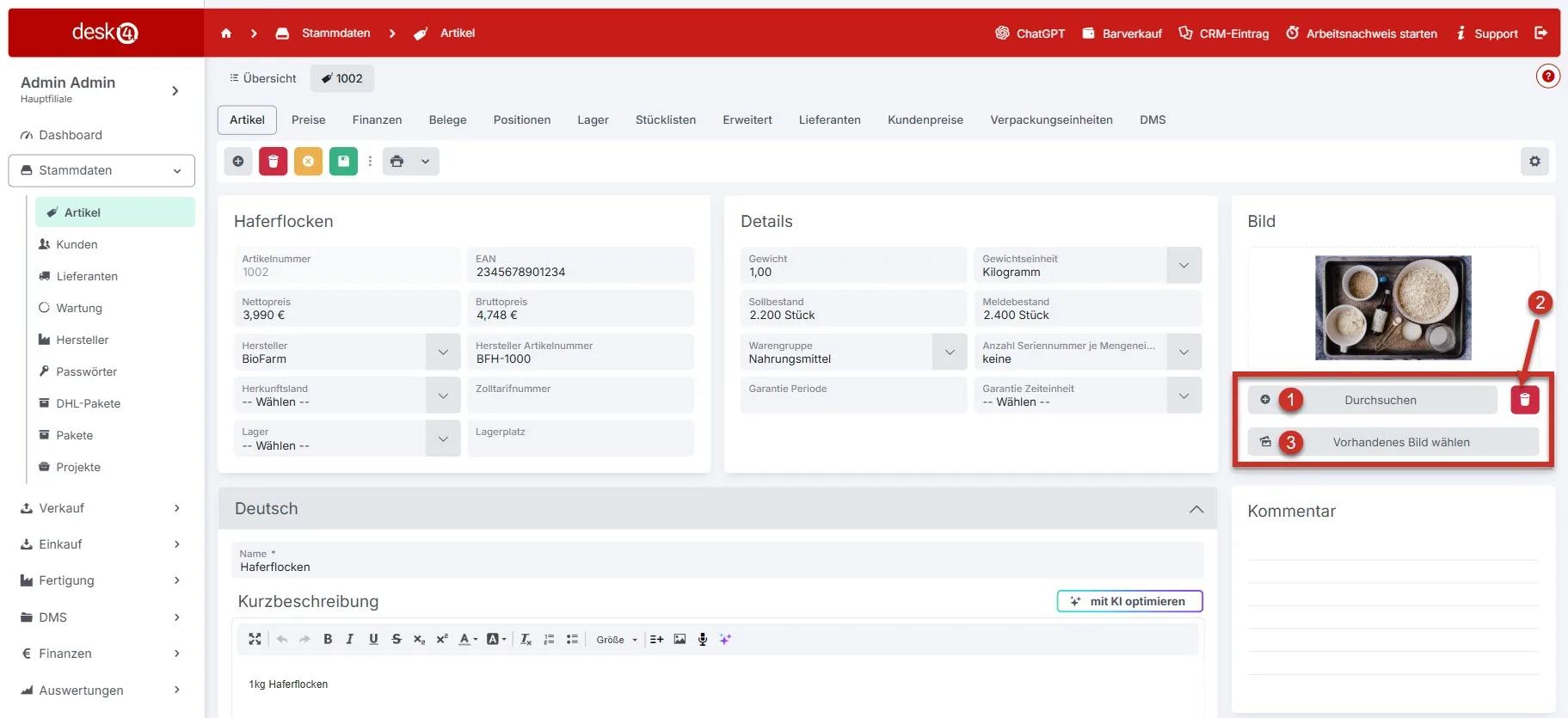
- Ein Artikelbild (oben rechts) kann mit dem Button „Durchsuchen“ aus verschiedenen Speicherorten Ihres PC’s gewählt werden.
- Hier können Sie die Zuweisung von Bild und Artikel aufheben. Das Bild ist weiterhin in der Übersicht „Vorhandenes Bild wählen“ zu finden.
- Über diesen Button gelangen Sie in die Übersicht aller in desk4 vorhandenen Artikelbilder.
Vorhandenes Bild wählen
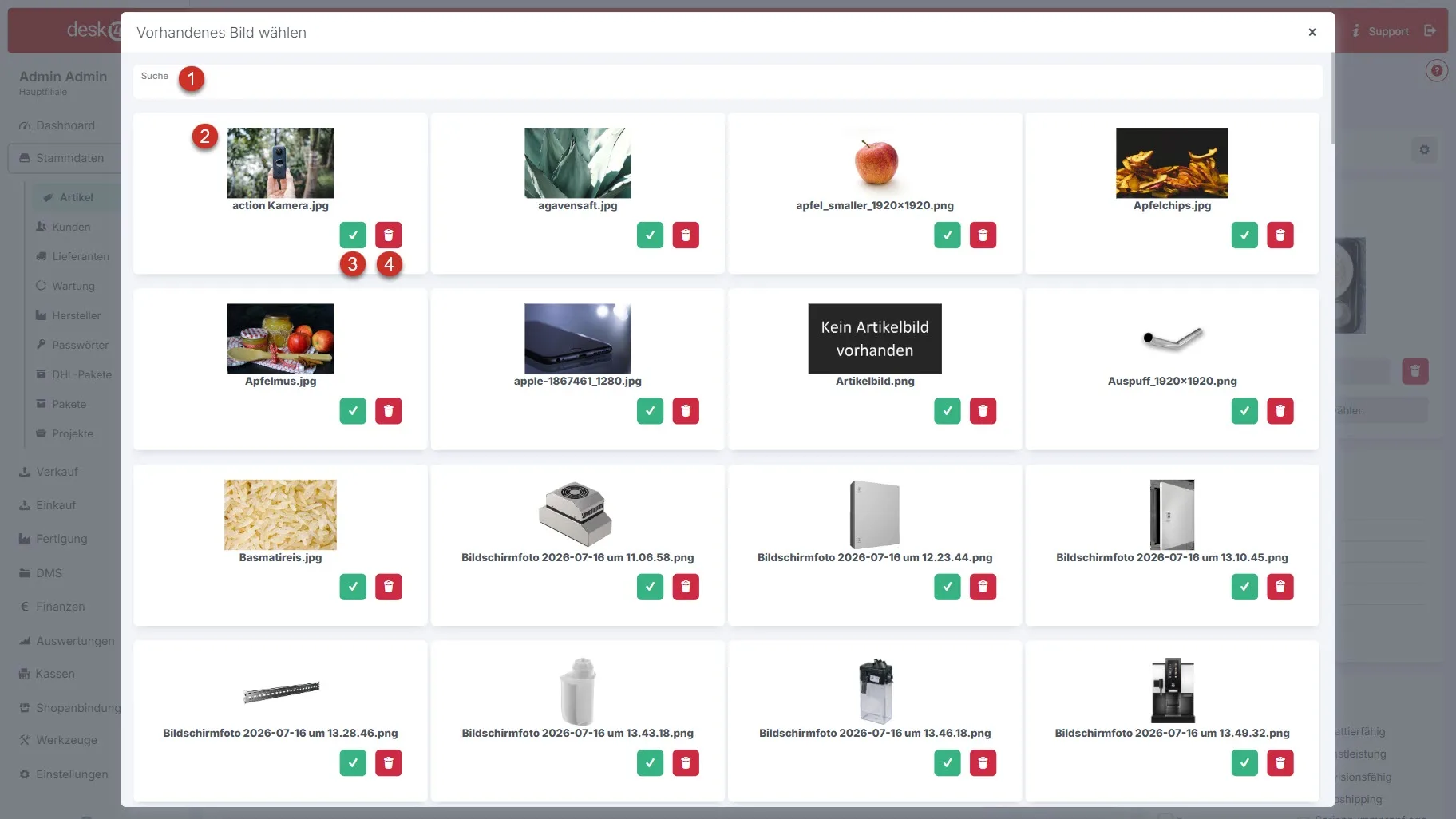
- Es ist möglich, sowohl nach Artikelname als auch nach Dateiname zu suchen.
- Hier sehen Sie eine Vorschau des Bildes.
- Mit diesem Button können Sie das Bild für den Artikel auswählen.
- Button zum Löschen der Bilder.
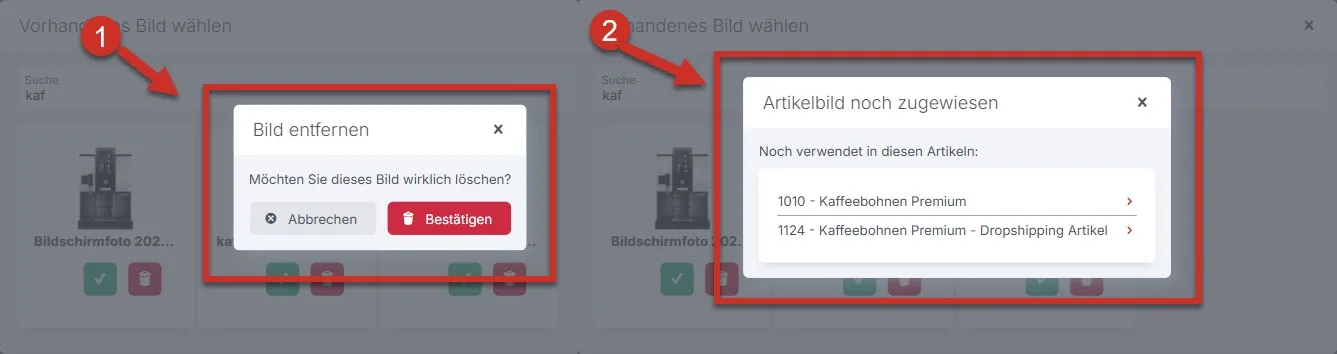
- Diese Meldung kommt, wenn das Bild bei keinem oder nur bei dem aktuellen Artikel vorhanden ist.
- Dieser Hinweis sagt, dass das Artikelbild bei mehreren Artikeln hinterlegt ist. Die Zuweisung des Bildes muss also vor dem endgültigen Löschen auf einen Artikel reduziert werden. Über den roten Pfeil gelangen Sie direkt in den Artikel und können wie oben beschrieben die Zuweisung aufheben.
Artikel duplizieren / Artikelnummer ändern / Archivieren
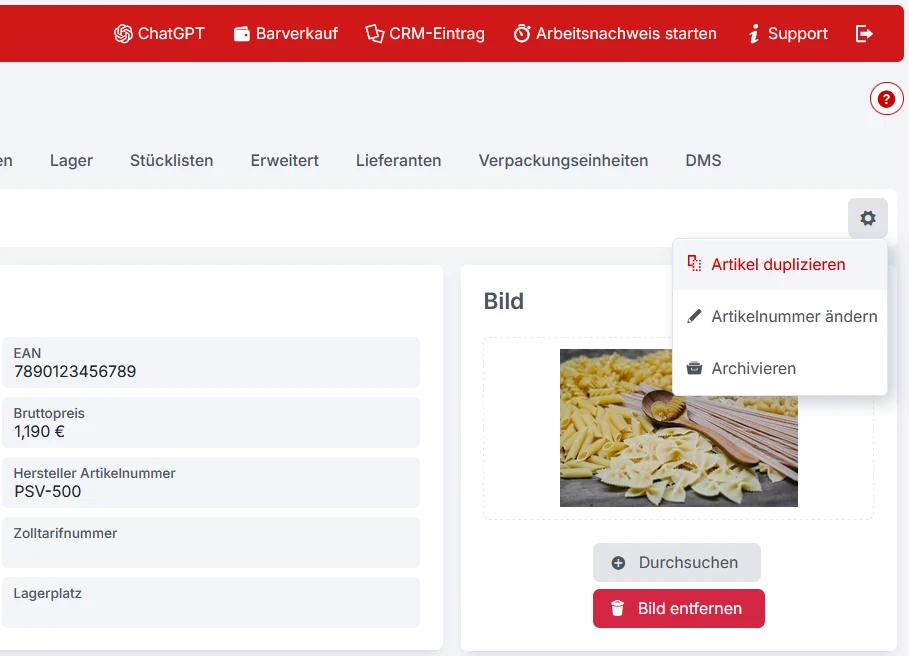
Über das Zahnrad-Symbol auf der rechten Seite können Sie den Artikel duplizieren und die Artikelnummer ändern.
Wenn Sie den Artikel dupliziert haben muss die Artikelnummer des neuen Artikels vor dem Speichern geändert werden. Das Feld "Artikelnummer" ist direkt nach dem Duplizieren zu diesem Zweck editierbar.
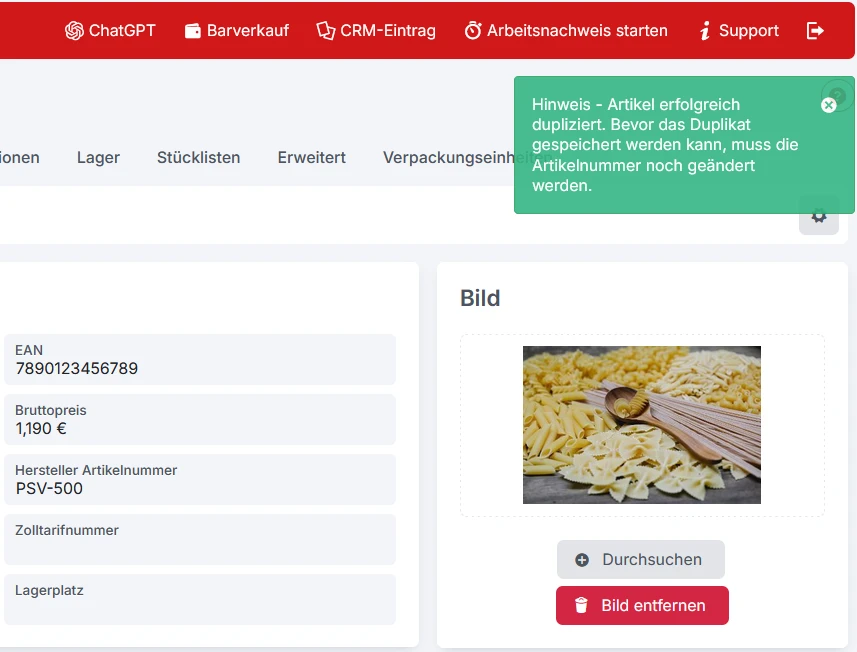
Ändern Sie den Artikel nun nach Ihren Wünschen ab und speichern Sie diesen.
Achtung! Genaueres zu den Vorgaben für die Artikelnummer (Welche Zeichen erlaubt sind und welche nicht) erfahren Sie hier.
Außerdem können Sie den ausgewählten Artikel archivieren.
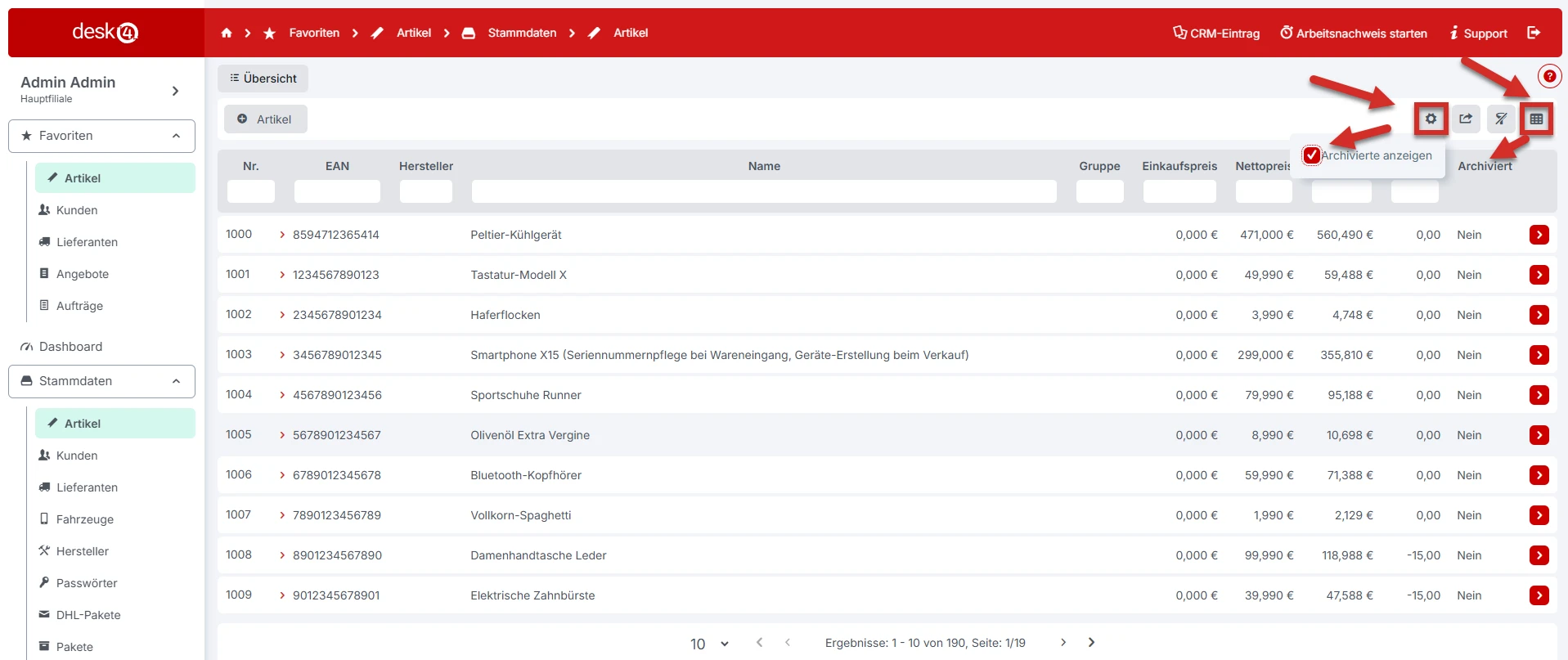
Archivierte Artikel können nicht mehr zum Verkauf angeboten werden und werden standardmäßig in der Übersicht ausgeblendet.
Die archivierten Artikel können in der Übersicht aber jederzeit wieder eingeblendet werden.
Setzen Sie dafür das Häkchen bei "Archivierte anzeigen" und blenden Sie die Spalte mit dem Namen "Archiviert" ein. Mit einem Klick auf den Spaltenkopf können Sie nach archivierten Artikeln sortieren.
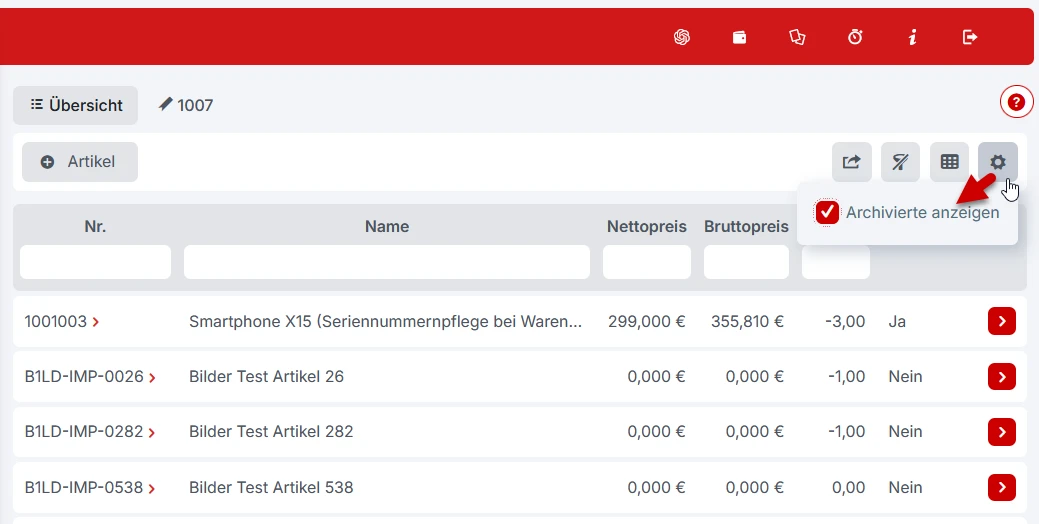
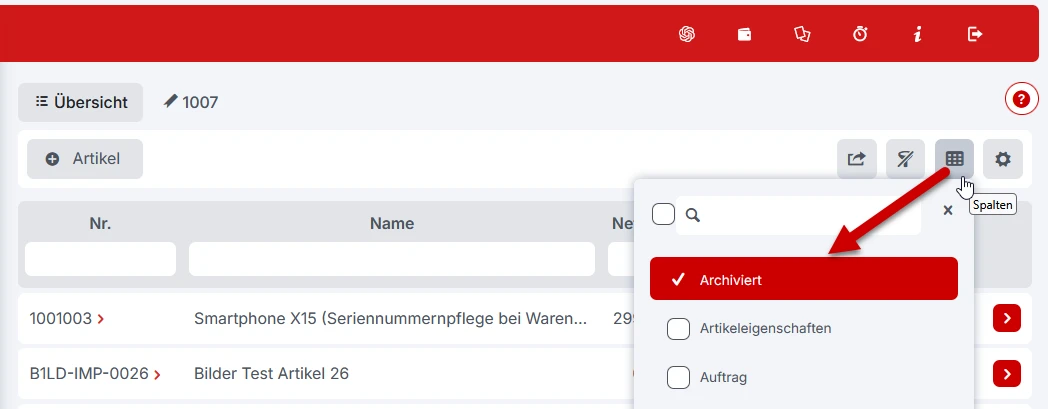
Eine Archivierung des Artikels kann über das Zahnradmenü in der Detailansicht auch wieder rückgängig gemacht werden.
Registerkarte "Preise"
In der Registerkarte „Preise“ können Sie die Preise für Ihren Artikel weiter anpassen.
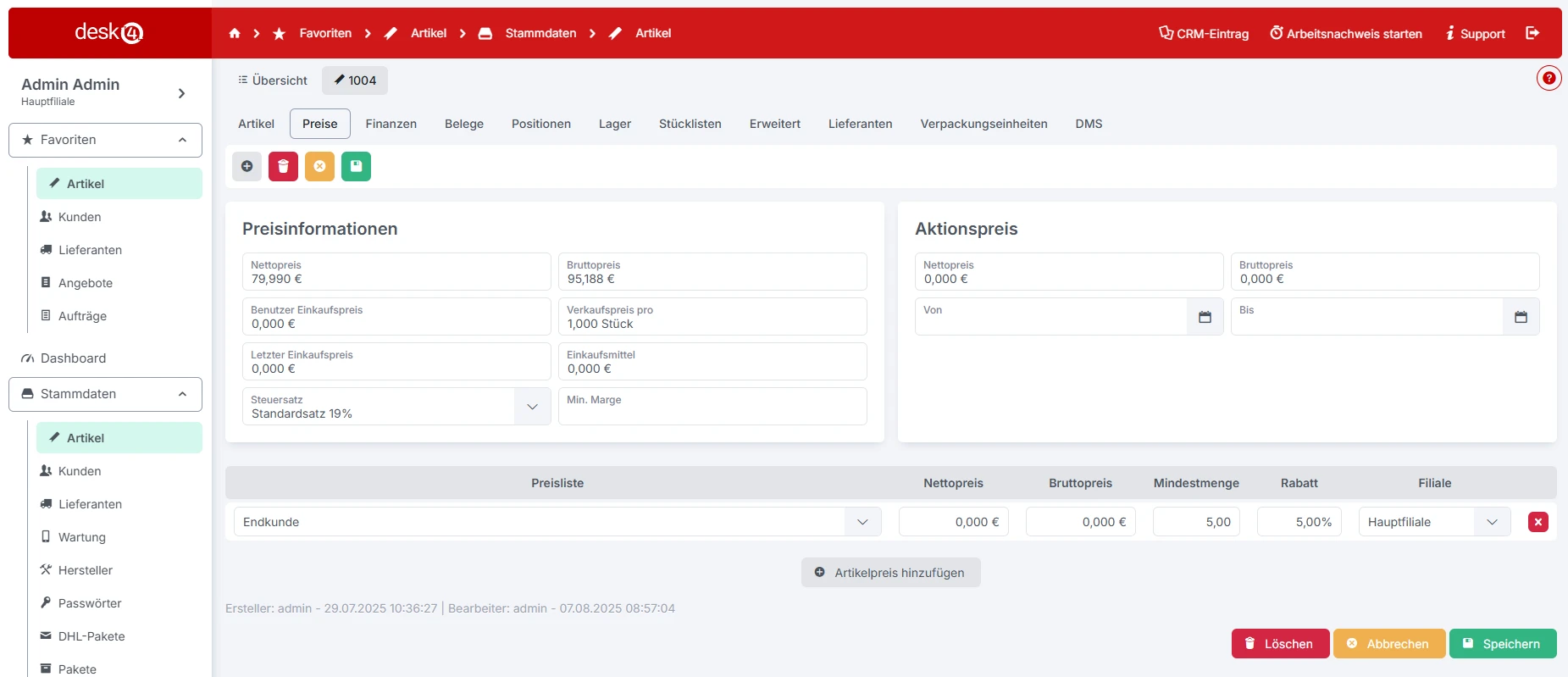
Um den Netto-/ Bruttopreis pro Menge, benutzter und letzter Einkaufspreis, sowie Einkaufsmittel festzulegen, befüllen Sie die Felder manuell.
Im Feld "Min. Marge" können Sie eine Handelsspanne für den Artikel festlegen.
Die Währung kann per Dropdown-Menü aus fest angelegten Werten gewählt werden.
Momentan ist dies der „Euro“.
Ein „Steuersatz“ kann entweder selbst angelegt werden oder man wählt aus den festen Werten: „Standardsatz 19%“, „ermäßigt 7%“ oder „Steuerfrei“.
Mehr über Steuersätze erfahren Sie hier.
Der „Aktionspreis“ ist individuell wählbar und kann einem Zeitraum zugewiesen werden,
indem man die Kalenderfelder nutzt.
Verkaufspreis pro
In dem Feld wird die Menge des Artikels bestimmt, für die der Verkaufspreis gilt. Die eingetragene Menge, gilt in allen Bereichen als Basismengeneinheit.
Preislisten
Über die Preislisten können Ausnahmen für den Artikelpreis pro Anzahl (Staffelpreise) und generell pro Preisliste angelegt werden.
Beispiel vom obigen Bild: Der Artikel kostet Brutto 95,188 € für den Kunden. Falls im Beleg für den Kunden aber die Preisliste "Endkunde" ausgewählt ist, bekommt der Kunde ab einer Mindestmenge von 5 (pro Position!) einen Rabatt von 5% für einen Verkauf aus der Hauptfiliale.
Jedem Artikel können mehrere „Preislisten“ mit unterschiedlichen Preisen / Rabatten und Mindestmengen zugeordnet werden. Entweder vergeben Sie einen Nettopreis oder einen Bruttopreis oder einen Rabatt für eine bestimmte Anzahl des Artikels. Wenn Sie beides einpflegen, wird immer der Rabatt auf den Artikel berechnet.
Mit der Mindestmenge wird bestimmt, ab welcher Anzahl der Artikel den Preis zugeordnet bekommt.
Der Preis wird gewährt, wenn die Preisliste im Beleg ausgewählt ist und die Anzahl im Beleg innerhalb von einer aufgeführten Position erreicht wird.
Des Weiteren können Sie für jede angelegte Preisliste eine „Filiale“ zuordnen, in der Sie die Preisberechnung vornehmen.
Sie können die Preisliste im Beleg oder auch schon in den Kunden selbst zuordnen - falls für den Kunden immer die gleiche Preisliste gelten soll.
Mehr über Preislisten erfahren Sie hier.
Registerkarte "Finanzen"
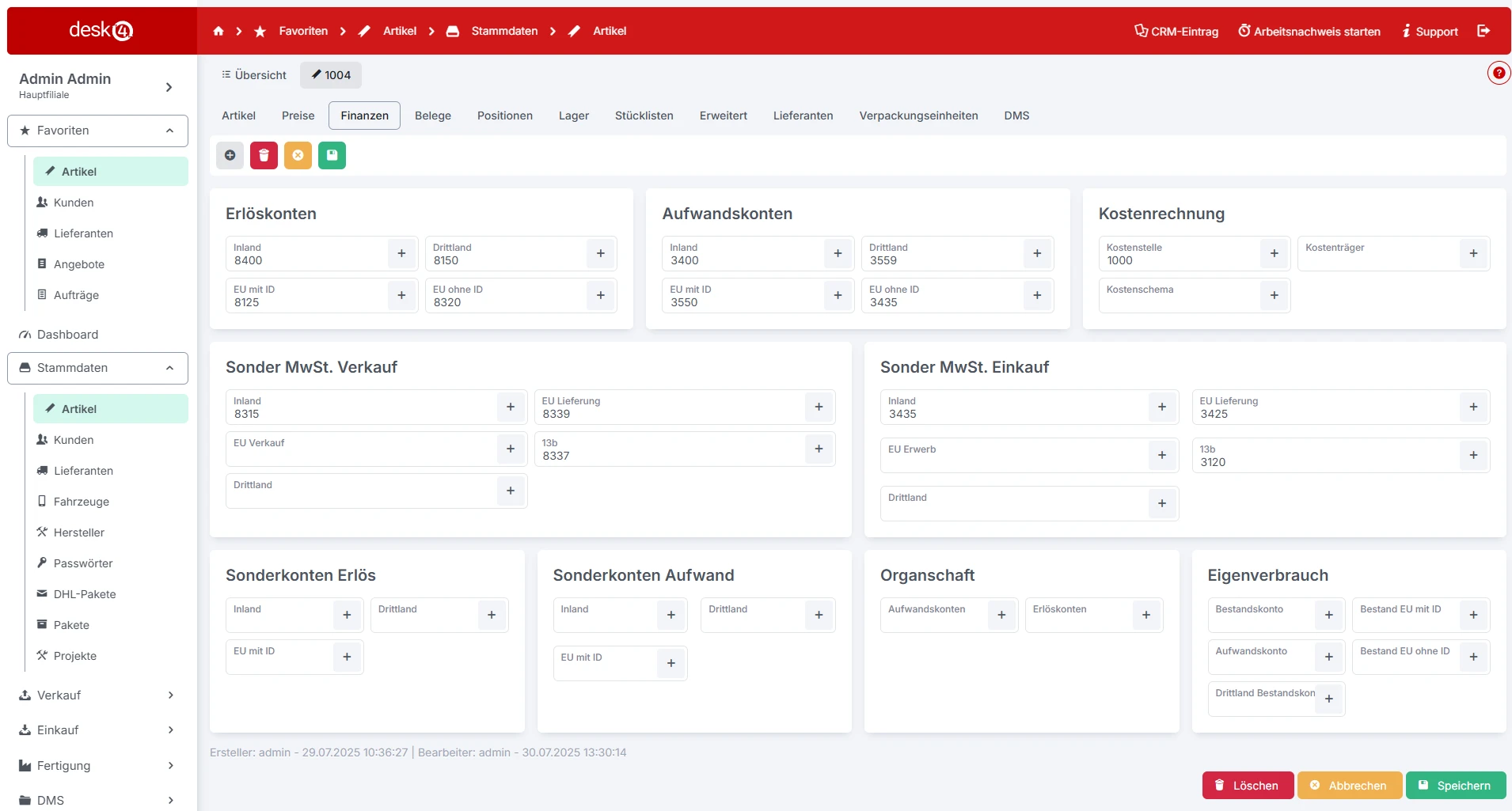
Sie können Ihre Konten für die Warengruppe über den Plus-Button auswählen. Die sich öffnende Tabelle enthält Steuerkonten aus dem SKR03 / SKR04, welche Sie unter Einstellungen -> Finanzen -> Steuerkonten bearbeiten können.
Registerkarte "Belege"
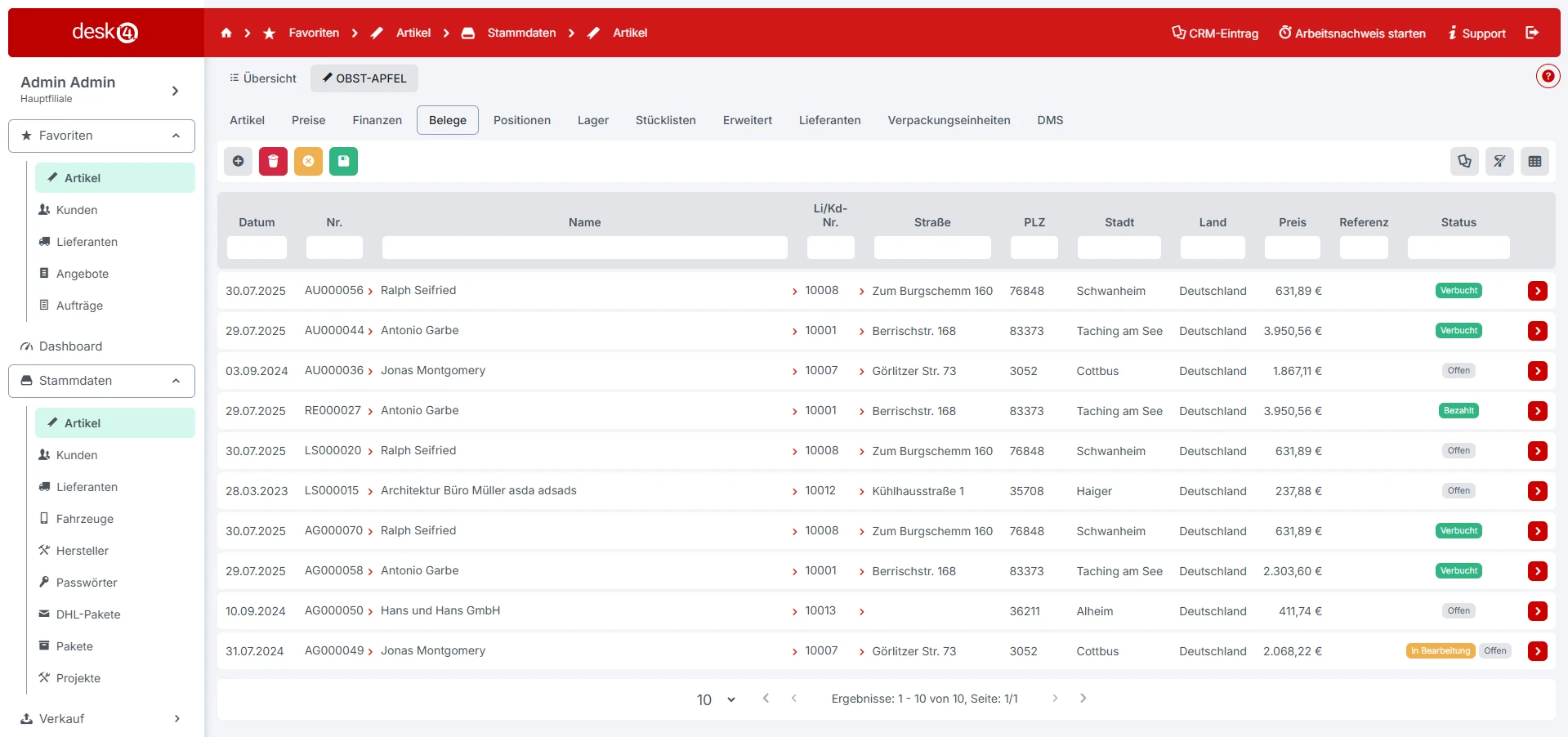
In der Registerkarte „Belege“ können Sie alle Belege einsehen, in denen Ihr Artikel hinzugefügt wurde.
Um einen Beleg anzeigen zu lassen, klicken Sie auf den roten Aktionsbutton des jeweiligen Dokuments.
Über das Dropdown-Feld: „Dokumenttyp“ können Sie nach allen in desk4 verfügbaren Belegarten filtern.
Registerkarte "Positionen"
In der Registerkarte "Positionen" haben Sie die Möglichkeit, detailliert einzusehen, welche Positionen ein Kunde gekauft hat und in welchem Beleg (z. B. Angebot, Auftrag, Lieferschein oder Rechnung) diese enthalten sind.
In der entsprechenden Übersicht werden Ihnen folgende Informationen angezeigt:
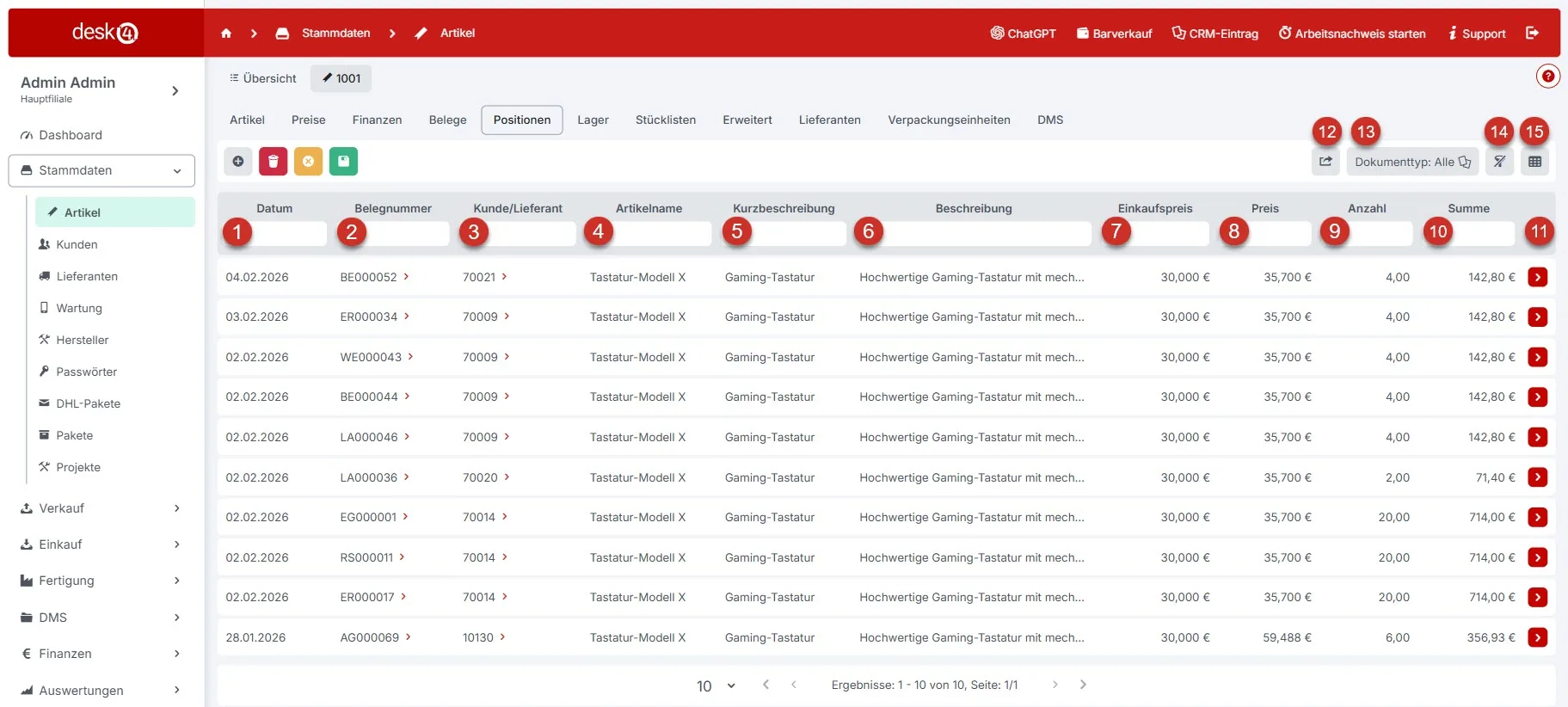
Hier sehen Sie:
- Das jeweilige Datum des Beleges.
- Die Belegnummer mit rotem Pfeil, um direkt in den Beleg zu gelangen.
- Die Kunden- oder Lieferantennummermit rotem Pfeil, damit man direkt in den Kunden oder Lieferanten springen kann.
- Hier sieht man den Artikelnamen.
- Dort sieht man die Kurzbeschreibung des Artikels.
- An dieser Stelle findet man die Beschreibung des Artikels.
- Einkaufspreis des Artikels.
- Den Preis des Artikels.
- Hier sehen Sie die Anzahl, wie oft der Artikel verkauft wurde.
- An der Stelle wird die Belegsumme angezeigt.
- Dort kann direkt in den Artikel gesprungen werden.
- Hier kann ein Export erstellt werden.
- Mit dem Button kann nach bestimmten Belegtypen gefiltert werden.
- An der Stelle können alle Filter zurückgesetzt werden.
- Hier kann ausgewählt werden, welche Spalten in der Übersicht angezeigt werden sollen.
Registerkarte "Lager"
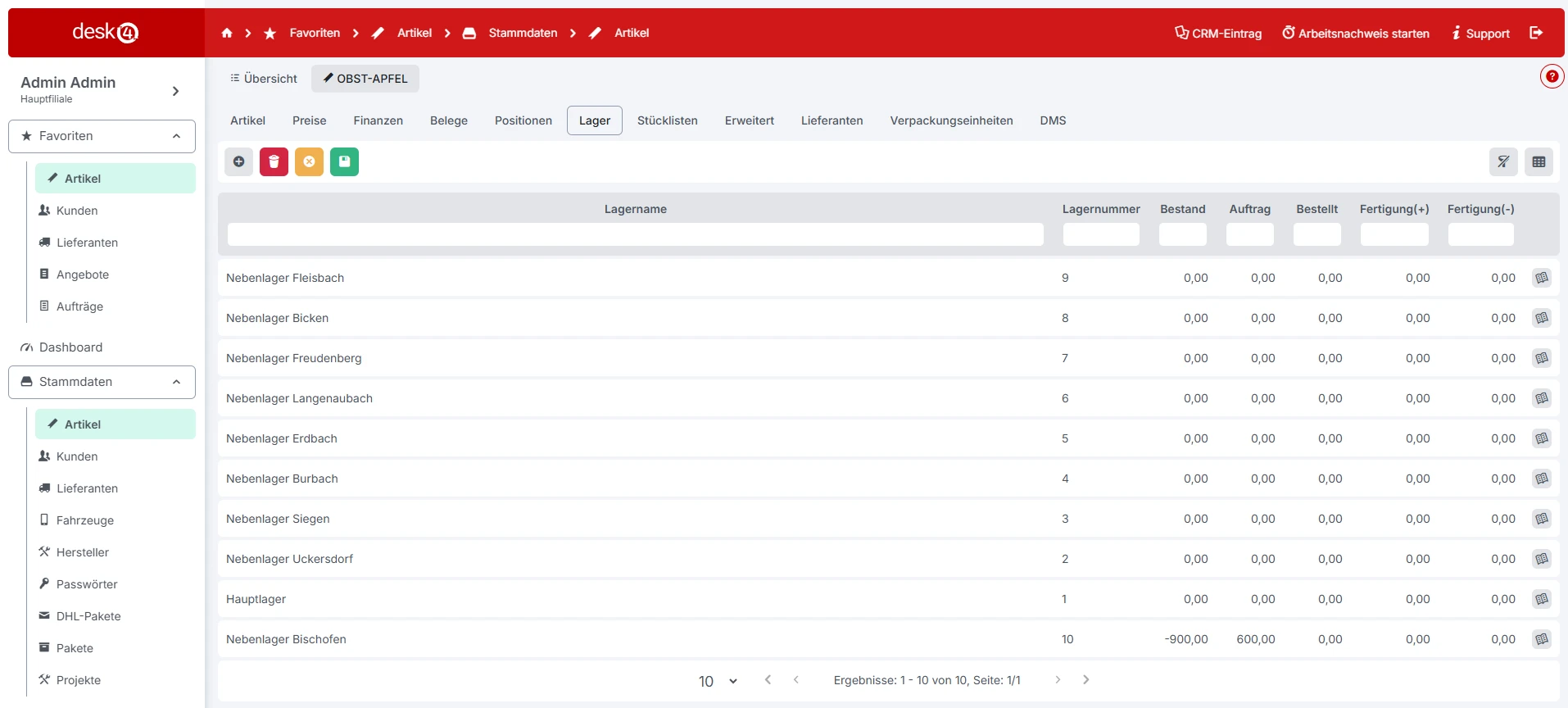
In der Registerkarte „Lager“ können Sie einsehen, welchen Lagerbestand der Artikel in den vorhandenen Lagern aufweist.
Zudem zeigt die Tabelle die Anzahl des Artikels in einem noch offenen Auftrag, um erkenntlich zu machen, dass eine voraussichtliche Minderung des Lagerbestandes eintreten kann.
Allerdings weist die Tabelle ebenfalls die zu erwartende offene Bestellmenge des Artikels auf,
um erkenntlich zu machen, dass eine voraussichtliche Erhöhung des Lagerbestandes eintreten kann.
Gleiches gilt für die Fertigungsbestände.
Um ein Lager eines Artikels überhaupt einsehen zu können, muss zuvor eins angelegt sein.
Ganz rechts in der Tabelle können Sie über den  - Button das "Lagerbuch" öffnen.
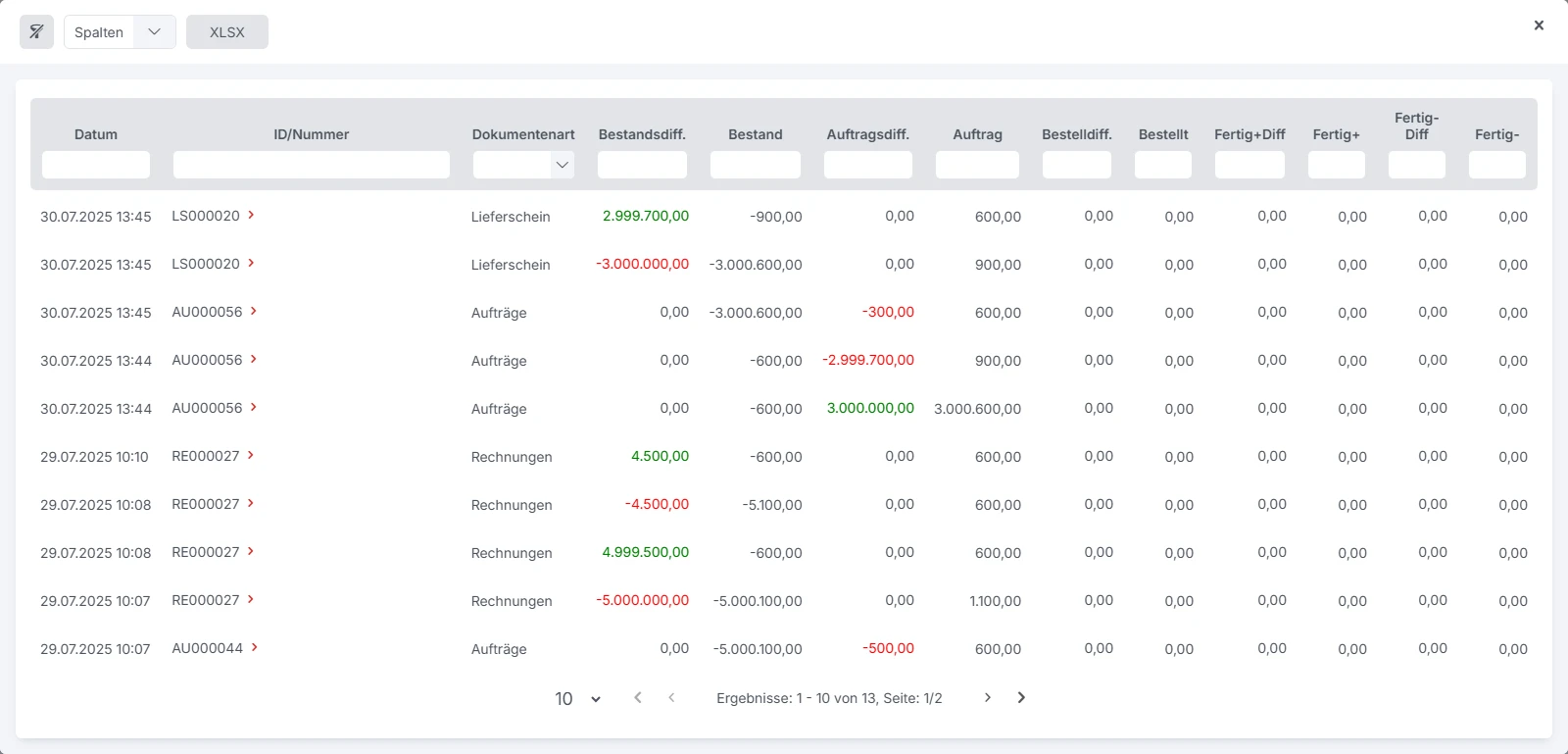
Das Lagerbuch zeigt Ihnen in chronologischer Reihenfolge die Bestandsänderungen des Artikels im jeweiligen Lager. Sie können hier nach Bedarf nach Datum, Belegart, Beständen oder Bestandsänderungen suchen und Filtern.
Mehr über Lager erfahren Sie hier.
Registerkarte "Stücklisten"
Der Reiter "Stücklisten" ist in die Unterkategorien Verkaufs-, Einkaufs- und Fertigungsstückliste unterteilt. Welche Sie verwenden, entscheidet darüber, in welchen Belegen die Stückliste greift und wie sich der Bestand verändert.
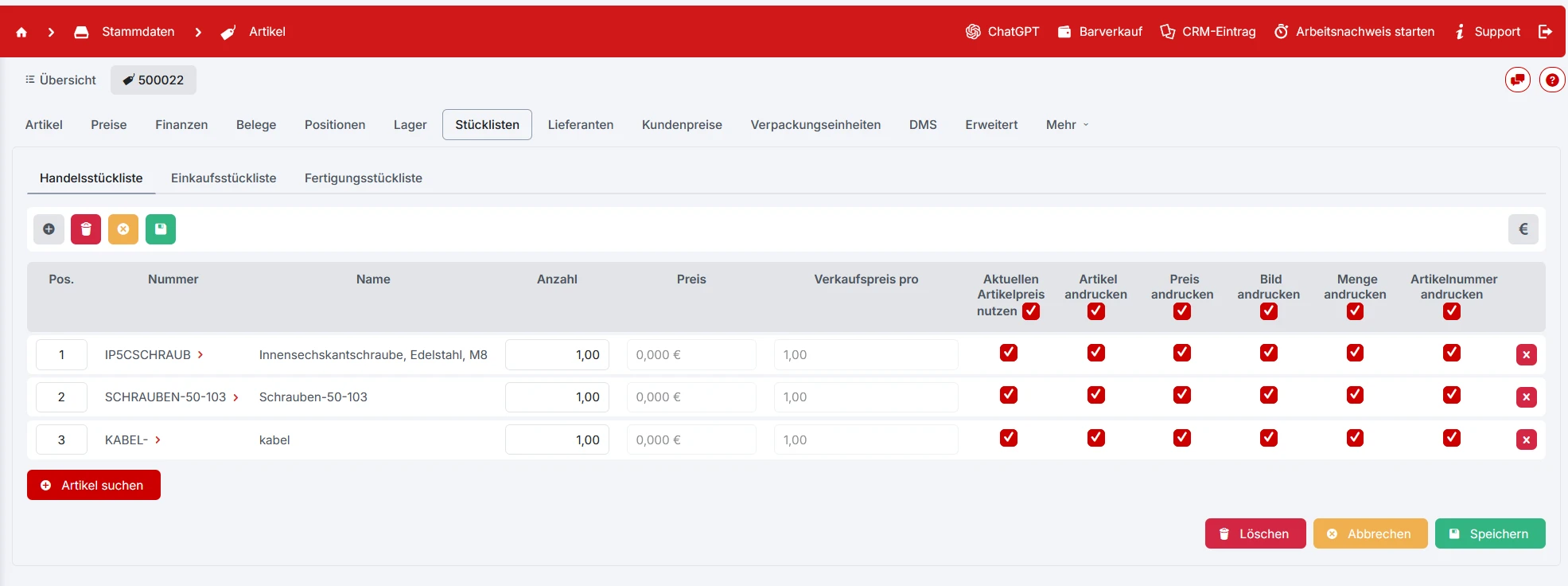
Die unterschiedlichen Stücklistenarten
Verkaufsstückliste (Handelsstückliste)
Für Zubehör oder Bündel, die Sie zusammen mit dem Hauptartikel verkaufen. Sobald Sie den Hauptartikel in einen Beleg einfügen, kommen die Stücklistenartikel automatisch als zusätzliche Positionen dazu. Das gilt für Angebot, Auftrag, Lieferschein und Rechnung. Den Bestand bucht der Lieferschein. Gibt es keinen Lieferschein, bucht die Rechnung.
Hauptartikel und Stücklistenartikel werden dabei abgezogen.
Beispiel: Sie verkaufen ein Smartphone und legen jedes Mal eine Schutzfolie bei.
Einkaufsstückliste
Das Gegenstück im Einkauf: Artikel, die Sie zusammen mit dem Hauptartikel beim Lieferanten beziehen. Sie greift in Lieferantenanfrage, Bestellung, Wareneingang und Eingangsrechnung. Den Bestand bucht der Wareneingang. Gibt es keinen Wareneingang, bucht die Eingangsrechnung, sofern das in den Grundeinstellungen aktiviert ist. Hauptartikel und Stücklistenartikel werden zugebucht.
Fertigungsstückliste
Für die Eigenproduktion. Sie führt die Bauteile auf, die Sie zur Herstellung des Hauptartikels verbrauchen, jeweils mit der benötigten Menge. Sie greift in Fertigungsauftrag und Fertigungsmeldung. Mit der Fertigungsmeldung wird der fertige Hauptartikel zugebucht und die Bauteile werden abgezogen.
Der entscheidende Unterschied
Bei Verkaufs- und Einkaufsstückliste bewegen sich Hauptartikel und Stücklistenartikel in dieselbe Richtung: Im Verkauf gehen beide raus, im Einkauf kommen beide rein. Bei der Fertigungsstückliste ist es umgekehrt: Aus den Bauteilen wird ein neuer Artikel.
Wichtig bei Bündelartikeln: Bei Verkaufs- und Einkaufsstückliste wird auch der Hauptartikel gebucht, solange bei ihm die Bestandsführung aktiv ist. Ist der Hauptartikel nur ein Bündel, das physisch nicht existiert, deaktivieren Sie bei ihm den Haken „Bestandsführung“. Liegt der Hauptartikel dagegen als eigenes Produkt im Lager, ist die Fertigungsstückliste der richtige Weg.
Alle Buchungen eines Artikels können Sie im Lagerbuch prüfen (Artikel → Reiter „Lager“ → Lagerbuch-Symbol). Eine neue Stückliste testen Sie am besten einmal mit einem Testartikel.
Checkboxen pro Stücklistenartikel
- Aktuellen Artikelpreis nutzen: Ist der Haken gesetzt, wird der normale Preis des Stücklistenartikels übernommen. Ohne Haken können Sie dem Artikel einen eigenen Preis geben, der nur in dieser Stückliste gilt.
- Artikel andrucken: Legt fest, ob der Stücklistenartikel auf dem Beleg erscheint. Ohne Haken steht er zwar im Beleg, wird aber nicht gedruckt.
- Preis andrucken: Legt fest, ob der Preis des Stücklistenartikels gedruckt wird. Ohne Haken erscheint der Artikel ohne Preis, zum Beispiel als „inklusive“-Zubehör.
- Bild andrucken: Legt fest, ob das Artikelbild gedruckt wird.
- Menge andrucken: Legt fest, ob die Menge des Stücklistenartikels gedruckt wird.
- Artikelnummer andrucken: Legt fest, ob die Artikelnummer gedruckt wird.
Button Preis kalkulieren für die Handelsstückliste 
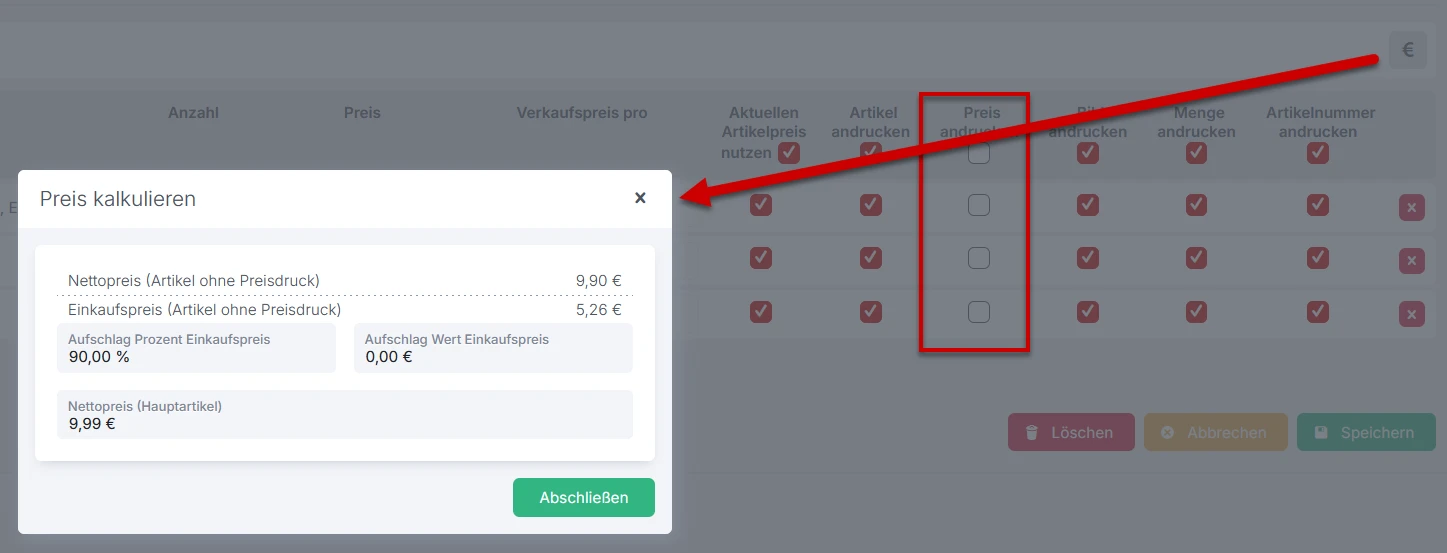
Der Dialog berücksichtigt nur die Stücklistenartikel, bei denen „Preis andrucken“ nicht angehakt ist. Gemeint sind also die Artikel, deren Preis der Kunde nicht einzeln sieht. Diese Kosten sollen deshalb in den Preis des Hauptartikels einfließen.
Das Fenster zeigt:
- Summe der Nettopreise dieser Artikel, also ihren Verkaufswert.
- Summe der Einkaufspreise dieser Artikel. Welcher EK-Preis verwendet wird, richtet sich nach Einstellungen → Grundeinstellungen → „EK-Preis für Auswertungen“.
- Aufschlag Prozent Einkaufspreis -> Hier kann ein Aufschlag auf den eingestellten Einkaufspreis in % eingegeben werden. Der berechnete Wert wird als neuer Nettopreis für den Hauptartikel eingetragen.
- Aufschlag Wert Einkaufspreis -> Hier kann ein Aufschlag auf den eingestellten Einkaufspreis als Wert eingegeben werden. Der berechnete Wert wird als neuer Nettopreis für den Hauptartikel eingetragen.
- Nettopreis (Hauptartikel): Hier wird entweder durch die Eintragung eines Wertes in eines der beiden Aufschlag-Felder der neue Wert für den Hauptartikel berechnet, oder Sie tragen manuell einen neuen gewünschten Wert ein. Mit dem Übernehmen bekommt der Hauptartikel genau diesen Preis.
Registerkarte "Seriennummern"
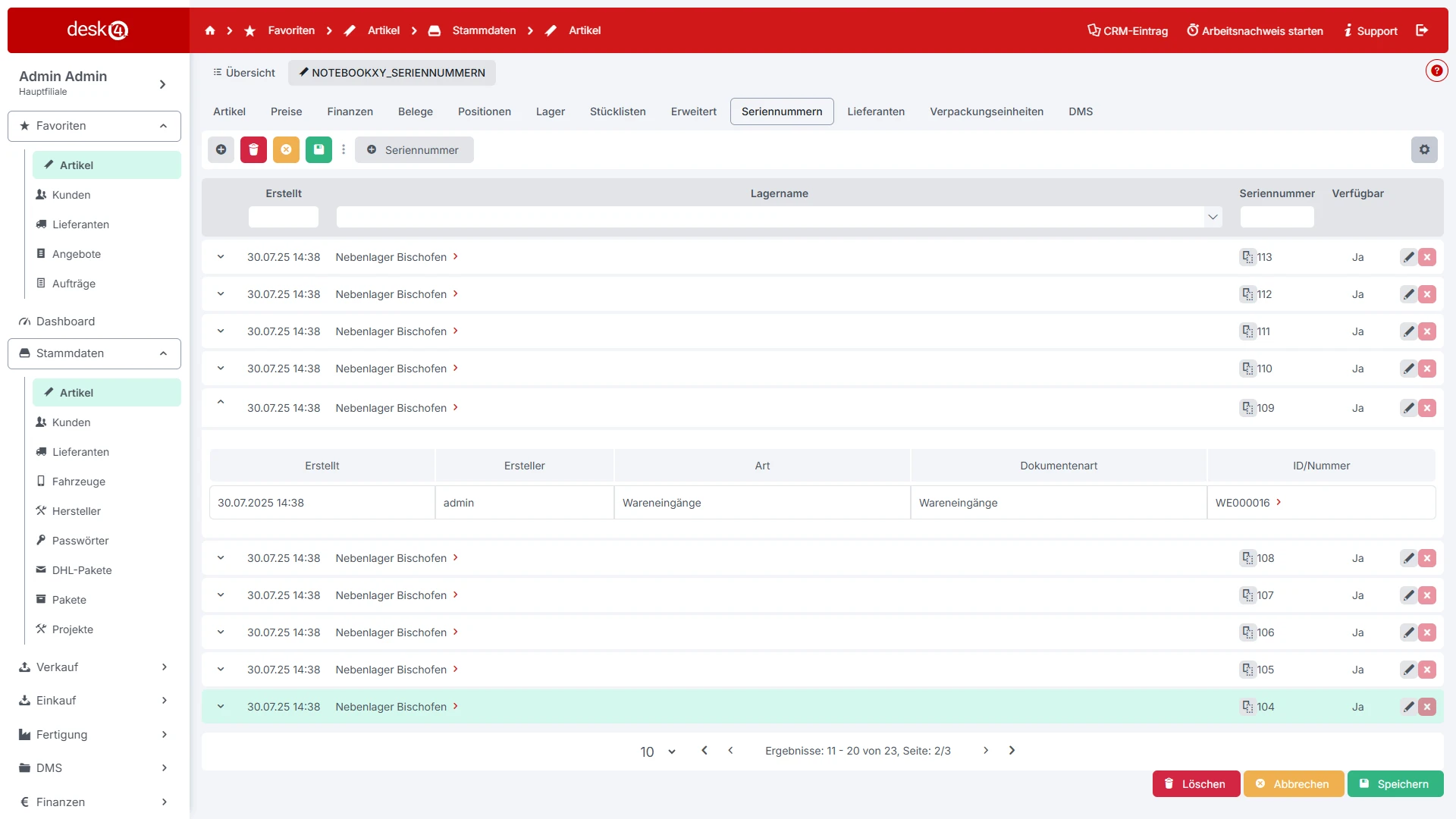
Die Registerkarte Seriennummern erscheint, sobald im Artikel im Rahmen Details im Dropdownmenu „Anzahl Seriennummern“ einen Wert auswählt der nicht „keine“ ist. Hier haben Sie die Möglichkeit die Seriennummern des aktuellen Artikels zu pflegen. Mit Hilfe des Neue Seriennummer-Buttons können Sie für diesen Artikel eine neue Seriennummer hinzufügen. Hier zu erscheint ein Fenster, indem Sie das Ziellager auswählen in welchem die Artikel sind und die jeweilige Seriennummer. Wenn eine Seriennummer in einem Beleg verwendet wird, wird der Status der Seriennummer bei „Verfügbar“ auf „Nein“ gesetzt und somit kann diese Seriennummer nicht mehr in anderen Belgen verwendet werden. Mit dem Pfeil auf den Seriennummern klappt die Historie der jeweiligen Seriennummer auf und Sie können einsehen in welchen Belegen die Seriennummer verwendet wird.
Mehr über Seriennummern erfahren Sie hier.
Registerkarte "Chargen"
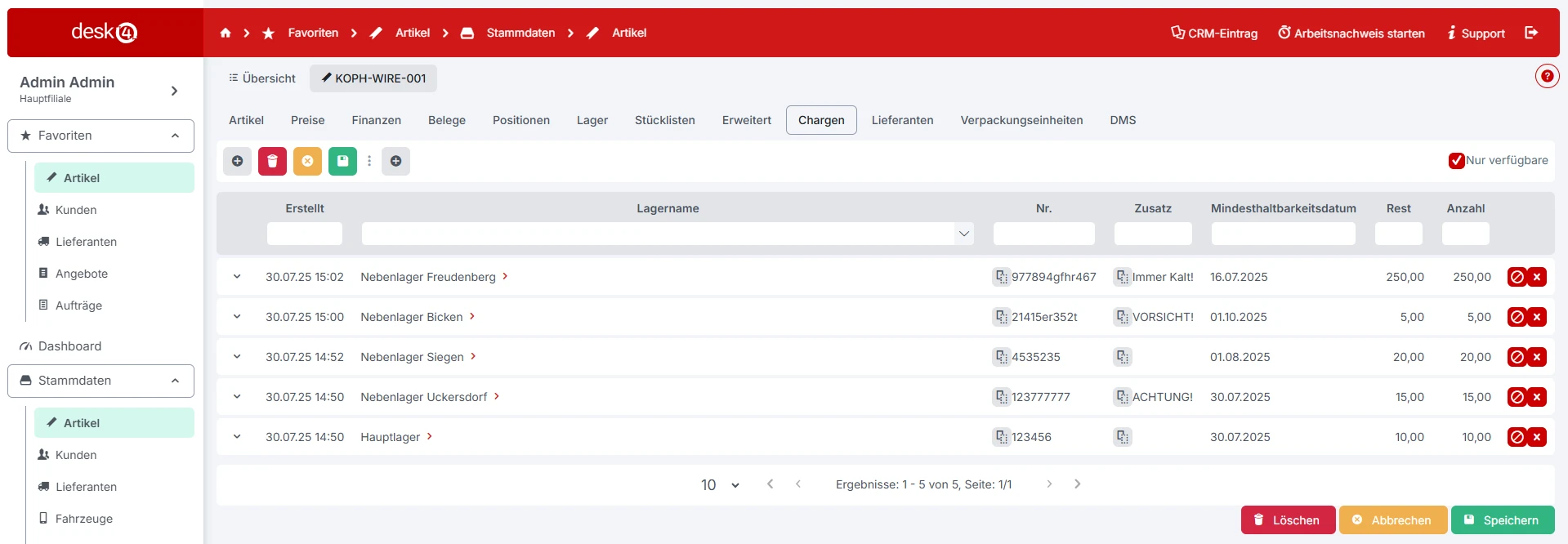
Hier haben Sie die Möglichkeit Chargen eines Artikels einzusehen, zu pflegen und zu erstellen.
Eine umfangreiche Erklärung zu der Funktionsweise von Chargen finden Sie hier.
Registerkarte "Erweitert"
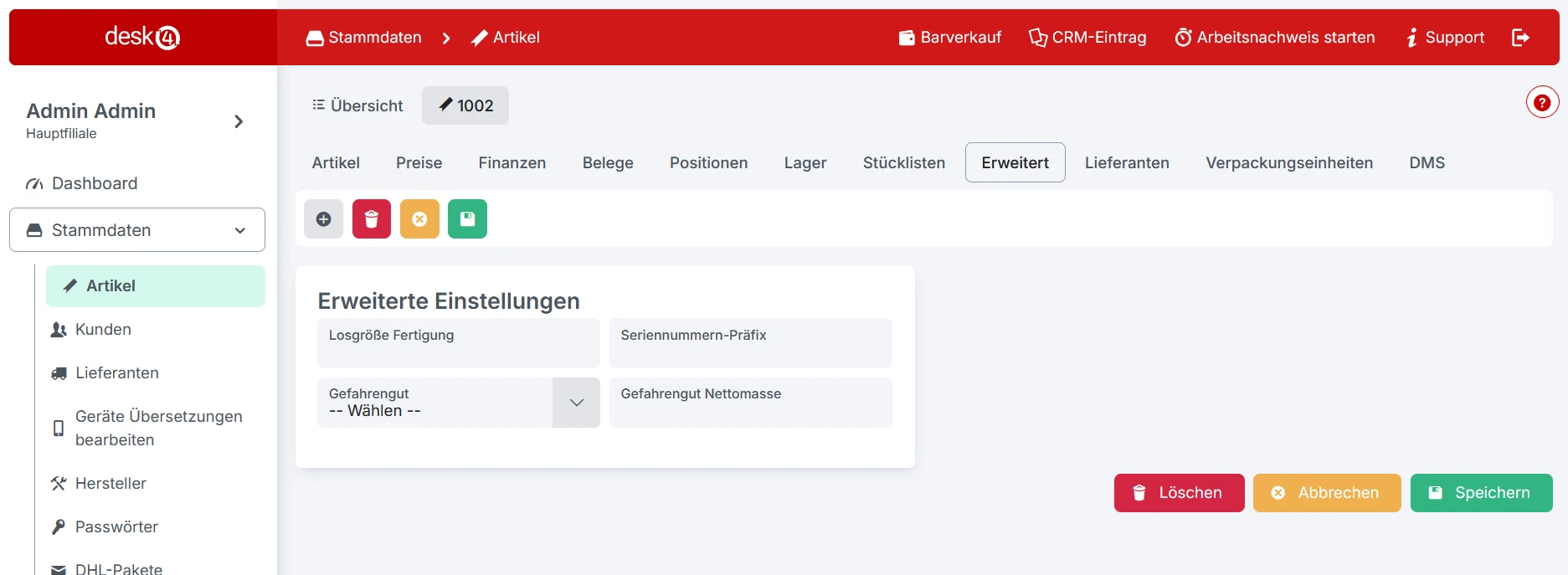
Unter Erweitert können Sie jeweils für die Fertigung Losgrößen eintragen und Seriennummern-Präfixe vorgeben.
Ist ihr Artikel ein Gefahrengut-Artikel können Sie die Gefahrengut-Kategorie und die Nettomasse auswählen bzw. eintragen.
Mehr zu Gefahrengut-Artikeln erfahren Sie hier.
Eine Archivierung kann in der Registerkarte "Erweitert" des Artikels auch wieder rückgängig gemacht werden.
Registerkarte „Lieferanten“
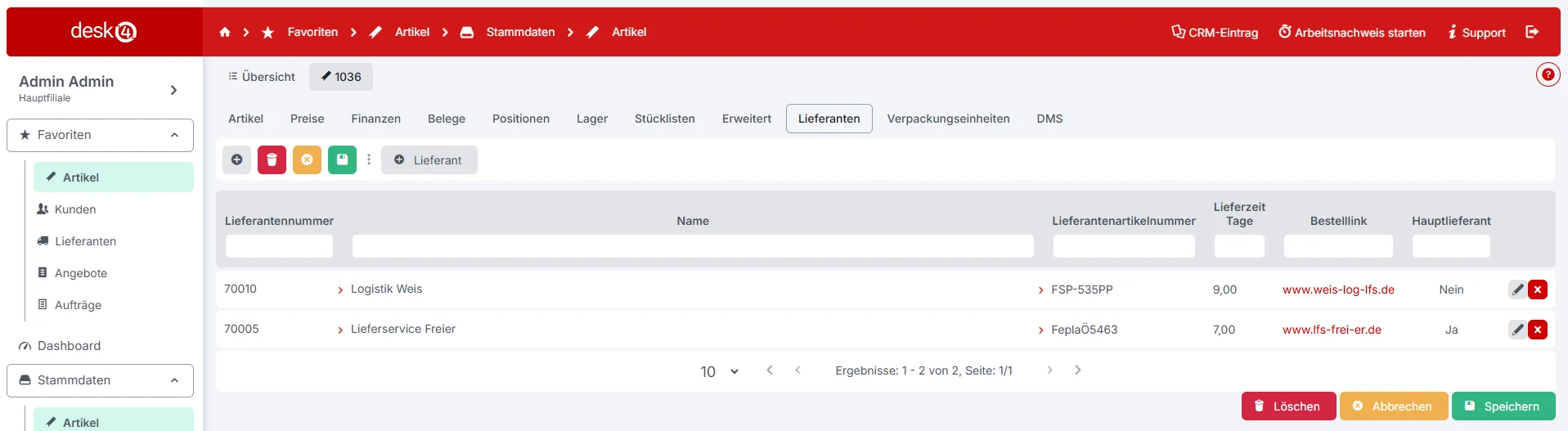
Hier können Sie lieferantenspezifische Preise (inklusive Staffelpreisen), Lieferantenartikelnummern und Lieferzeiten für Artikel hinterlegen.
Um eine neue Lieferanten-Zuordnung zu erstellen, klicken Sie auf den Button „+ Lieferant“.
Wählen Sie zunächst einen Ihrer bereits angelegten Lieferanten aus der Liste aus.
Im sich öffnenden Fenster können Sie die Lieferantenartikelnummer und die Lieferzeit des Lieferanten für diesen Artikel eintragen. Außerdem können Sie hinterlegen, ob dieser Lieferant der Hauptlieferant für diesen Artikel ist.
Die lieferantenspezifischen Preise für den Artikel können Sie per Klick auf „Eintrag hinzufügen“ hinterlegen. Über die Angaben im Feld "Anzahl" ist es auch möglich, Staffelpreise einzutragen.
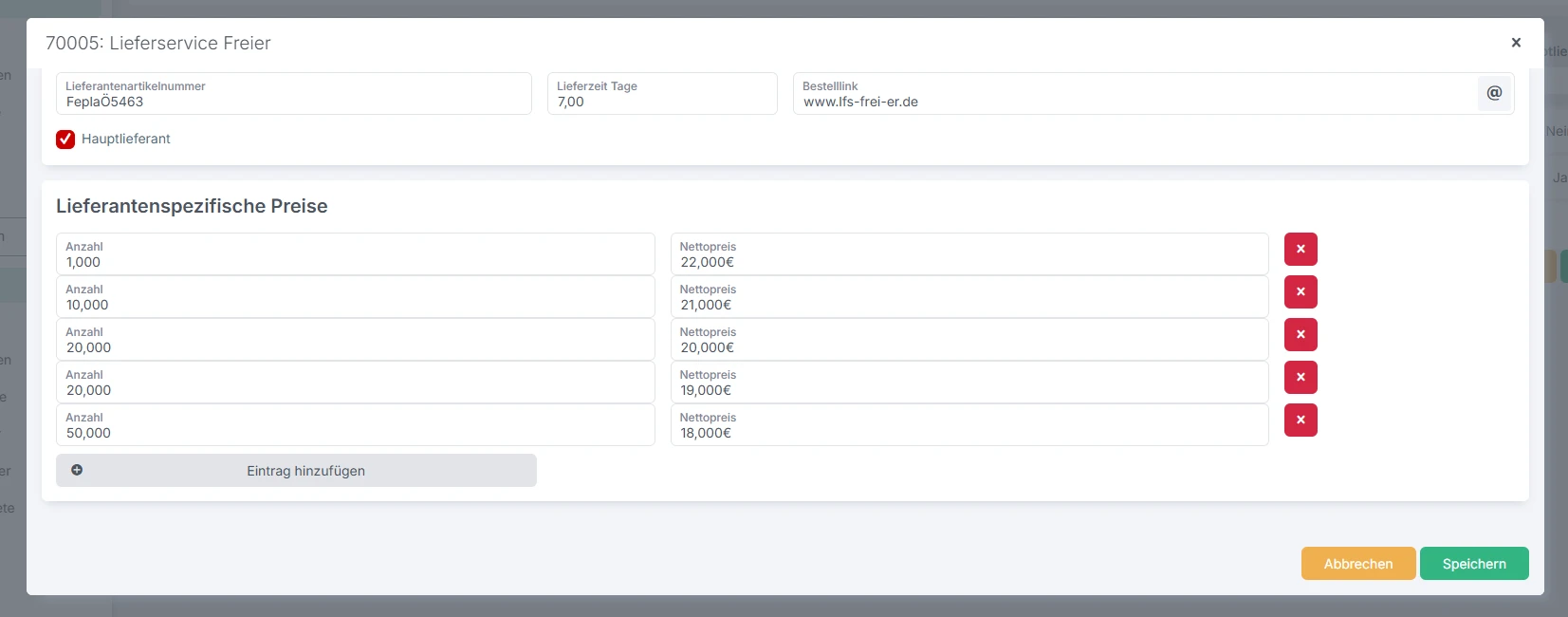
Die hier gepflegten Lieferanten werden dann z.B. bei Bestellvorschlägen berücksichtigt.
Lieferantenartikelnummer in Bestellungen andrucken
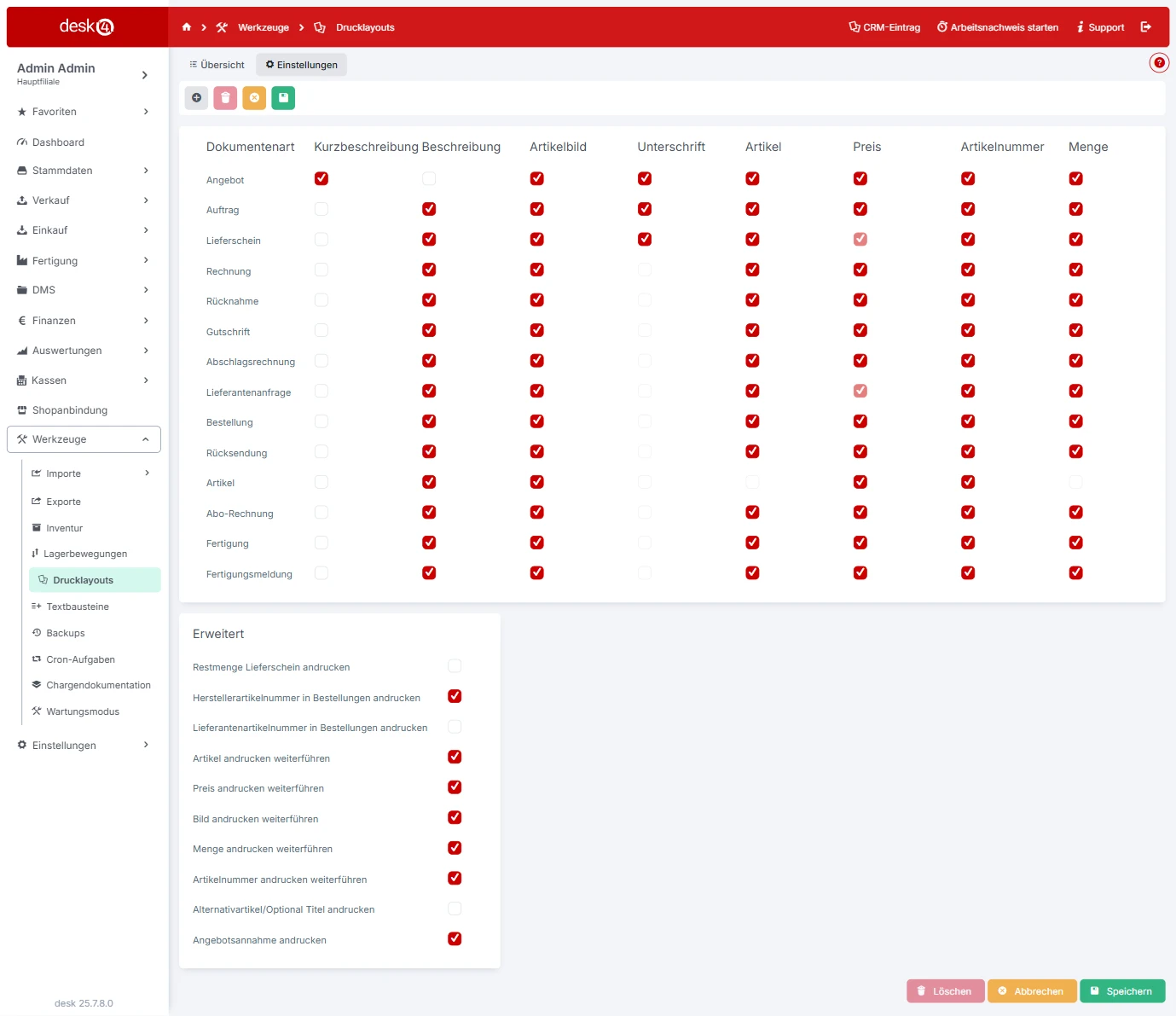
Sie können in den Drucklayout-Einstellungen bestimmen, ob die Lieferantenartikelnummer in Bestellungen angedruckt wird; also angezeigt wird, wenn der Beleg ausgedruckt wird. In desk4 selbst wird weiterhin die Artikelnummer angezeigt, welche Sie für den Artikel in desk4 hinterlegt haben.
Registerkarte „Kundenpreise“
Die Pflege von Kundenpreisen ist ab der ERP-Version enthalten.
Hier können kundenspezifische Einzelpreise inklusive Staffelpreise und Rabatte hinterlegt werden.
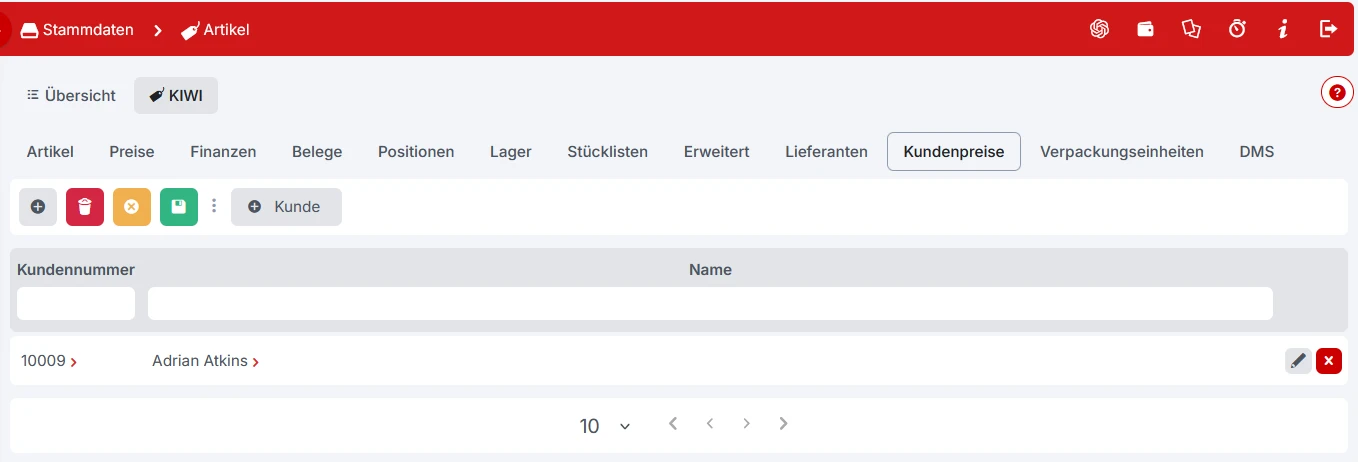
Um eine neue Kunden-Zuordnung zu erstellen, klicken Sie auf den Button „+ Kunde“.
Wählen Sie einen Ihrer bereits angelegten Kunden aus der Liste aus oder legen Sie einen neuen Kunden an.
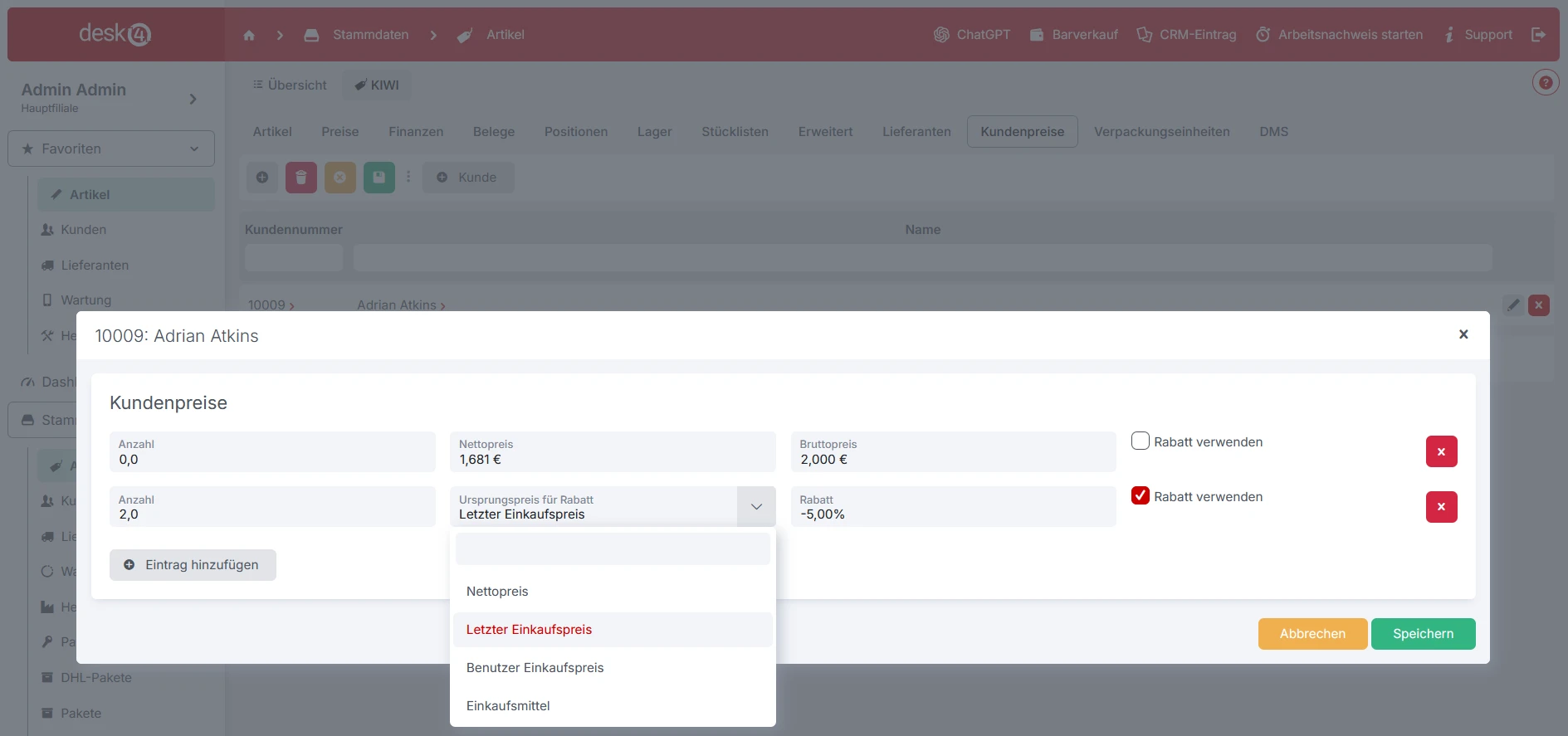
Im sich öffnenden Fenster können Sie pro Feld "Anzahl" einen Nettopreis oder einen Bruttopreis (der jeweils andere Preis wird automatisch berechnet) oder einen Rabatt (Checkbox anklicken) für den Artikel eintragen.
Die Anzahl gilt jeweils als Mindestmenge (pro Position im Beleg!) ab wann der Kunde diesen Preis bekommt.
Bei den Rabatten können Sie jeweils festlegen, ob sich diese auf den Nettopreis, den letzten Einkaufspreis, den Benutzer Einkaufspreis oder das Einkaufsmittel beziehen sollen.
Auch Minus-Rabatte sind möglich. Minus-Rabatte sind gleichbedeutend mit einem Aufschlag.
Über den Button "Eintrag hinzufügen" können Sie weitere Staffeln hinzufügen.
Regeln für die kundenspezifischen Preise:
Die kundenspezifischen Preise bleiben von Aktionspreisen, Preislisten, Kundenrabatten und Warengruppenrabatten unberührt.
Es ist aber möglich, im Beleg zusätzlich einen Positionsrabatt und einen Belegrabatt auf die jeweiligen Positionen zu geben, sofern der Artikel rabattierfähig ist.
Die Positionsrabatte müssen jeweils nachträglich manuell eingegeben werden.
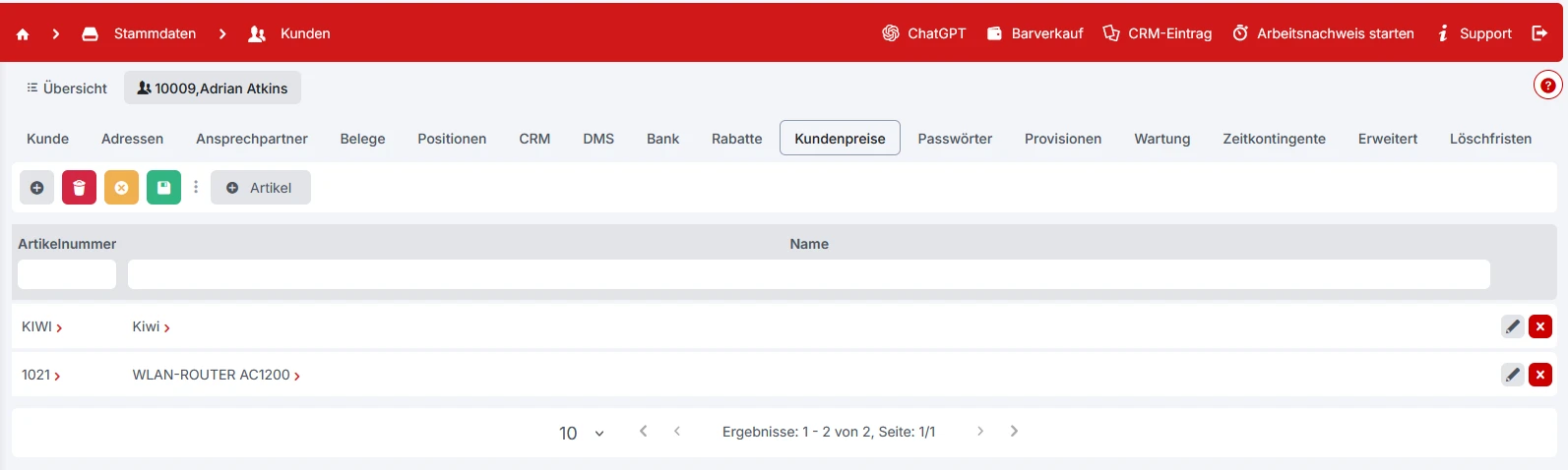
Gut zu Wissen: In den Kunden selbst, finden Sie die zugeordneten Preise im Reiter "Kundenpreise".
Registerkarte „Verpackungseinheiten“
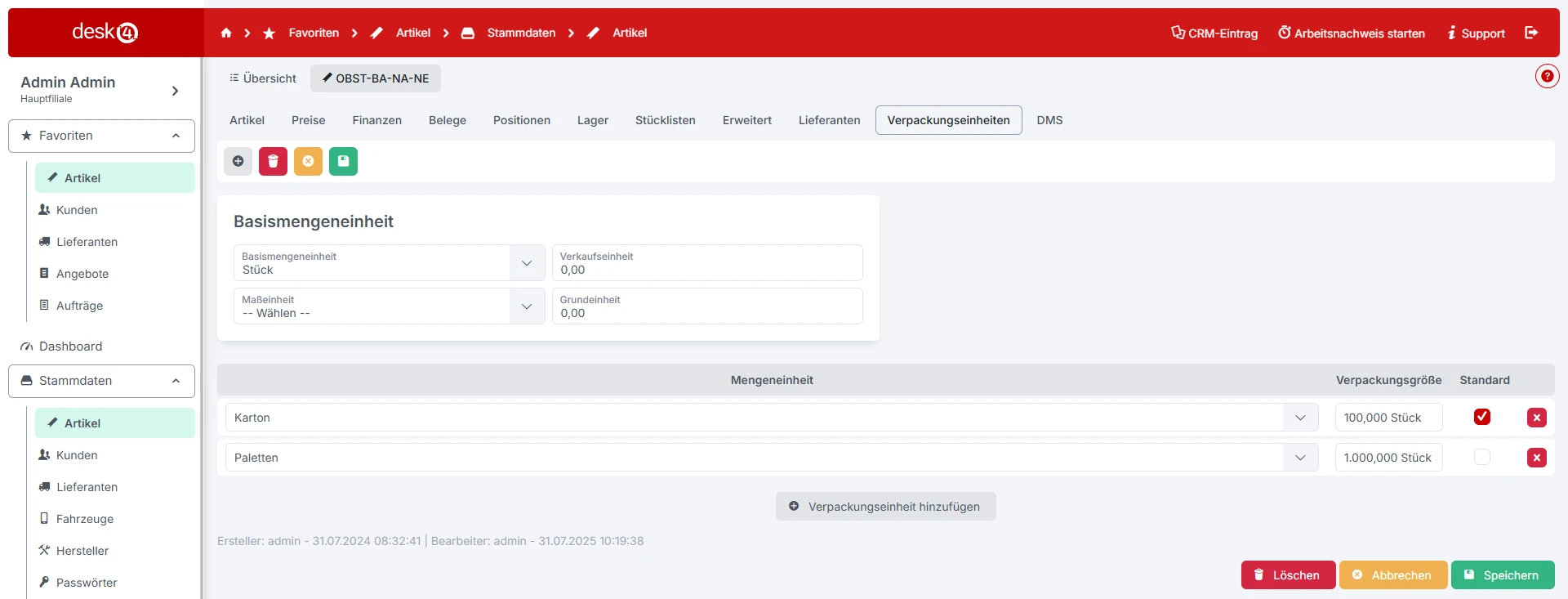
Mit Verpackungseinheiten verkaufen und kaufen Sie einen Artikel in Gebinden (z. B. Karton, Palette), während desk4 intern weiter in der Basismengeneinheit (z. B. Stück) rechnet. Sie legen die Einheiten einmal am Artikel an und wählen sie dann in jeder Belegposition unter „Verkaufseinheit“ aus.
Beispiel: Artikel „Schraube M6“, Basismengeneinheit Stück, Verpackungseinheiten Karton = 100 Stück und Palette = 4.000 Stück. Verkaufen Sie 3 Kartons, führt desk4 die Position intern mit 300 Stück.
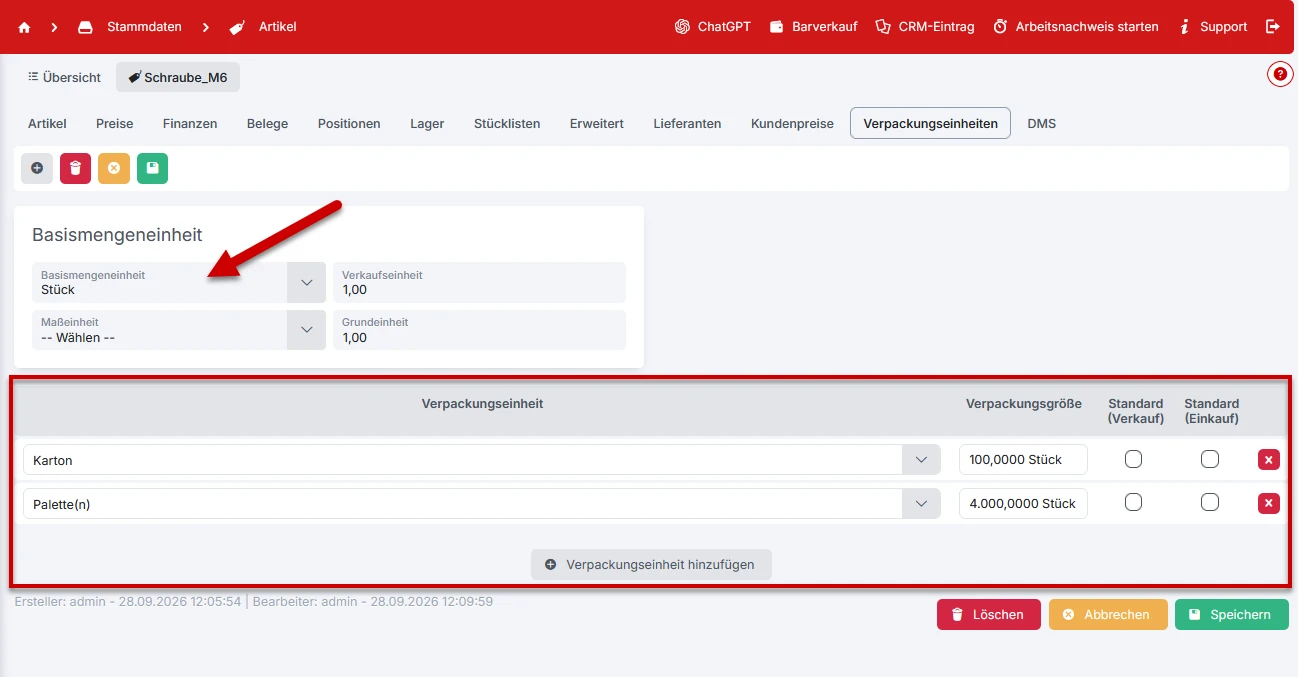
Einrichtung am Artikel
- Mengeneinheiten in den Einstellungen anlegen: Einstellungen → Artikel → Mengeneinheiten → „Neue Mengeneinheit“, z. B. „Stück“, „Karton“, „Palette“; passende Nachkommastellen festlegen.
- Artikel öffnen: Stammdaten → Artikel, gewünschten Artikel aufrufen oder „Neuer Artikel“.
- Registerkarte „Verpackungseinheiten“ öffnen.
- Basismengeneinheit auswählen (z. B. Stück) (siehe Pfeil oben).
- Mit „Verpackungseinheit hinzufügen“ weitere Einheiten anlegen (z. B. Palette = 4.000).
- Artikel speichern.
Danach stehen die Einheiten im Ein- und Verkauf zur Auswahl.
Was beachtet werden muss
- Rechenbasis ist immer die Basismengeneinheit. Preis („Verkaufspreis pro“), „Anzahl (Basismengeneinheit)“ und „Verbleibend (Basismengeneinheit)“ beziehen sich auf die Basis, nicht auf das Gebinde. Pflegen Sie den Preis deshalb pro Stück (bzw. pro Basiseinheit).
- Nachkommastellen der Basiseinheit prüfen, wenn Gebinde Bruchteile ergeben (z. B. Liter, Meter).
- Staffelpreise zählen pro Position. Die Mindestmenge einer Preisliste oder eines Kundenpreises muss innerhalb einer Position erreicht werden.
Ablauf in den Belegen
In jedem Beleg (Angebot, Auftrag, Lieferschein, Rechnung, Bestellung, Wareneingang) wählen Sie die Verpackungseinheit pro Position; desk4 rechnet in die Basismengeneinheit um und trägt diese Menge in die Folgebelege weiter.
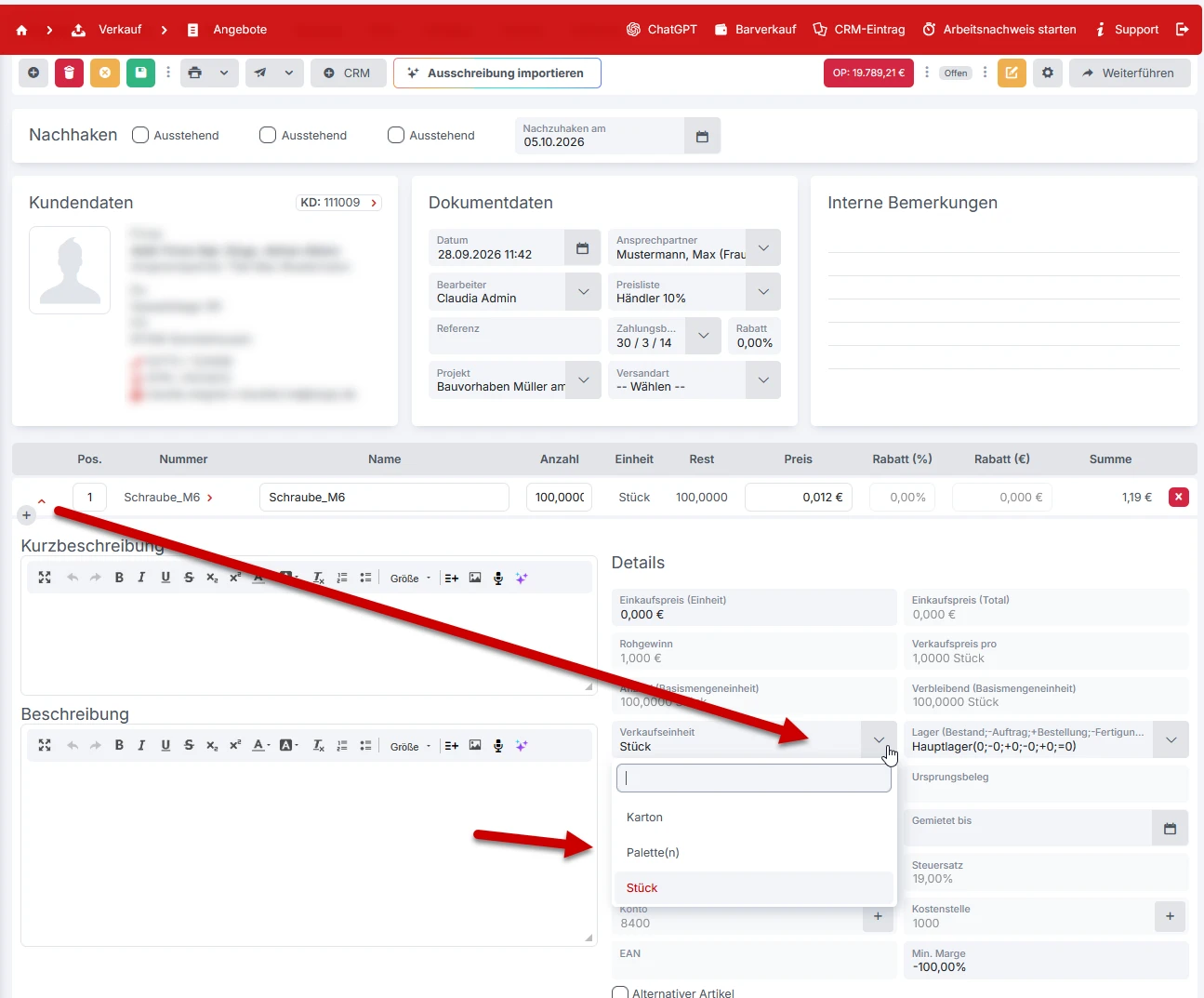
Sie können beim Artikel zwischen den angelegten Verkaufseinheiten wählen. Die Umrechnung der Anzahl findet automatisch statt (z.B. von Stück in Karton wird die Anzahl durch 100 dividiert).
Position mit der entsprechenden Verkaufseinheit erfassen
- Beleg anlegen und Artikel über „Artikel suchen“ hinzufügen.
- Über den roten Pfeil links neben der Position die Detailansicht öffnen.
- Im Feld „Verkaufseinheit“ die gewünschte Verpackungseinheit wählen (z. B. Karton).
- Anzahl in Gebinden eintragen / bzw. prüfen.
- Kontrollieren: „Anzahl (Basismengeneinheit)“ zeigt die umgerechnete Menge (1 Karton à 100 = 100 Stück); die Summe ergibt sich aus Menge × Preis abzüglich Rabatt.
Weiterführen und Restmengen
- Beim Weiterführen (z. B. Angebot → Auftrag → Lieferschein → Rechnung) wird die Position mit der eingestellten Verkaufseinheit übernommen. Die eingestellte Verkaufseinheit kann nach einem Weiterführen nicht geändert werden.
- Verringern Sie im Folgebeleg die Menge, entsteht im Vorbeleg eine Restmenge, sichtbar unter „Verbleibend (Basismengeneinheit)“ bzw. „Rest“. Der Vorbeleg geht dann auf „In Bearbeitung“ und kann später mit dem Rest weitergeführt oder geschlossen werden.
- Die Verkaufseinheit lässt sich im Beleg nur ändern, solange er direkt angelegt und nicht weitergeführt ist.
Wie Sie Mengeneinheiten anlegen können, erfahren Sie hier.
Registerkarte „DMS“
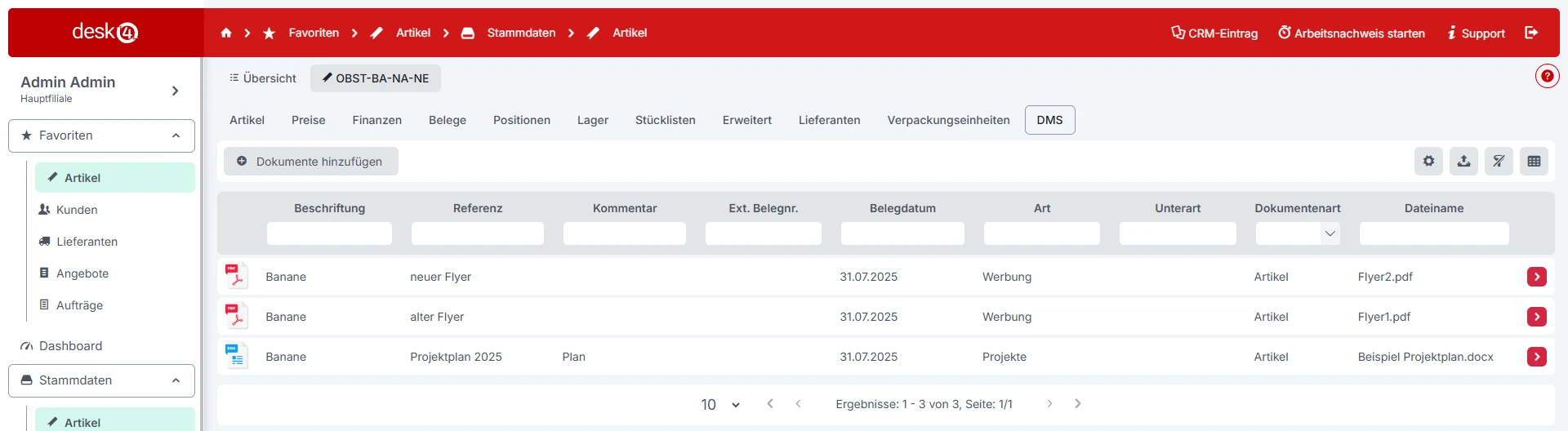
Der Begriff „DMS“ steht für Dokumentenmanagement (auch Dokumentenverwaltungssystem) und bezeichnet die datenbankgestützte Verwaltung elektronischer Dokumente. In dieser Registerkarte können Artikel spezifische Dokumente angelegt und bearbeitet werden.
Mehr zu DMS erfahren Sie hier.