Überweisungen
Unter Finanzen > Zahlungsläufe > Überweisungen bezahlen Sie offene Eingangsrechnungen und zahlen Kundengutschriften aus. desk4 erzeugt eine Sammelüberweisung im Format pain.001, die Sie bei Ihrer Bank einreichen. Skonto wird dabei automatisch berücksichtigt.
Voraussetzungen
- An der Filiale sind unter Einstellungen > Filialen > Bankdaten IBAN und BIC Ihres Geschäftskontos hinterlegt.
- Der Lieferant hat am Reiter Bank ein Standard-Bankkonto mit IBAN; die BIC ist optional. Bei Kunden, denen Sie eine Gutschrift auszahlen, gilt dasselbe.
- Skonto wird aus den Skontofeldern der Eingangsrechnung gelesen (Prozent und Tage). Pflegen Sie diese an der Zahlungsbedingung des Lieferanten oder direkt am Beleg.
Die Seite Offene Posten
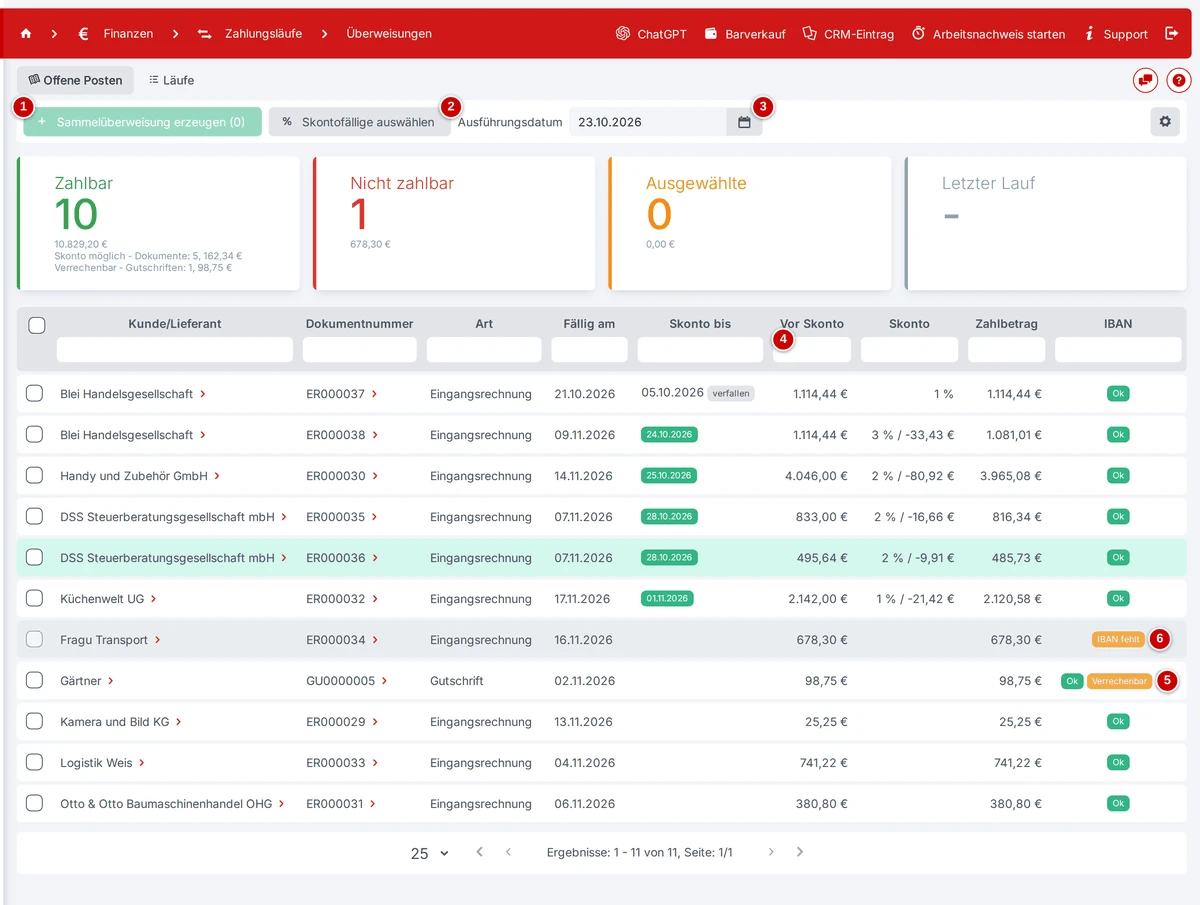
- Sammelüberweisung erzeugen: öffnet den Dialog für die ausgewählten Posten.
- Skontofällige auswählen: markiert alle Posten, bei denen zum Ausführungsdatum noch Skonto möglich ist.
- Ausführungsdatum: der Tag, an dem die Bank überweisen soll. Vorbelegt ist der übernächste Tag, möglich ist jeder Tag ab heute. Das Datum entscheidet, welche Skontofrist noch erreichbar ist.
- Skonto bis, Vor Skonto, Skonto, Zahlbetrag: Skontofrist, Rechnungsbetrag, Skontosatz mit Abzug und der Betrag, der tatsächlich überwiesen wird. Eine verstrichene Frist steht grau mit dem Zusatz verfallen, dann wird der volle Betrag gezahlt. Sind zwei Skontostufen hinterlegt, gilt die höhere, die zum Ausführungsdatum noch erreichbar ist.
- Verrechenbar: eine Kundengutschrift, für die der Kunde noch offene Rechnungen hat. Statt sie auszuzahlen, können Sie sie verrechnen (siehe unten).
- IBAN fehlt: der Lieferant hat kein Bankkonto mit IBAN. Der Posten ist gesperrt, bis die IBAN am Lieferanten hinterlegt ist.
Die Tabelle zeigt alle offenen und teilbezahlten Eingangsrechnungen sowie offene Kundengutschriften und Stornos. Jede Spalte lässt sich sortieren und filtern, auch nach Betrag. Lieferantengutschriften erscheinen hier nicht; die verrechnen Sie weiterhin über die Zahlungszuweisung.
Skontofällige Posten
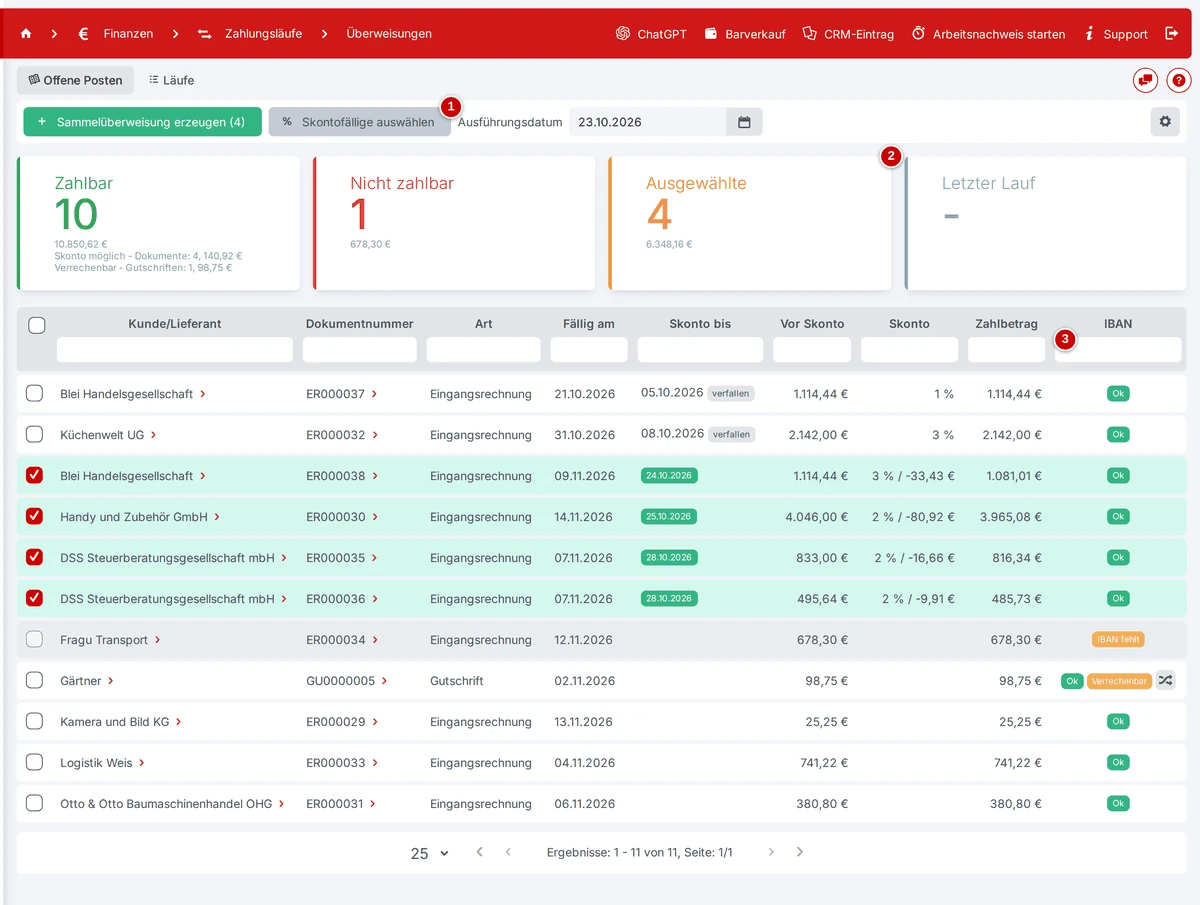
Mit Skontofällige auswählen (1) markiert desk4 alle Posten, deren Skontofrist zum gewählten Ausführungsdatum noch läuft. Die Kachel Ausgewählte (2) zeigt die Summe der Zahlbeträge (3), also bereits nach Skontoabzug. Ändern Sie das Ausführungsdatum, rechnet die Seite Skonto und Zahlbeträge neu.
Kundengutschriften verrechnen
Hat ein Kunde eine offene Gutschrift und zugleich offene Rechnungen, trägt die Gutschrift die Markierung Verrechenbar. Der Pfeil-Button daneben öffnet den Dialog Verrechnen:
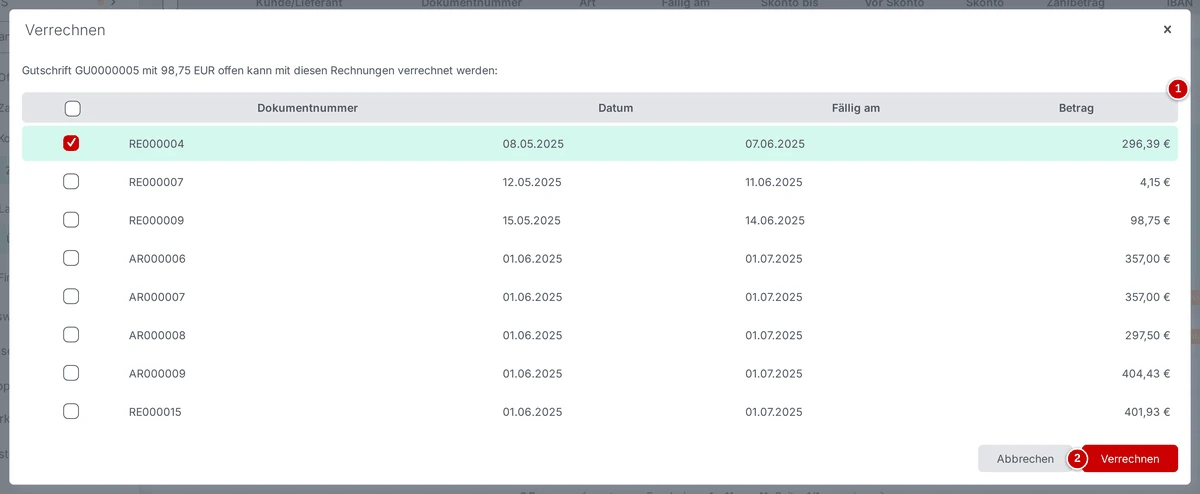
- Die offenen Rechnungen des Kunden, die ältesten zuerst. Vorausgewählt sind so viele, wie die Gutschrift abdeckt; Sie können die Auswahl ändern.
- Verrechnen bucht die Gutschrift gegen die gewählten Rechnungen. Ein Rest bleibt als offene Gutschrift stehen.
Wählen Sie eine verrechenbare Gutschrift trotzdem für die Auszahlung aus, fragt desk4 beim Erzeugen nach:
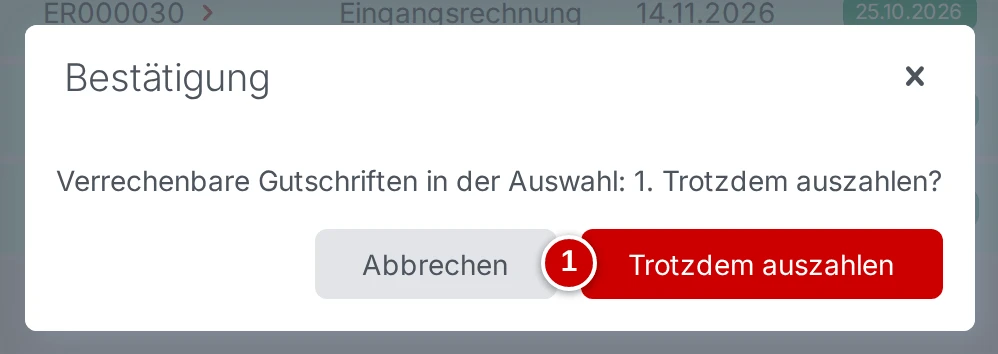
Mit Trotzdem auszahlen (1) wird die Gutschrift überwiesen, mit Abbrechen kehren Sie zur Auswahl zurück.
Lauf erzeugen
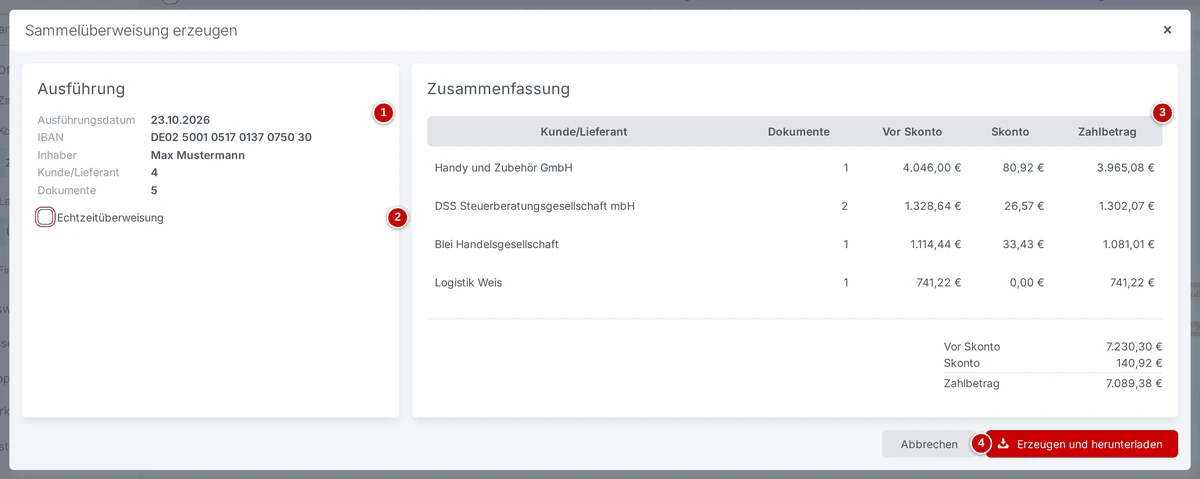
- Ausführung: Ausführungsdatum, Ihr Geschäftskonto sowie die Anzahl der Empfänger und Dokumente.
- Echtzeitüberweisung: die Bank führt die Überweisungen sofort aus. Das Ausführungsdatum wird dabei auf heute gesetzt. Ob Ihre Bank Echtzeitüberweisungen per Datei annimmt und was sie kostet, klären Sie mit Ihrer Bank.
- Zusammenfassung: je Empfänger eine Zeile mit Rechnungsbetrag, Skonto und Zahlbetrag. desk4 erzeugt eine Überweisung je Empfänger, auch wenn mehrere Rechnungen ausgewählt sind.
- Erzeugen und herunterladen: legt den Lauf an und lädt die SEPA-Datei herunter.
Im Verwendungszweck steht die Laufnummer, gefolgt von der Rechnungsnummer des Lieferanten aus dem Feld Externe Rechnungsnummer, zum Beispiel D4UE-211026-7 2026/4295. Fehlt die externe Nummer, verwendet desk4 die eigene Belegnummer. Bei Gutschriften, die mit einer Rechnung verrechnet wurden, folgt der Zusatz abzgl mit der Gutschriftsnummer.
Mit dem Erzeugen sind die Posten dem Lauf zugeordnet und verschwinden aus der Liste. Sie können erst wieder in einen Lauf, wenn der Lauf storniert oder verbucht wurde.
Der Reiter Läufe
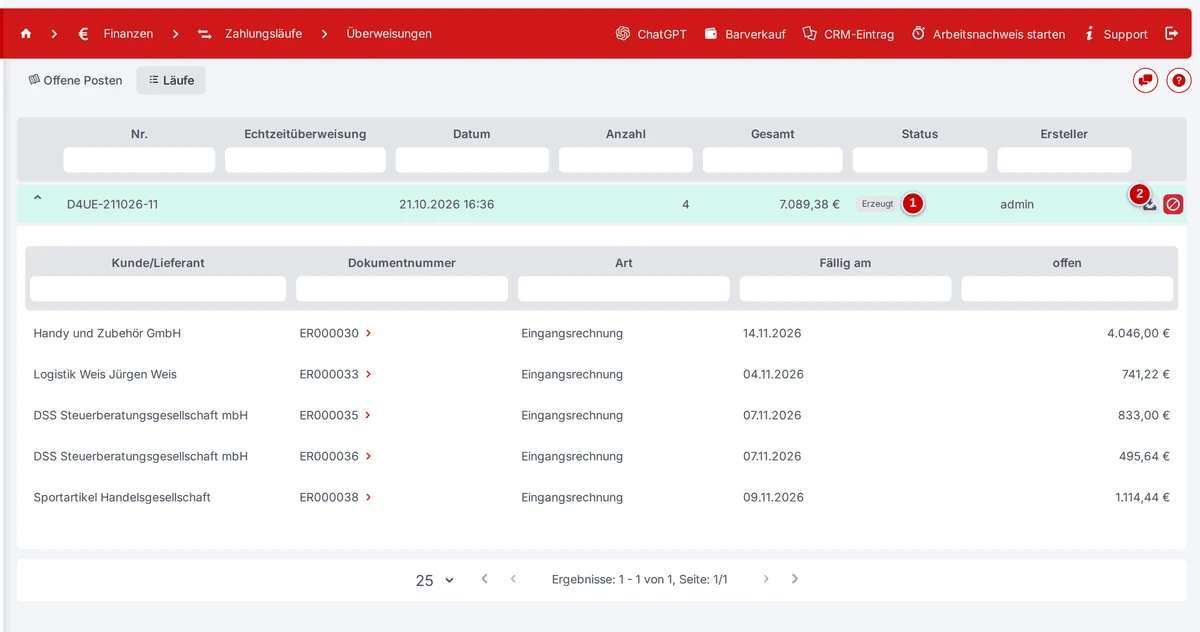
Der Reiter funktioniert wie beim Lastschrifteinzug: Status (1), erneuter Download der Datei (2), Stornieren eines noch nicht verbuchten Laufs und Aufklappen der Posten. Zusätzlich zeigt die Spalte Echtzeitüberweisung, ob der Lauf als Echtzeitüberweisung erzeugt wurde.
Verbuchen des Bankumsatzes
Die Bank bucht die Sammelüberweisung als einen Umsatz über die Gesamtsumme. Beim Import der Kontoumsätze erkennt desk4 den Umsatz an der Laufnummer im Verwendungszweck und am Betrag und bucht alle Posten des Laufs. Der Skontoabzug wird dabei als Skonto ausgebucht, die Eingangsrechnung gilt als vollständig bezahlt und erhält einen entsprechenden Kommentar. Stimmt der Betrag nicht überein, bleibt der Umsatz offen und Sie ordnen ihn über die Zahlungszuweisung zu; der Lauf wechselt auf Ausgeführt, sobald alle seine Posten bezahlt sind.