Lastschrifteinzug
Unter Finanzen > Zahlungsläufe > Lastschrifteinzug fassen Sie offene Rechnungen von Kunden mit SEPA-Lastschriftmandat zu einer Sammellastschrift zusammen. desk4 erzeugt daraus eine Datei im Format pain.008, die Sie bei Ihrer Bank einreichen. Jede Rechnung wird zu ihrer Fälligkeit eingezogen; Rechnungen mit unterschiedlichen Fälligkeiten landen trotzdem in einer einzigen Datei.
Voraussetzungen
Filiale
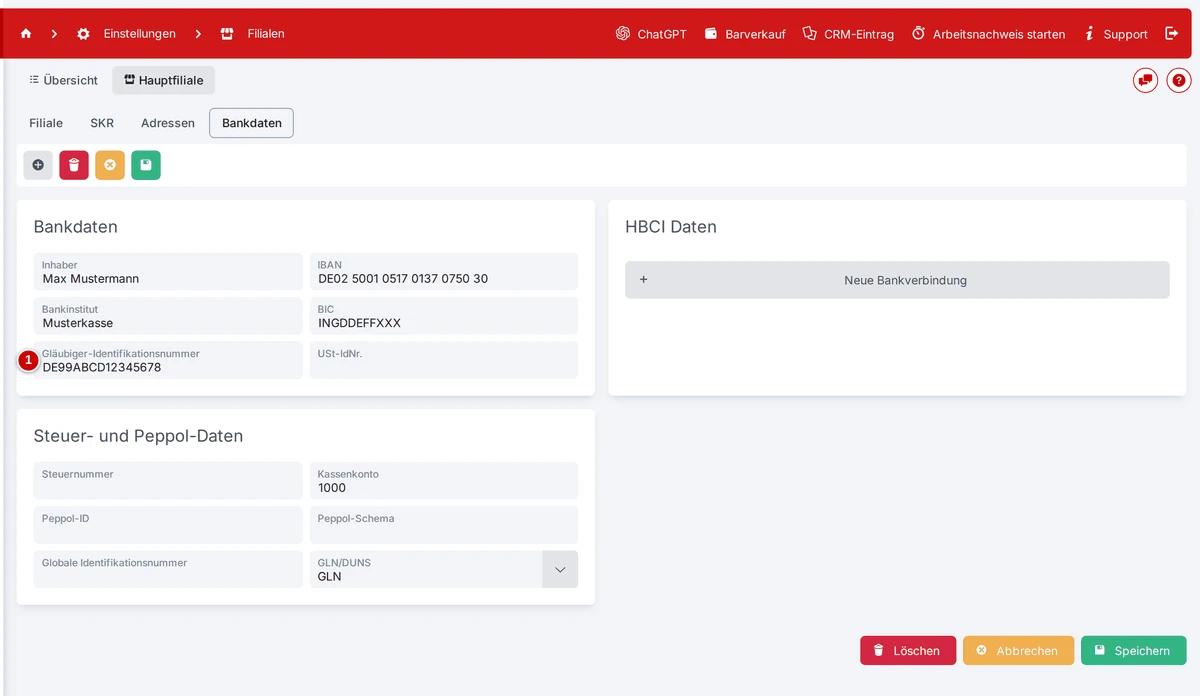
Unter Einstellungen > Filialen, Reiter Bankdaten, müssen IBAN und BIC Ihres Geschäftskontos sowie die Gläubiger-Identifikationsnummer (1) hinterlegt sein. Die Gläubiger-ID erhalten Sie von der Deutschen Bundesbank; ohne sie lässt sich kein Lauf erzeugen.
Zahlungsbedingung
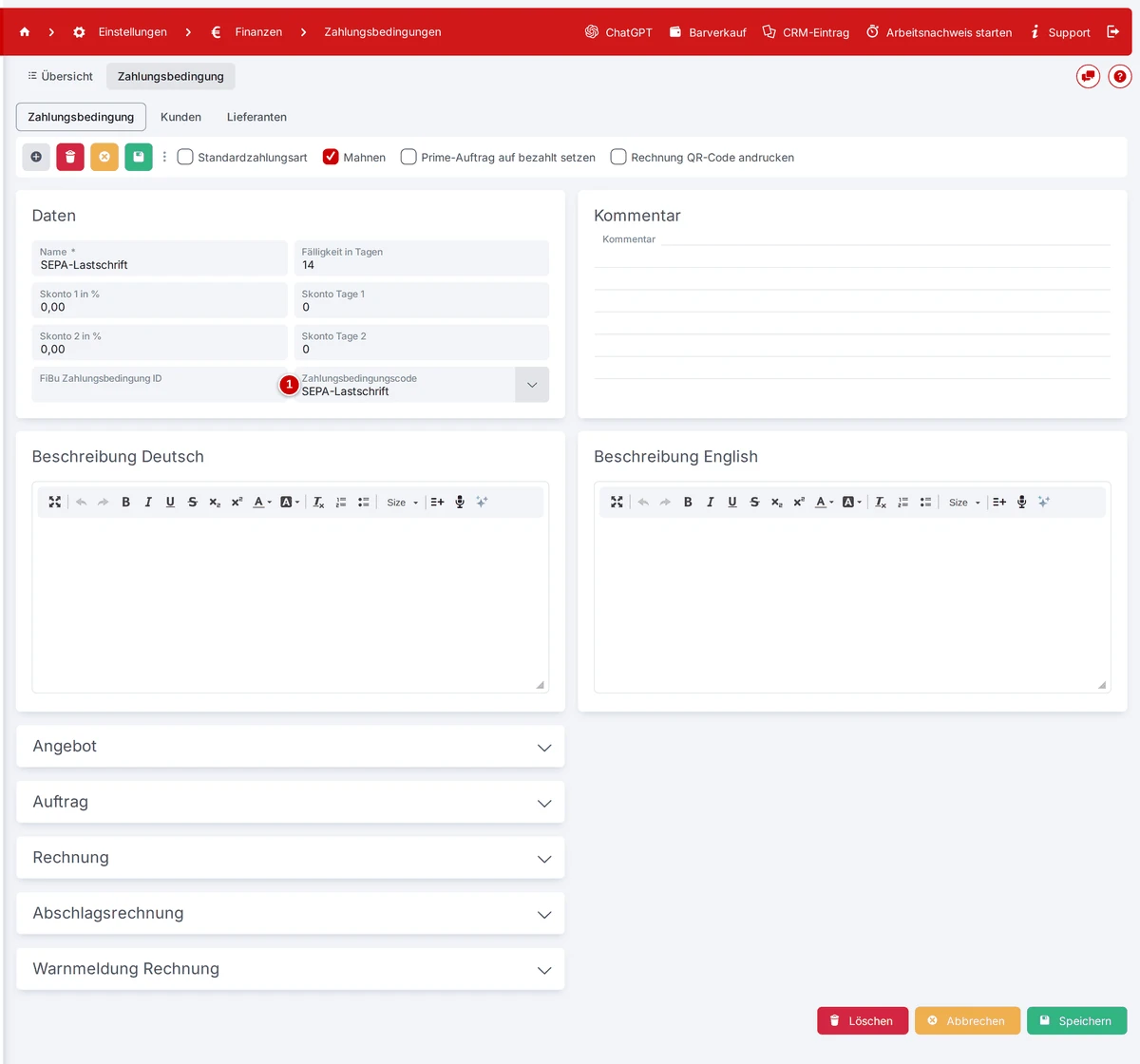
Eine Rechnung wird nur dann zum Einzug angeboten, wenn ihre Zahlungsbedingung eine Lastschrift ist. Legen Sie unter Einstellungen > Finanzen > Zahlungsbedingungen eine Bedingung an (zum Beispiel "SEPA-Lastschrift") und wählen Sie als Zahlungsbedingungscode (1) einen der Lastschrift-Codes: SEPA-Lastschrift, Direktlastschrift oder Lastschrift über automatisches Clearing-System. Diese Bedingung ordnen Sie dem Kunden oder der einzelnen Rechnung zu.
Bankkonto und Mandat des Kunden
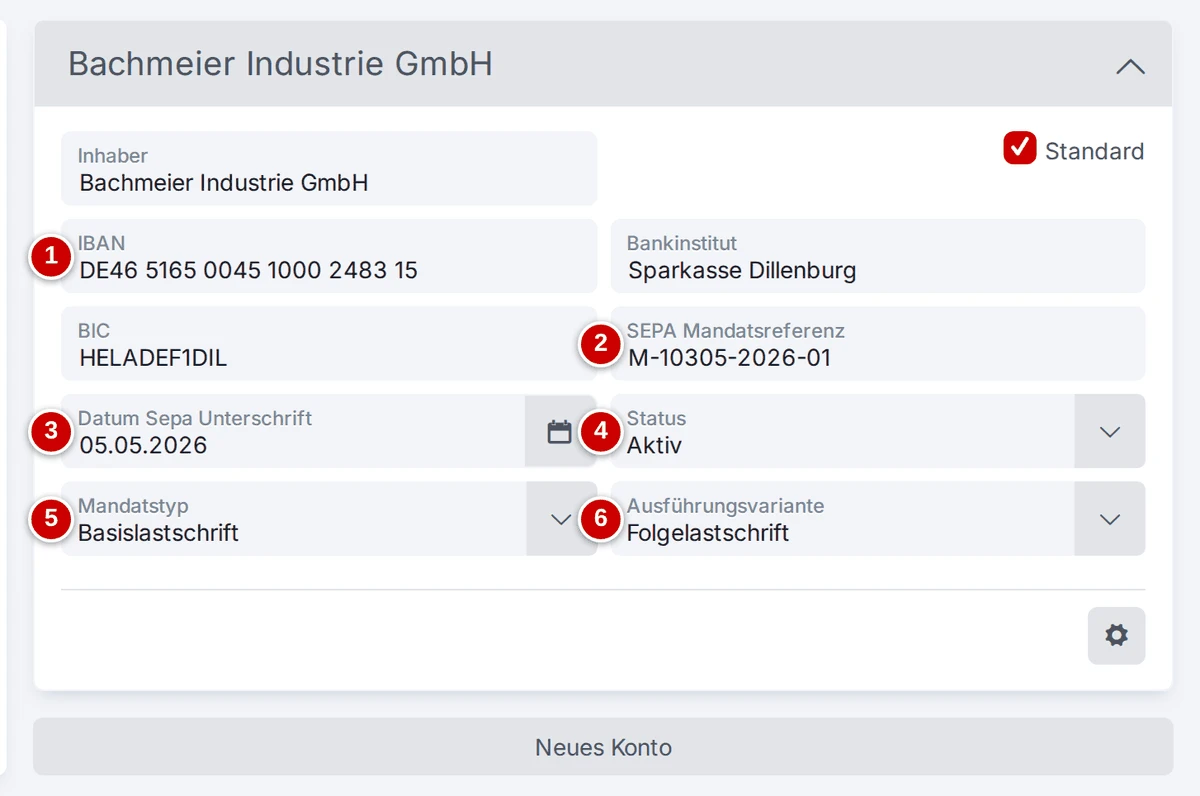
Am Kunden, Reiter Bank, braucht das Standard-Bankkonto folgende Angaben:
- IBAN des Kunden (die BIC ist optional).
- SEPA Mandatsreferenz: die Nummer, unter der der Kunde Ihnen das Mandat erteilt hat.
- Datum Sepa Unterschrift: das Datum, an dem der Kunde das Mandat unterschrieben hat.
- Status: muss auf Aktiv stehen.
- Mandatstyp: Basislastschrift (CORE) für Privat- und Geschäftskunden oder Firmenlastschrift (B2B), die nur zwischen Unternehmen zulässig ist.
- Ausführungsvariante: Erstlastschrift für den ersten Einzug unter einem neuen Mandat, Folgelastschrift für alle weiteren, Einmallastschrift für ein Mandat, das nur einmal genutzt wird, Letztlastschrift für den letzten Einzug.
Nach dem ersten Lauf stellt desk4 eine Erstlastschrift automatisch auf Folgelastschrift um.
Die Seite Offene Posten
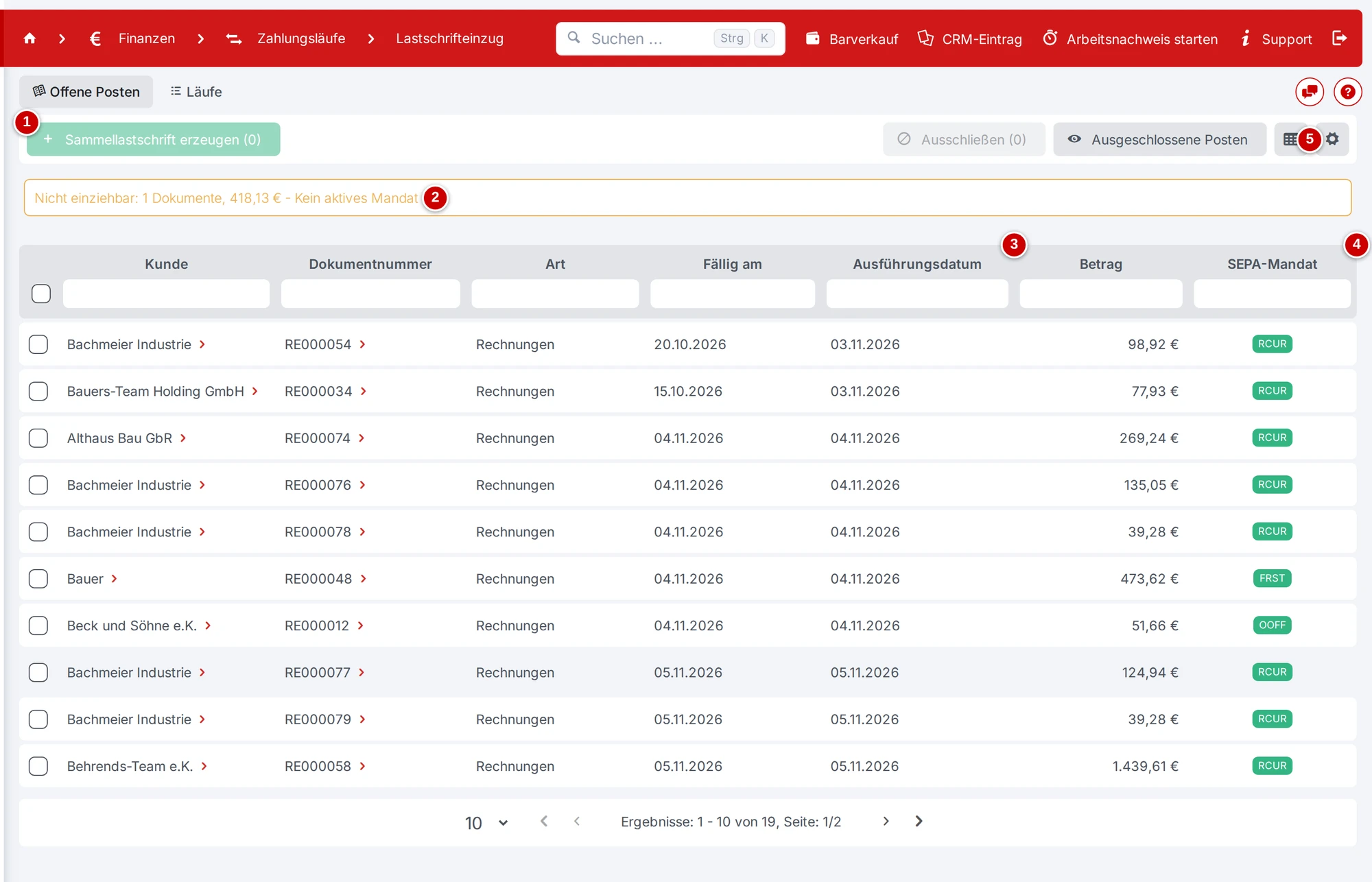
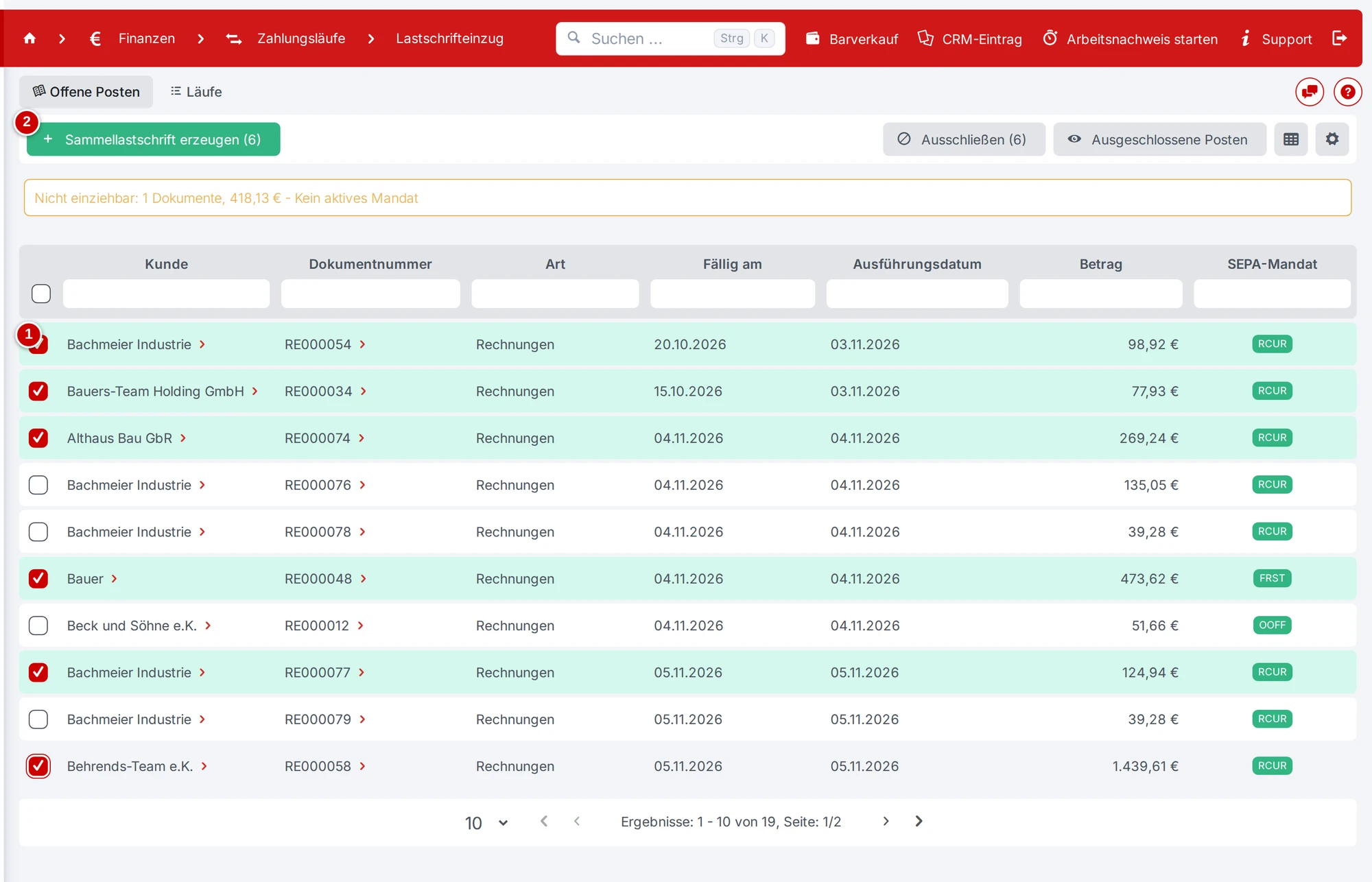
- Sammellastschrift erzeugen: öffnet den Dialog für die ausgewählten Posten. Die Zahl in Klammern ist die Anzahl der markierten Posten. Auf dem Smartphone heißt der Button kurz Erzeugen.
- Statuszeile: erscheint nur, wenn Rechnungen nicht eingezogen werden können, mit Anzahl, Summe und Grund, zum Beispiel Kein aktives Mandat oder IBAN fehlt.
- Ausführungsdatum: der Tag, an dem die Bank die Rechnung einzieht. Das ist die Fälligkeit; fällt sie auf ein Wochenende oder einen Bankfeiertag, der nächste Bankarbeitstag. Ist eine Rechnung schon fällig oder überfällig, wird sie zum frühesten möglichen Termin eingezogen: Die Bank braucht für eine Lastschrift mindestens einen Bankarbeitstag Vorlauf. Die Tabelle ist nach dieser Spalte sortiert.
- SEPA-Mandat: zeigt die Ausführungsvariante des Mandats (FRST = Erstlastschrift, RCUR = Folgelastschrift, OOFF = Einmallastschrift, FNAL = Letztlastschrift) oder den Grund, warum der Posten gesperrt ist: Kein aktives Mandat, IBAN fehlt oder Nicht in EUR.
- Optionen: hier blenden Sie Posten ein, die bereits an die Bank übergeben wurden.
Die Tabelle listet alle offenen und teilbezahlten Rechnungen und Abschlagsrechnungen mit einer Lastschrift-Zahlungsbedingung. Jede Spalte lässt sich sortieren und filtern, auch nach Betrag und Datum. Über die roten Pfeile springen Sie zum Kunden oder zum Beleg.
Lauf erzeugen
Markieren Sie die Posten über die Kontrollkästchen (1). Sie können Rechnungen mit unterschiedlichen Ausführungsdaten zusammen auswählen. Der Button (2) zeigt die Anzahl der Auswahl. Gesperrte Posten lassen sich nicht markieren.
Mit Sammellastschrift erzeugen öffnet sich die Zusammenfassung:
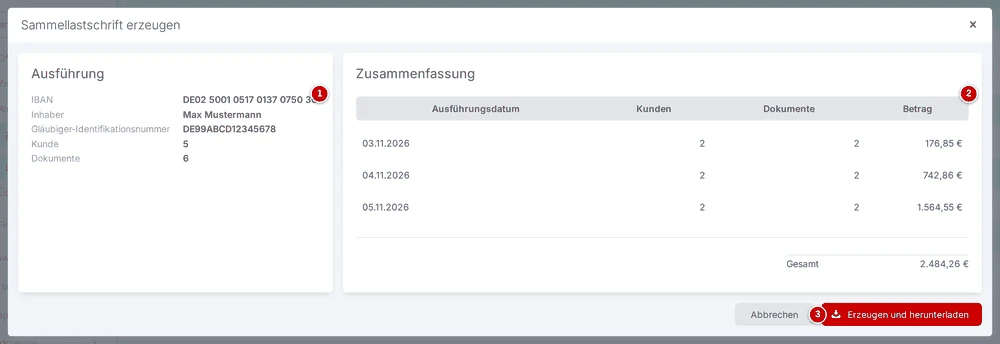
- Ausführung: Ihr Geschäftskonto, die Gläubiger-ID sowie die Anzahl der Kunden und Dokumente.
- Zusammenfassung: je Ausführungsdatum eine Zeile mit der Anzahl der Kunden, der Rechnungen und dem Einzugsbetrag. desk4 erzeugt je Kunde und Ausführungsdatum eine Lastschrift: Mehrere Rechnungen eines Kunden mit demselben Datum werden zusammen eingezogen, Rechnungen mit unterschiedlichen Daten getrennt. Bei vielen Terminen scrollt die Tabelle, Summe und Button bleiben sichtbar.
- Erzeugen und herunterladen: legt den Lauf an und lädt die SEPA-Datei herunter.
Die Datei laden Sie anschließend im Online-Banking Ihrer Bank hoch und geben sie dort frei. Im Verwendungszweck jeder Lastschrift stehen die Laufnummer und die Rechnungsnummern, zum Beispiel D4LS-211026-6 RE000075 RE000080. Wurden Gutschriften mit einer Rechnung verrechnet, ergänzt desk4 den Zusatz abzgl GU0000012.
Mit dem Erzeugen sind die Posten dem Lauf zugeordnet und verschwinden aus der Liste. Sie können erst wieder in einen Lauf, wenn der Lauf storniert oder verbucht wurde.
Mehrere Ausführungsdaten in einer Datei
Eine SEPA-Datei besteht aus einem oder mehreren Sammlern. Jeder Sammler hat ein eigenes Ausführungsdatum, und die Bank bucht jeden Sammler als eigenen Umsatz. desk4 legt deshalb für jeden Sammler einen eigenen Lauf an; alle Läufe stehen in derselben Datei. Einen eigenen Sammler bekommen auch Firmenlastschriften (B2B) und Erstlastschriften (FRST), weil die Bank sie getrennt verarbeitet.
Hat ein Kunde Rechnungen mit unterschiedlichen Ausführungsdaten, gilt:
- Erstlastschrift: Nur der erste Einzug läuft als Erstlastschrift, alle späteren als Folgelastschrift.
- Letztlastschrift: Nur der letzte Einzug läuft als Letztlastschrift, alle früheren als Folgelastschrift.
- Einmallastschrift: Ein Einmalmandat erlaubt nur einen Einzug. desk4 lehnt eine Auswahl mit mehreren Ausführungsdaten für diesen Kunden ab; wählen Sie nur Rechnungen mit demselben Datum aus.
Die meisten Banken zeigen beim Hochladen einer Datei mit mehreren Sammlern jeden Sammler mit seinem Datum und seiner Summe an. So können Sie vor der Freigabe prüfen, was wann eingezogen wird.
Der Reiter Läufe
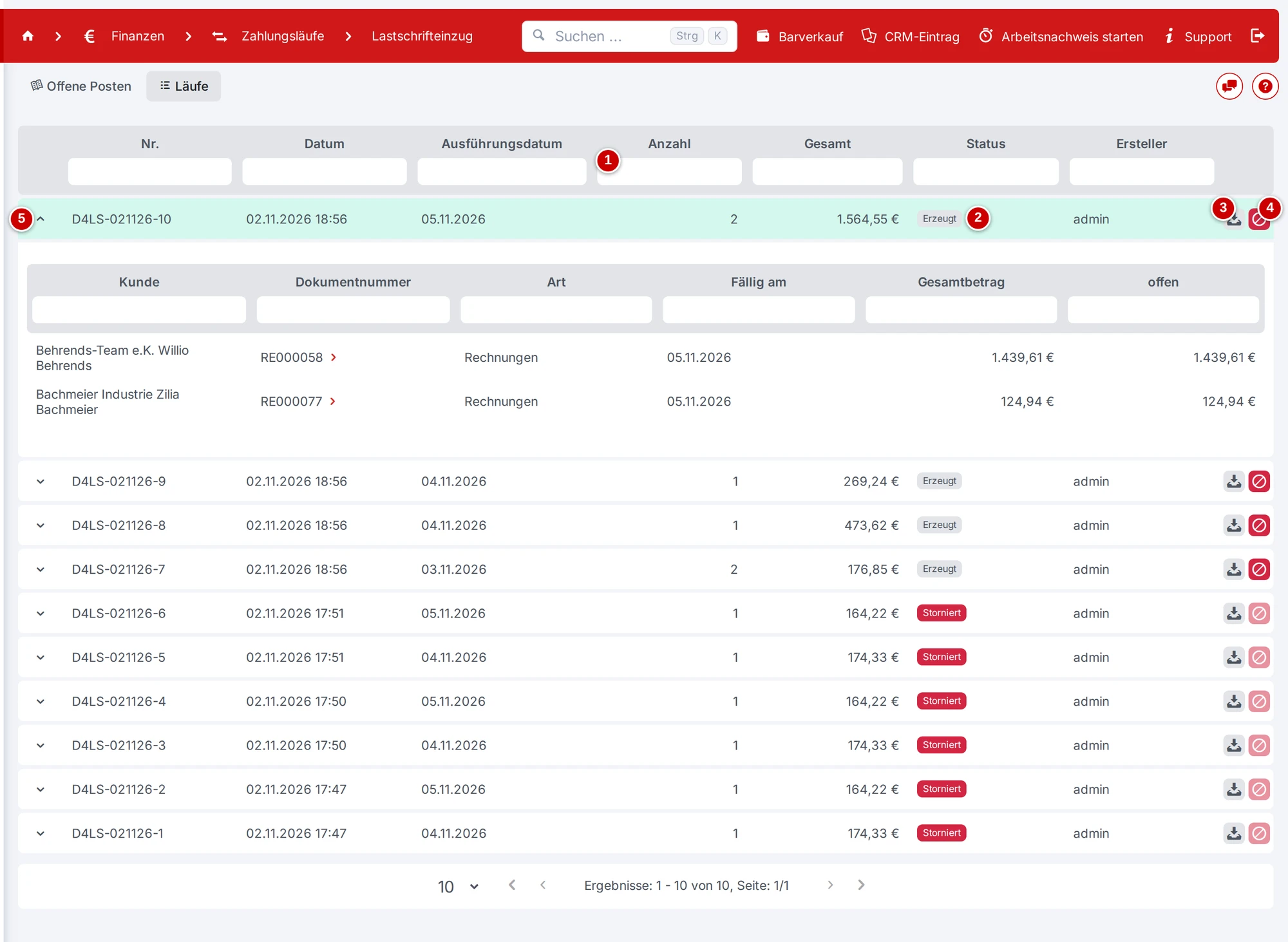
- Ausführungsdatum: der Tag, an dem die Bank diesen Lauf einzieht. Läufe aus derselben Datei haben aufeinanderfolgende Nummern.
- Status: Erzeugt heißt, die Datei liegt vor und der Bankumsatz steht noch aus. Ausgeführt heißt, alle Posten des Laufs sind bezahlt. Storniert heißt, der Lauf wurde zurückgenommen.
- Download: lädt die SEPA-Datei erneut herunter, zum Beispiel wenn der Upload bei der Bank wiederholt werden muss. Sie erhalten immer die ganze Datei mit allen Läufen, die zusammen erzeugt wurden. Ist ein Teil dieser Läufe schon ausgeführt oder storniert und ein anderer nicht, sperrt desk4 den Download: Erneut eingereicht würden die bereits gebuchten Lastschriften doppelt eingezogen.
- Stornieren: nimmt einen Lauf im Status Erzeugt zurück. Gehört er zu einer Datei mit weiteren Läufen, werden alle noch offenen Läufe dieser Datei storniert, denn die Datei wird bei der Bank als Ganzes eingereicht. Die Posten werden freigegeben und können in einen neuen Lauf. Es wird nichts gebucht, die Datei bei der Bank müssen Sie dort selbst zurückziehen.
- Aufklappen: zeigt die Posten des Laufs.
Bereits übergebene Posten anzeigen
Über das Zahnrad rechts in der Werkzeugleiste blenden Sie mit Bereits übergebene anzeigen (1) die Posten ein, die schon in einem Lauf stecken. Die Spalte Lauf (2) nennt die Laufnummer. Diese Posten sind in der Liste nicht auswählbar.
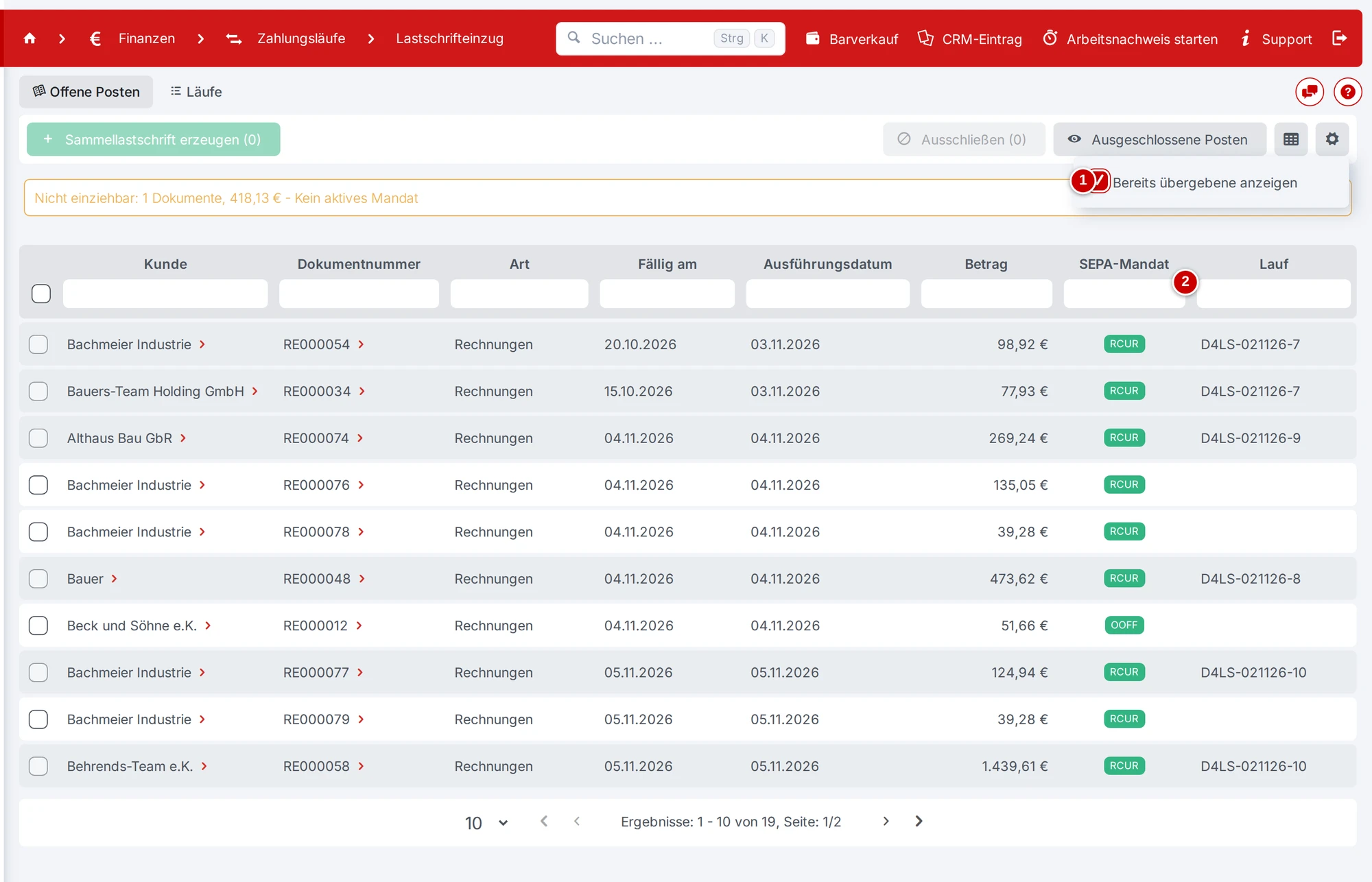
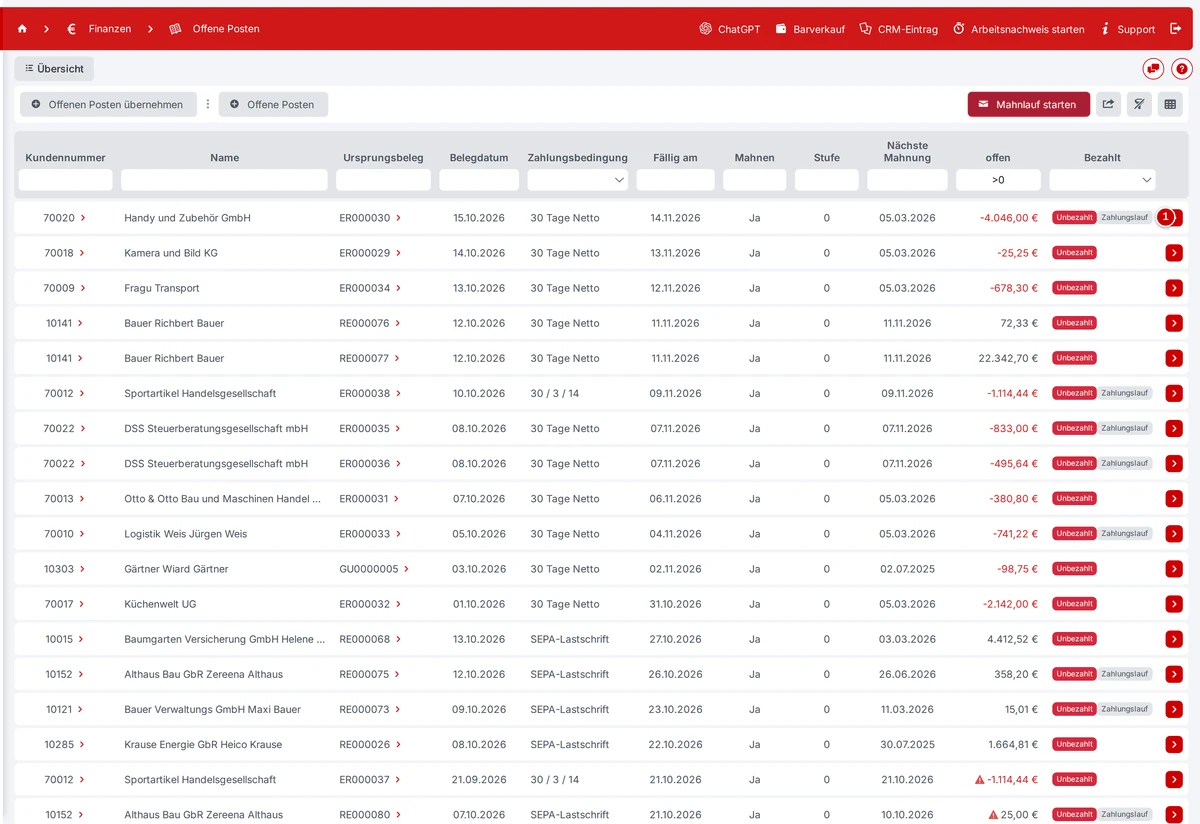
Auch die Offene-Posten-Übersicht unter Finanzen > Offene Posten zeigt für diese Posten die Markierung Zahlungslauf (1). Im Filter der Spalte Bezahlt können Sie gezielt nach ihnen filtern.
Verbuchen des Bankumsatzes
Die Bank bucht jeden Sammler als einen Umsatz über seine Summe. Eine Datei mit drei Ausführungsdaten ergibt also drei Umsätze an drei Tagen, je einen für jeden Lauf. Importieren Sie Ihre Kontoumsätze wie gewohnt unter Finanzen > Kontoumsätze. Ist die automatische Zahlungszuweisung beim Import aktiv, prüft desk4 jeden Umsatz:
- Enthält der Verwendungszweck die Laufnummer (zum Beispiel
D4LS-211026-6oder die SammlerkennungD4LS-211026-6-1) und stimmt der Betrag genau mit der Laufsumme überein, werden alle Posten des Laufs als bezahlt gebucht. Jeder Posten erhält einen Kommentar mit Laufnummer und Datum, der Lauf wechselt auf Ausgeführt. - Nennt die Bank keine Laufnummer, ordnet desk4 den Umsatz einem Lauf zu, wenn genau ein offener Lauf dieselbe Summe hat und sein Ausführungsdatum höchstens einen Bankarbeitstag vom Buchungstag abweicht.
- Weicht der Betrag ab, etwa weil die Bank Gebühren abgezogen hat, meldet der Import den Unterschied und lässt den Umsatz offen. Ordnen Sie ihn dann über Finanzen > Zahlungszuweisung den einzelnen Posten zu. Sobald alle Posten eines Laufs bezahlt sind, wechselt der Lauf von selbst auf Ausgeführt.
Eine Rücklastschrift bucht desk4 nicht automatisch. Setzen Sie in diesem Fall die Zahlung des betroffenen Postens über die Zahlungszuweisung zurück.