Bankzahlungen
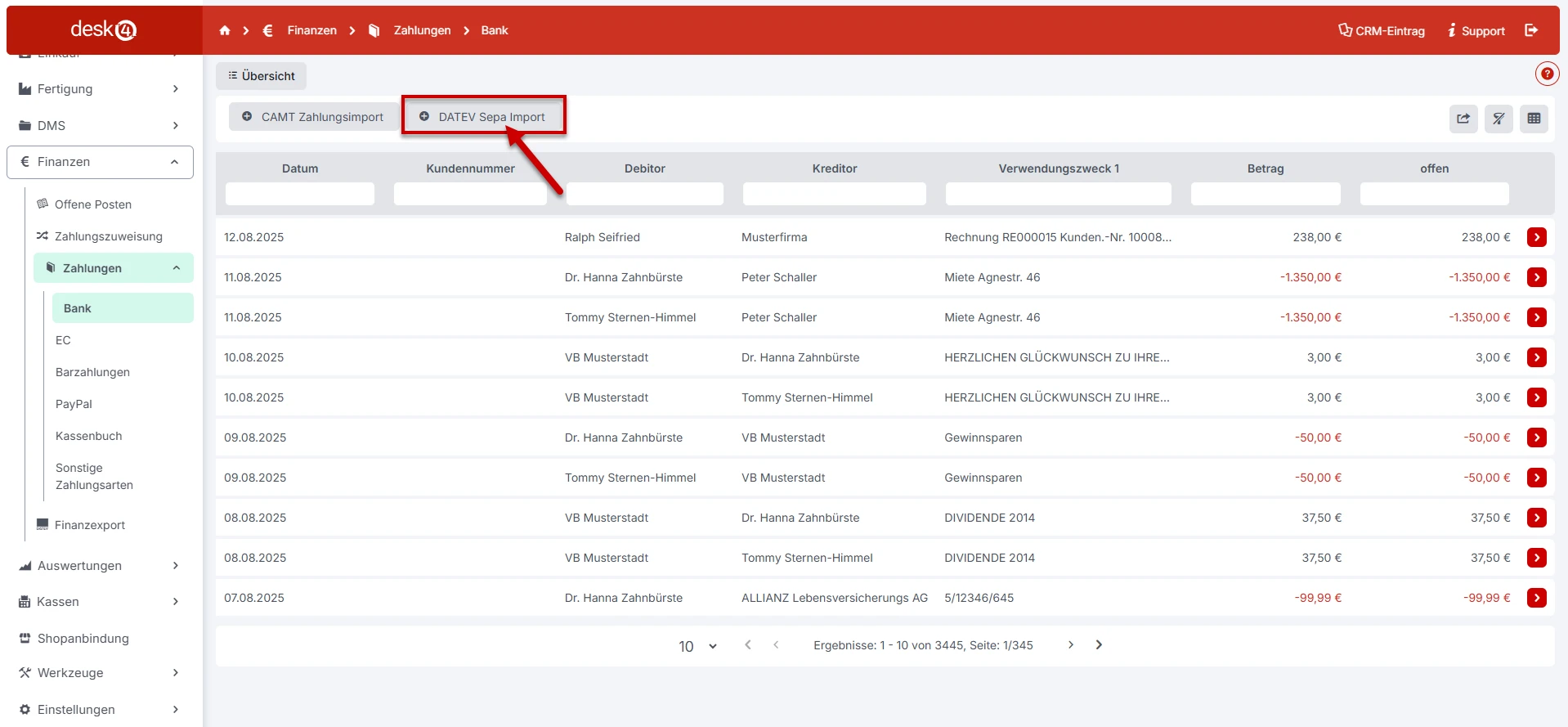
Hier können Sie Kontobewegungen hochladen, um diese unter Finanzen -> Zahlungszuweisung offenen Posten zuzuweisen. So können Sie die offenen Rechnungen mit Einzahlungen der Kunden auf Ihr Bankkonto verbuchen.
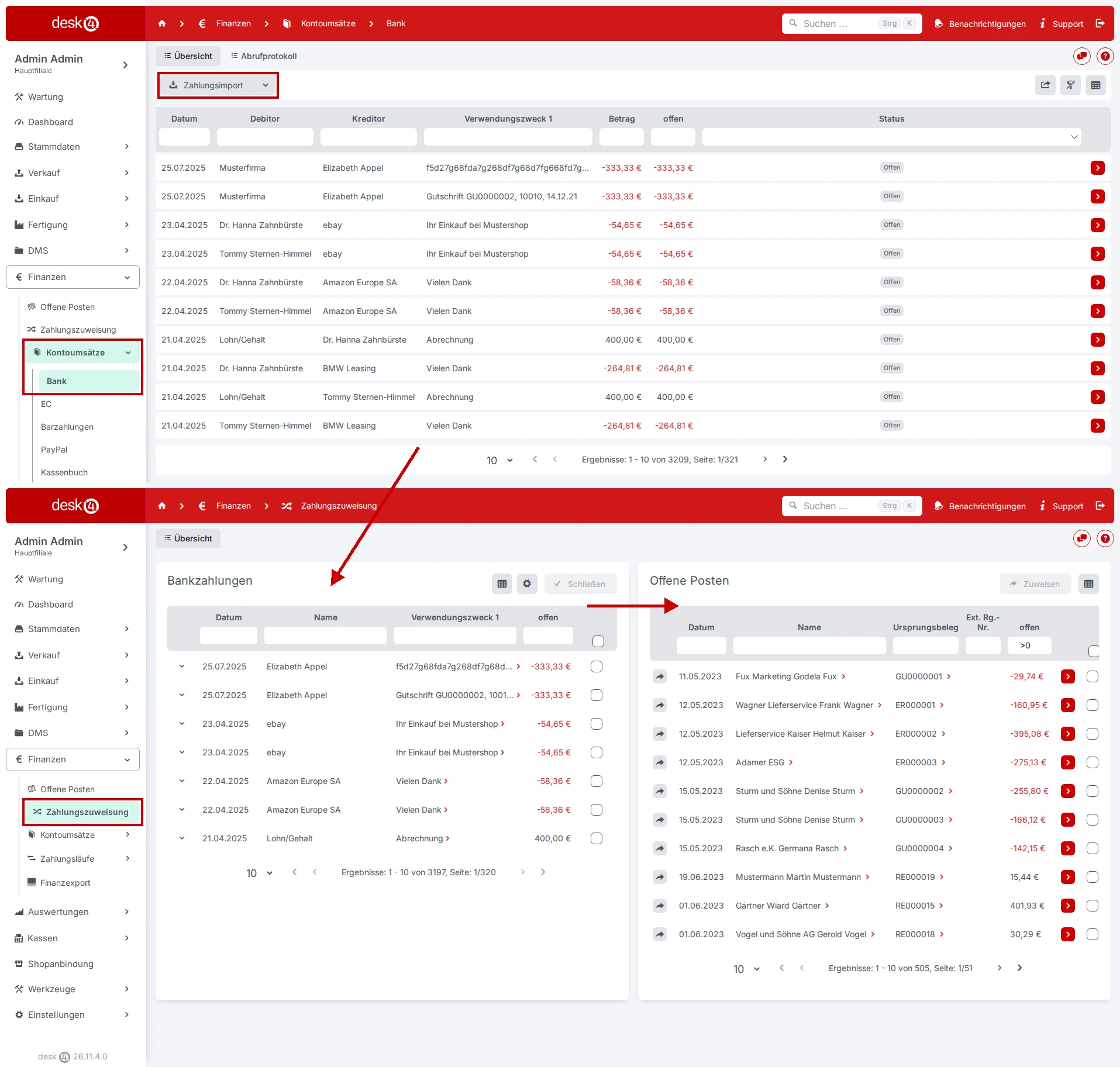
Voraussetzung für die Nutzung ist die Hinzufügung des Moduls der Offenen Posten Verwaltung.
Für den Import der Kontobewegungen haben Sie verschiedene Möglichkeiten:
HBCI Zahlungsimport
HBCI (Homebanking Computer Interface) und EBICS (Electronic Banking Internet Communication Standard) sind Standards für die Übertragung von Zahlungsverkehrsdaten über das Internet.
Möchten Sie die Zahlungsein- und Ausgänge automatisiert zu desk4 abrufen, um die Bankzahlungen mit den offenen Posten Ihrer Kunden zu vergleichen und diese einfach zuordnen und "abhaken" zu können? Nutzen Sie mit Ihrem Konto bereits Internetbanking und haben Sie die "Offene Posten Verwaltung" in desk4 hinzugebucht?
Dann nutzen Sie gerne die HBCI-Schnittstelle!
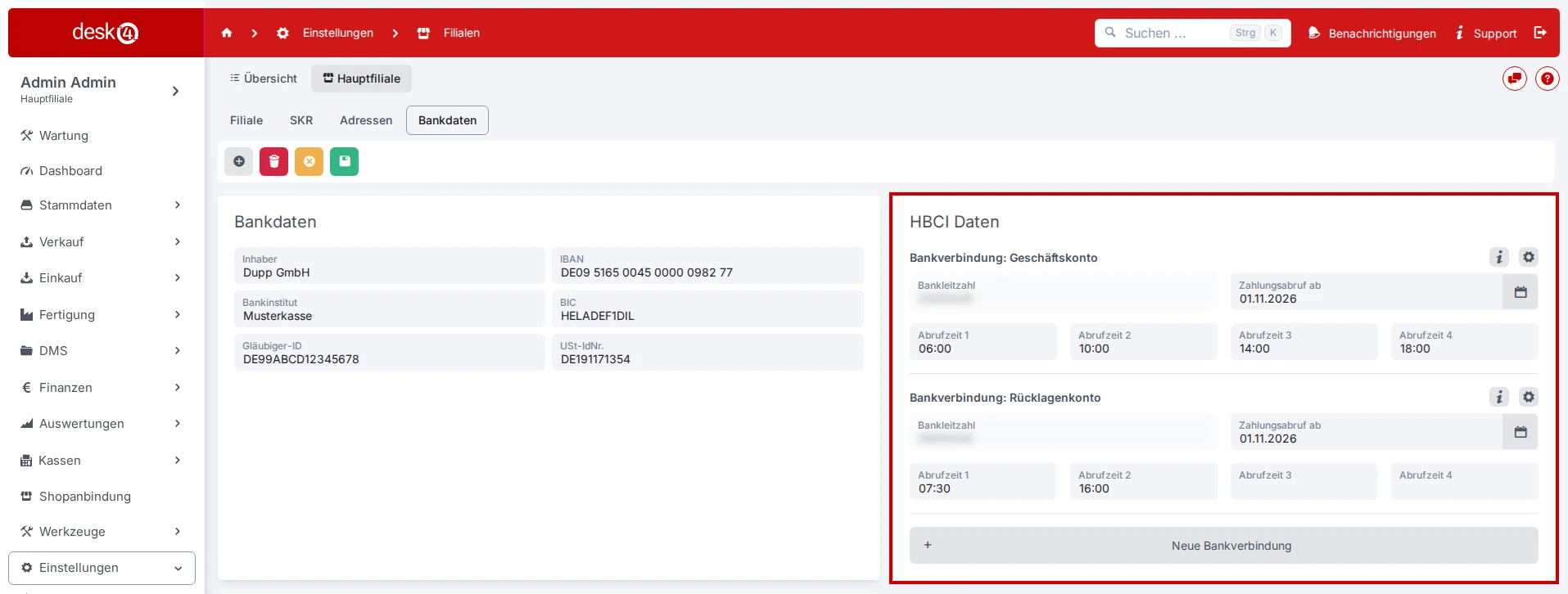
Nachdem Sie die Anbindung Ihres Kontos in der Filiale vorgenommen haben...
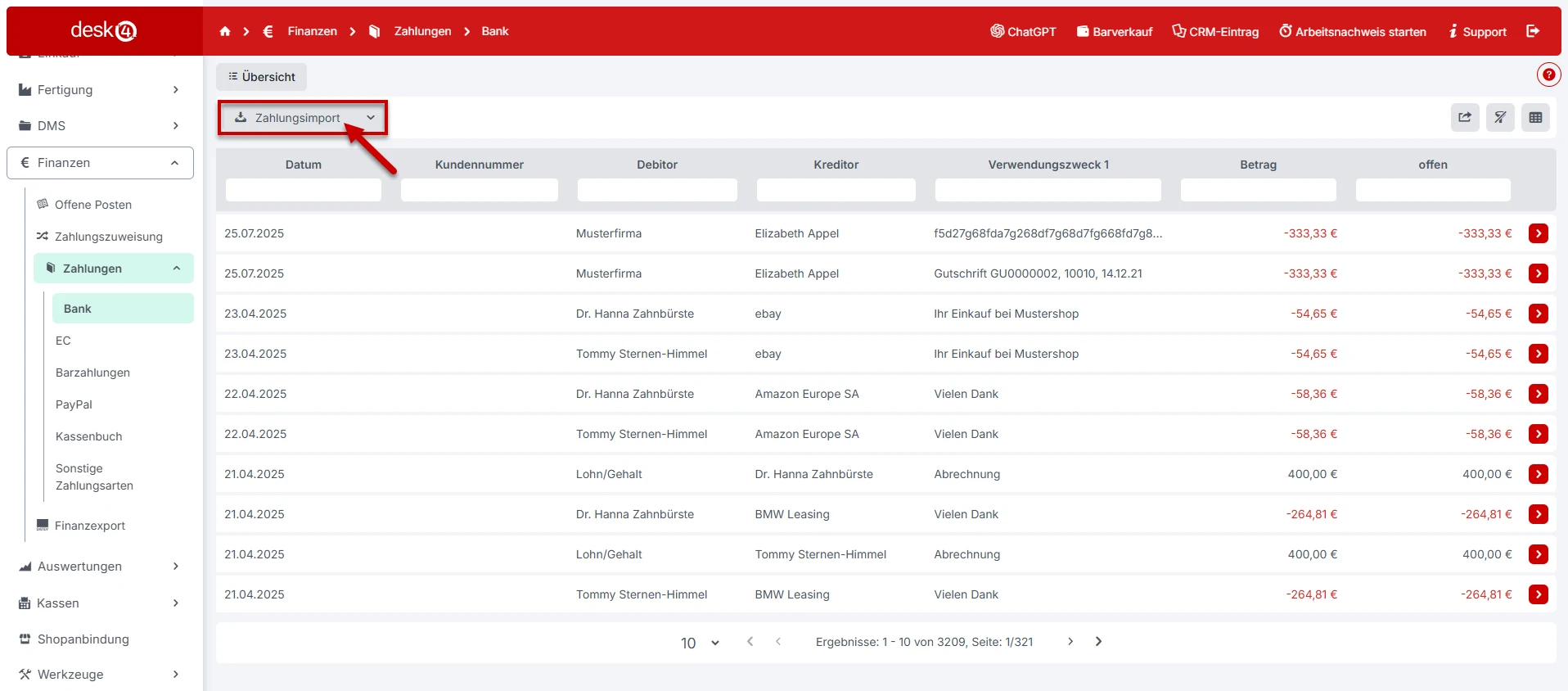
... klicken Sie einfach auf "Zahlungsimport".
Wichtig:
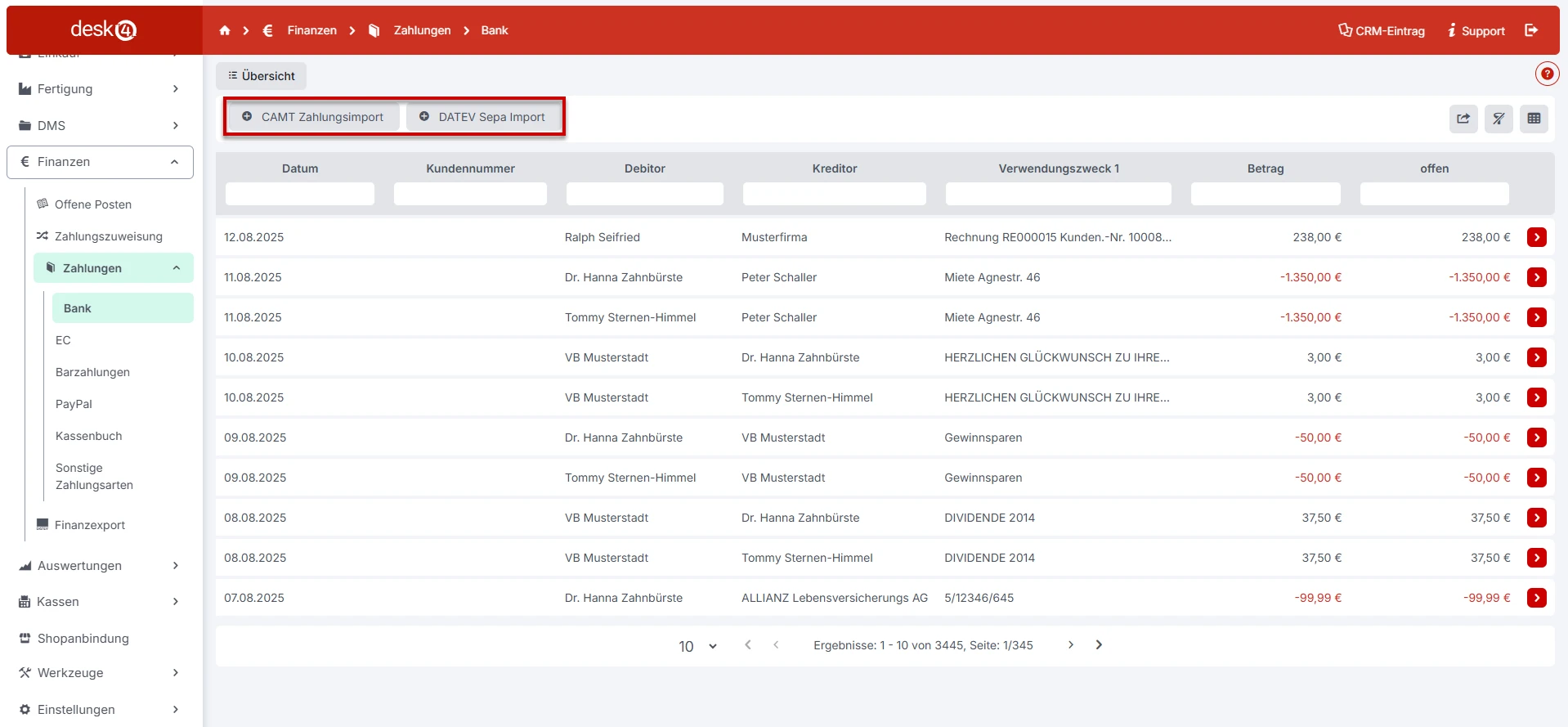
Ist der HBCI - Zahlungsimport noch nicht angebunden, sehen Sie in der Liste den CAMT Zahlungsimport und den DATEV Sepa Import.
Ist der HBCI - Zahlungsimport aktiviert, sehen Sie nur den Button "Zahlungsimport" in der Liste.
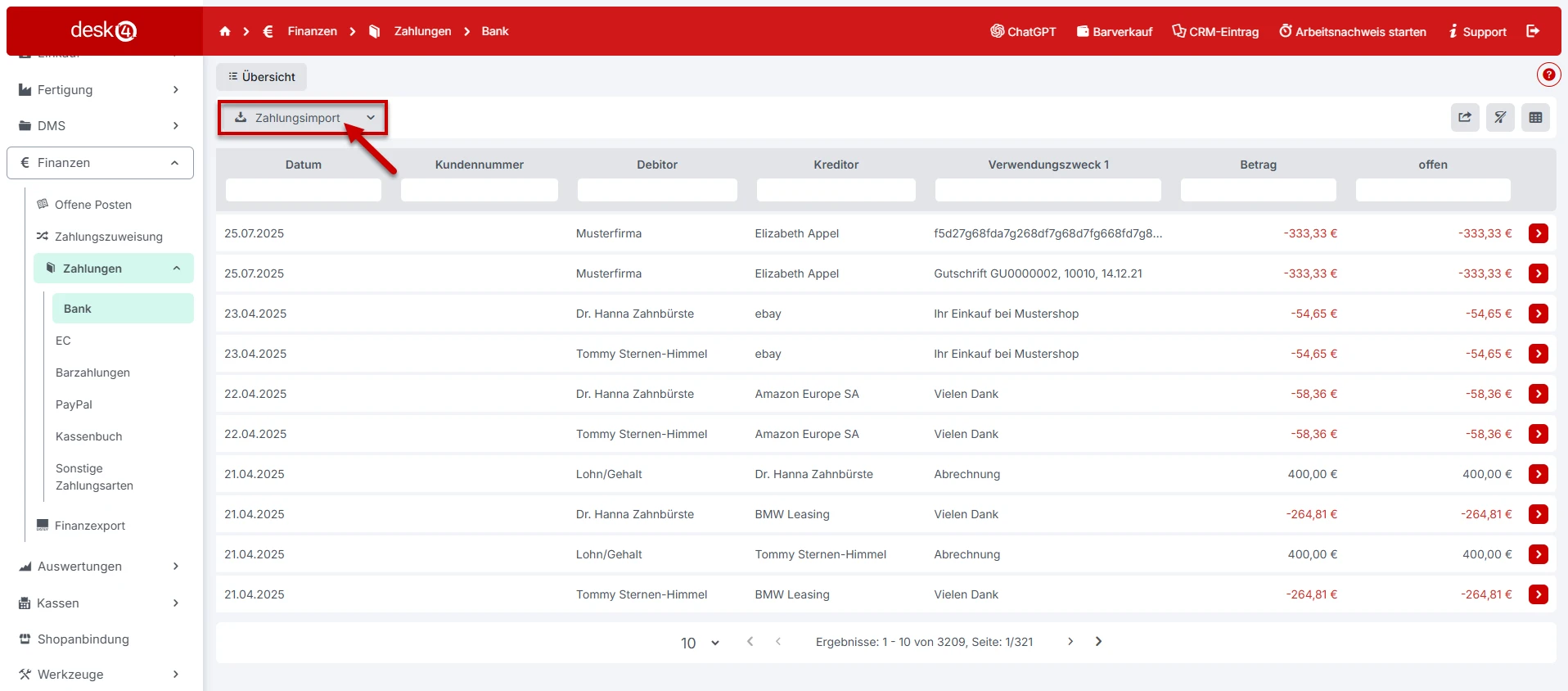
Da nun mehrere Zahlungsimporte dargestellt werden müssten, wurden diese unter einem Button vereint.
Um den HBCI - Zahlungsimport zu starten, klicken Sie einfach direkt auf Zahlungsimport.
Manchmal kann es nötig sein, den Button für den Zahlungsimport nach wenigen Minuten erneut anzuklicken
Erläuterung: desk4 fragt durch den Klick bei der Schnittstelle für den Zahlungsimport an, ob Zahlungen eingetroffen sind.
Wenn dort noch keine Zahlungen eingetroffen sind, importiert die Schnittstelle diese nun aber parallel von der Bank.
Wenn Sie dann wenige Minuten später zum 2. Mal auf den Button klicken, hat die Schnittstelle die Zahlungen bereits abgeholt und kann diese dann direkt einspielen.
Automatischer Abruf
desk4 ruft die Umsätze bis zu 4-mal täglich automatisch ab, und zwar zu den Abrufzeiten, die Sie je Bankverbindung in der Filiale festlegen.
Manuelle Abrufe über "Zahlungsimport" sind jederzeit möglich und zählen nicht gegen das PSD2-Limit von 4 Abrufen pro Tag.
Falls Zahlungen auf Ihr verknüpftes Konto eingegangen sind, werden diese in der Tabelle aufgelistet.
Sie können diese anschließend unter Finanzen -> Zahlungszuweisung offenen Posten zuzuweisen.
Mehr zur Anbindung Ihres Kontos in der Filiale erfahren Sie hier.
Achtung: Zu Ihrer eigenen Sicherheit werden Sie ca. alle 90 Tage automatisch von Ihrer Bank abgemeldet.
Falls Sie keine Daten mehr abrufen können oder beim Abruf eine Fehlermeldung bekommen: melden Sie sich erneut bei Ihrer Bank an (unter Einstellungen -> Filialen -> [Filiale, für die die Daten importiert werden sollen] -> Reiter Bankdaten -> HBCI Daten -> Zahnrad-Menü -> Menüpunkt Authentifizieren), um Ihre Kontobewegungen wieder abrufen zu können.
Abrufprotokoll
Im Reiter Abrufprotokoll sehen Sie jeden Abruf je Bankverbindung der aktuellen Filiale, automatische und manuelle.
Zu jedem Eintrag werden angezeigt:
- Datum des Abrufs
- Bankverbindung
- Auslöser: Automatisch oder Manuell
- Status: Erfolgreich oder Fehlgeschlagen
- Zahlungen: Anzahl der importierten Zahlungen
- Hinweis, z. B. "Importierte Datensätze: 3", "Keine neuen Zahlungen gefunden" oder die Meldung, dass eine erneute Authentifizierung bei der Bank nötig ist
Einträge, die älter als ein Jahr sind, werden automatisch gelöscht.
CAMT Zahlungsimport
Bankzahlungen können auch über den Import einer xml-Datei im CAMT-053-Format hinzugefügt werden.
Dies bietet sich an, falls Sie keine Anbindung mit automatischem Abruf von Ihrer Bank möchten, sondern die Daten jeweils bei Bedarf manuell in Ihrem Bankkonto exportieren und bei desk4 importieren möchten.
Erkundigen Sie sich hierfür bei Ihrer Bank, ob diese den Export im CAMT-053-Format anbietet.
Eine Demo-Datei im CAMT-053 Format können Sie hier herunterladen.
Achten Sie darauf, dass Sie vor dem Import Ihre Bankdaten unter Einstellungen -> Filialen -> [Filiale, für die die Daten importiert werden sollen] -> Reiter Bankdaten in die Filiale eingetragen haben.
Die IBAN der Filiale muss mit der IBAN des Kontos übereinstimmen, von dem die CAMT-053-Datei eingelesen wird.
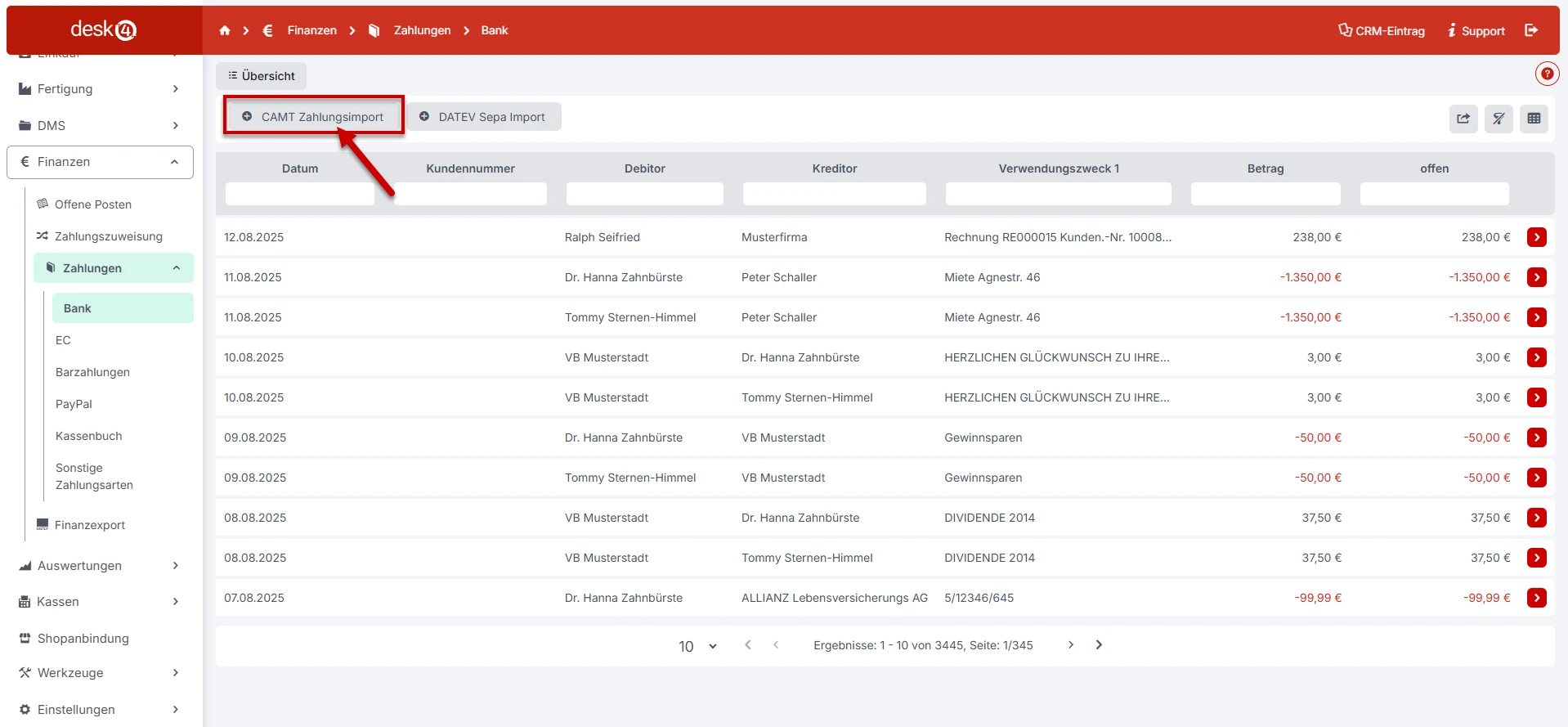
Klicken Sie für den Import auf "CAMT Zahlungsimport". Daraufhin öffnet sich Ihr Computer-Ordner für einen Datei-Upload.
Wichtig: Identische Zahlungen vom selben Datum können nur ein mal importiert werden. Wenn zwei Identische Zahlung am selben Tag in Ihrem CAMT-053 Export gelistet sind, kann nur eine importiert werden.
SEPA Zahlungsimport
Sie können auch SEPA Zahlungen hochladen.
Klicken Sie für den Import auf "SEPA Zahlungsimport". Daraufhin öffnet sich Ihr Computer-Ordner für einen Datei-Upload.