Filialen
Der Menüpunkt „Filialen“ ist unter dem Hauptpunkt „Einstellungen“ im linken Seitenmenü zu finden.
Sie haben die Möglichkeit, die Filialen einzusehen, zu bearbeiten oder neue Filialen anzulegen.
Pro desk4 Instanz kann genau eine Firma (eine USt-IdNr.) verwaltet werden.
Falls Sie eine weitere Firma verwalten möchten oder eine Filiale mit einer zur Hauptfiliale abweichenden USt-IdNr. benötigen (dies ist normalerweise der Fall, wenn Ihre weitere Filiale in einem anderen Land lokalisiert ist, als Ihre 1. Filiale in desk4),
ist hierfür eine neue Instanz erforderlich.
Lassen Sie sich hierzu ein Angebot von uns erstellen. Mehr dazu finden Sie unter Mehrere Firmen verwalten.
Registerkarte Übersicht
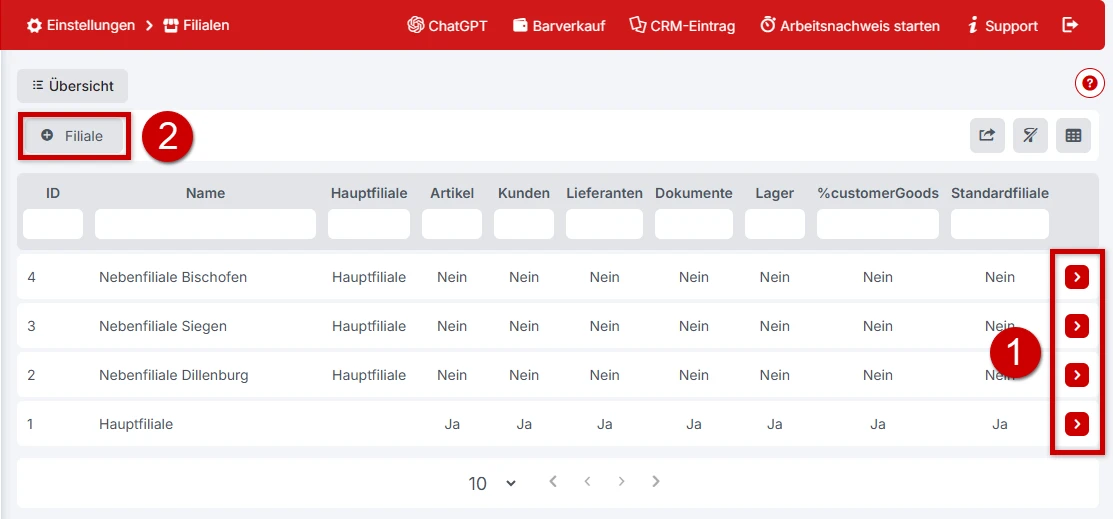
In der Registerkarte „Übersicht“ befindet sich eine Tabelle mit allen angelegten Filialen.
- (1) Wenn Sie eine vorhandene Filiale bearbeiten möchten, klicken Sie in der Zeile der Filiale rechts auf den roten Button.
- (2) Um eine neue Filiale anzulegen, klicken Sie oben auf den Button „Neue Filiale“,
daraufhin öffnet sich eine neue Registerkarte.
Registerkarte Filiale
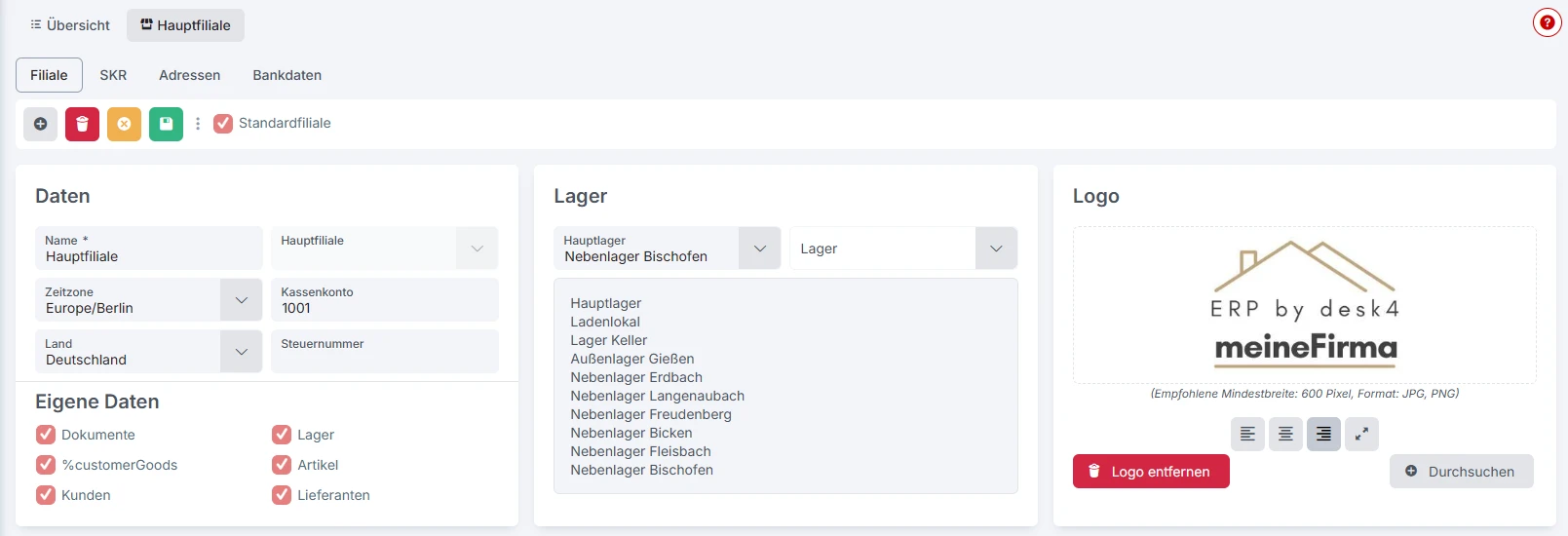
Im Bereich Daten können Sie nun die Filiale benennen, ein Kassenkonto angeben und eine Hauptfiliale zuordnen.
Eigene Daten: Ebenfalls haben Sie die Möglichkeit, über die Checkboxen auszuwählen, ob Ihre Filiale eigene Dokumente, Lager, Geräte, Artikel, Kunden oder Lieferanten hat.
Sollte dies der Fall sein, werden für die Filiale eigene Datenbanken angelegt. Andernfalls teilt sich die Filiale die Datenbanken mit der Hauptfiliale.
Die Checkboxen der eigenen Daten in der Filiale können nur geändert werden, wenn noch keine Belege / Daten die Häkchen betreffend angelegt wurden.
Wenn eine Filiale keine eigenen Belege hat, darf sie auch keine eigenen Artikel, Lager, Lieferanten, Kunden oder Geräte haben.
Im Bereich Lager können Sie der Filiale Lager zuordnen (rechtes Auswahlfeld) und bestimmen daraus dann das Hauptlager (linkes Auswahlfeld).
Alle der Filiale zugeordneten Lager erscheinen im Kästchen unter den Auswahlfeldern.
Hauptlager: im Verkaufsbeleg wird immer das Hauptlager als Lager bei den einzelnen Positionen voreingetragen.
Wenn Sie einer Filiale eigene Lager zuordnen möchten,
legen Sie diese unter Einstellungen --> Artikel --> Lager zunächst an.
Mehr über das Lager erfahren sie hier
Für den Druck hinterlegbar:
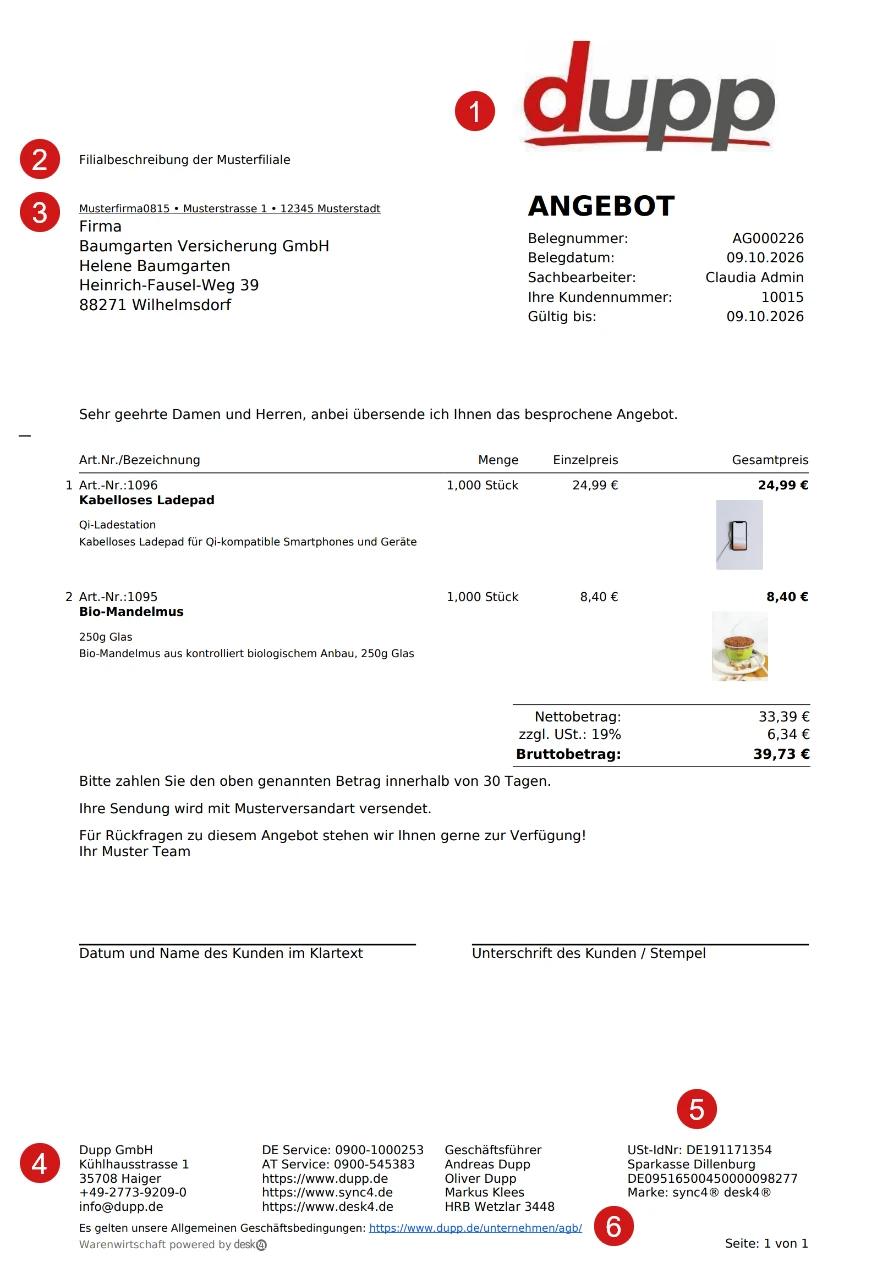
- (1) ein Filiallogo - (min. 600 Pixel Breite, Format: JPG, PNG)
Mittels der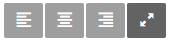 Buttons können Sie auswählen, ob das Logo Linksbündig, Zentriert, Rechtsbündig oder über die gesamte Breite angedruckt werden soll.
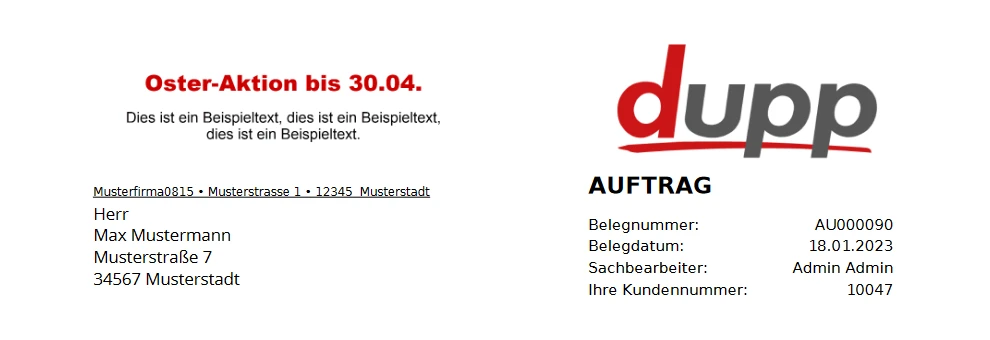
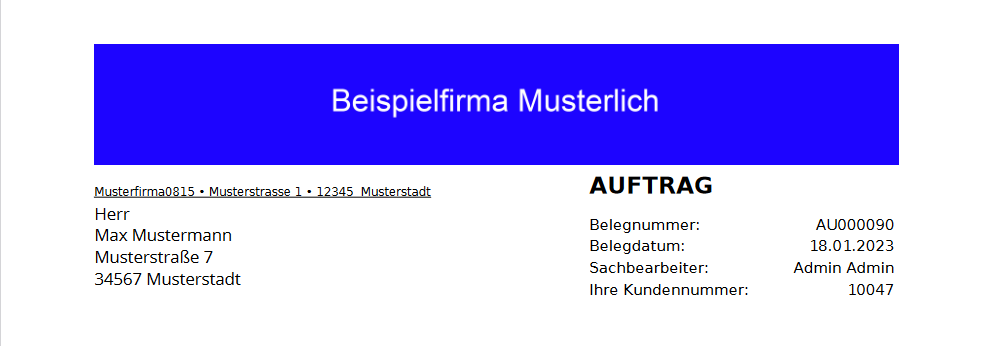
Möchten Sie ein Logo über die gesamte Breite der Drucke, erstellen Sie eine Bilddatei im Format ca. 6616px zu 1000px (oder in etwa diesem Seitenverhältnis), welche Sie dann per -Button für die gesamte Breite zuweisen. So können Sie den oberen Bereich Ihrer Belege optimal ausnutzen und hier auch z.B. Aktionszeiträume hinterlegen.
Beispiele für ein Logo über die gesamte Breite:
- (2) eine Filialbeschreibung - die Filialbeschreibung erscheint im Druck über der Anschrift des Kunden.
- (3) einen Filialen-Header - hier kann z.B. die Firmenadresse eingegeben werden.
Der Filialen-Header wird bei allen Belegen mit angedruckt - einen Barverkauf Header - extra Header für den Druck der Kassenbelege
- einen Barverkauf Footer - extra Footer für den Druck der Kassenbelege
- (4) Filiale(n) Footer - der Footer ist der abschließende Teil des Dokuments.
Hier können Sie z.B. die Kontakt- und Bezahldaten Ihrer Filiale platzieren. Der Footer wird unten an alle Belege angedruckt.
Durch den Button "Footer hinzufügen" haben Sie die Möglichkeit, insgesamt bis zu 4 Footer-Abschnitte zu erzeugen. Hierdurch ist eine Aufteilung der Daten in verschiedene Spalten möglich. - (5) Auch ist es im Filialfooter möglich, die Variable "{vatid}" für die Umsatzsteuer-ID zu verwenden, insofern Sie diese in den Ländereinstellungen gepflegt haben.
Beim Erstellen eines Beleges wird dann die USt.-ID des Kunden-/ Ziellandes verwendet. - (6) Hier können Sie einen Link zu den Allgemeinen Geschäftsbedingungen (AGB) Ihres Unternehmens hinterlegen. Dieser wird auf den Belegen angedruckt, sodass Ihre Kunden die AGB online einsehen können.
Weiter unten finden Sie ein Beispiel für die Druckansicht. In diesem Beispiel wurde eine Aufteilung der Daten in 4 Footer vorgenommen.
Der Footer beginnt unter den Unterschriftsfeldern.
Bei der Aufteilung nur in einen Footer wird dieser mittig zentriert angedruckt.
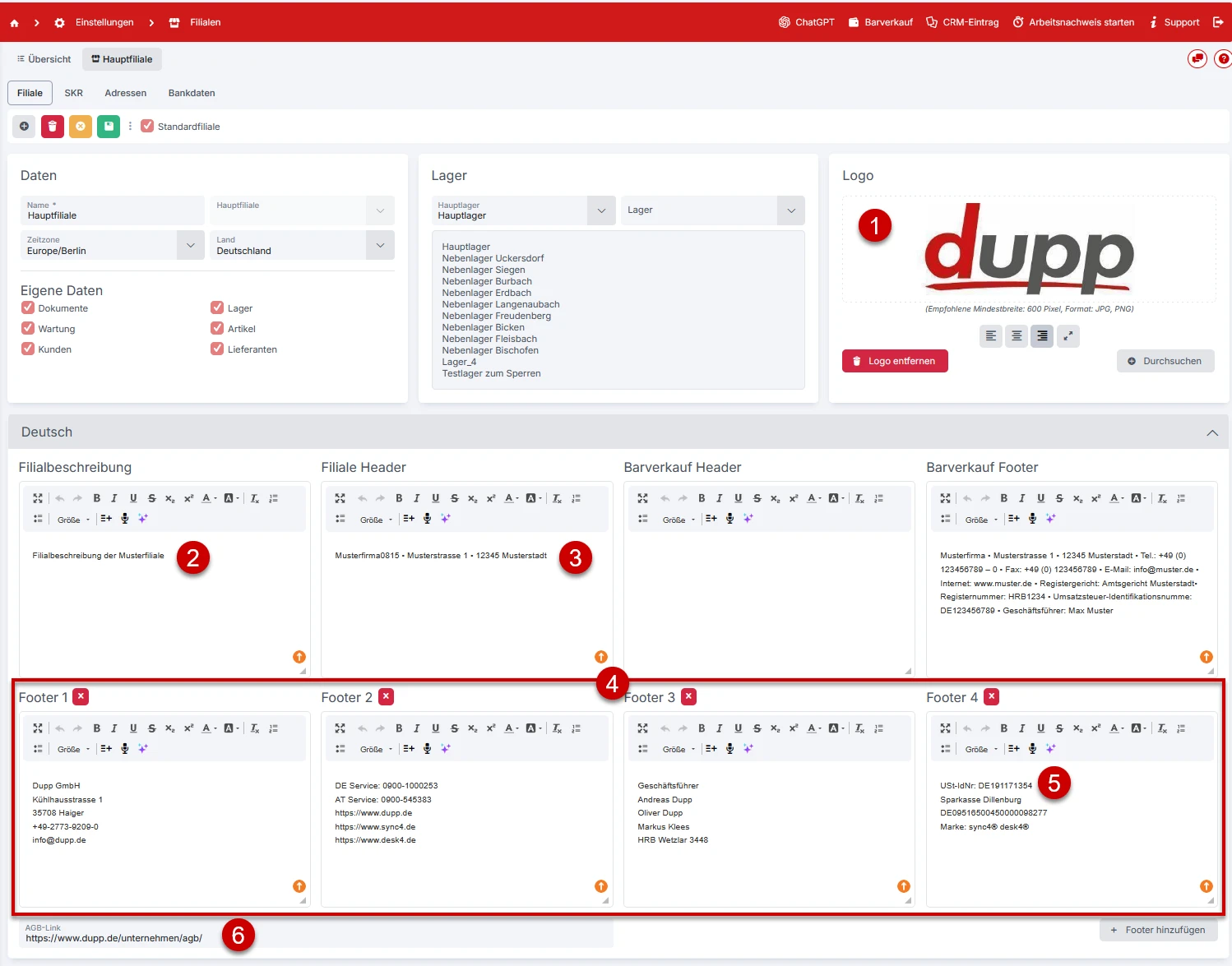
Druck eines Angebots mit obigen Filial-Daten:
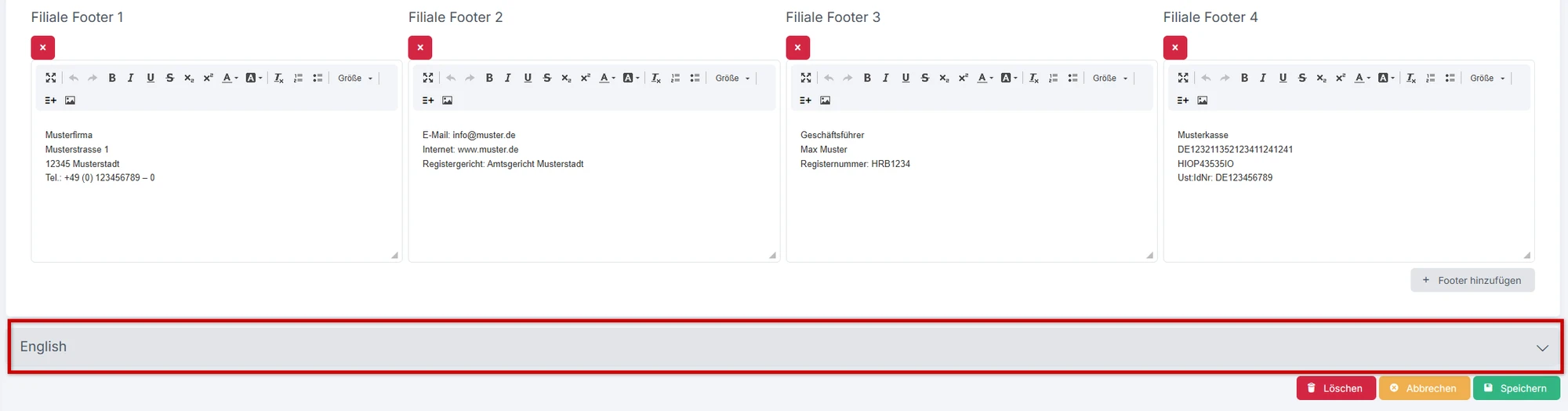
Unter den Druck-Daten für die deutschen Belege, können Sie die entsprechen Daten für die englischen Belege hinterlegen.
Registerkarte SKR
In der Registerkarte SKR finden Sie alle SKR-Konten für die jeweilige Filiale. Diese können mit einem Klick auf den  Button angepasst werden.
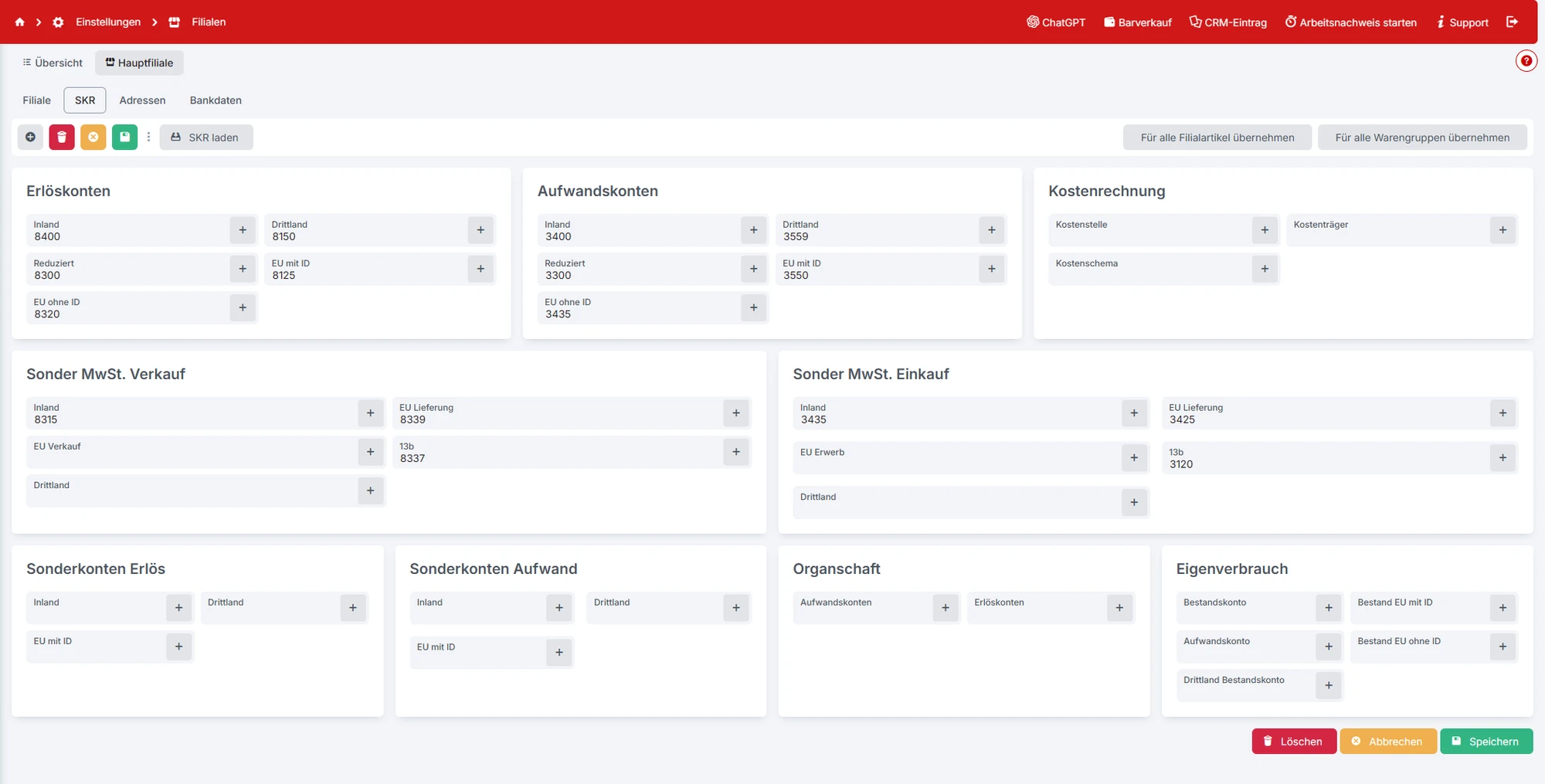
Falls nicht anders definiert (z.B. im Artikel oder in der Warengruppe), erhalten alle nachfolgend angelegten Artikel die SKR-Werte der Filiale, in der sie sich befinden.
Falls nachträglich Änderungen in den SKR-Einstellungen der Filiale getätigt wurden, die auch in den SKR-Einstellungen der Artikel hinterlegt werden sollen, so klicken Sie rechts auf den Button 
Weitere Informationen zu den Standardkontenrahmen (SKR) finden Sie hier.
Registerkarte Adressen
In der Registerkarte Adressen können Sie über den "Adresse hinzufügen"-Button beliebig viele Filialadressen hinzufügen und pflegen.
Über die Checkbox oben rechts wählen Sie die Standard-Adresse.
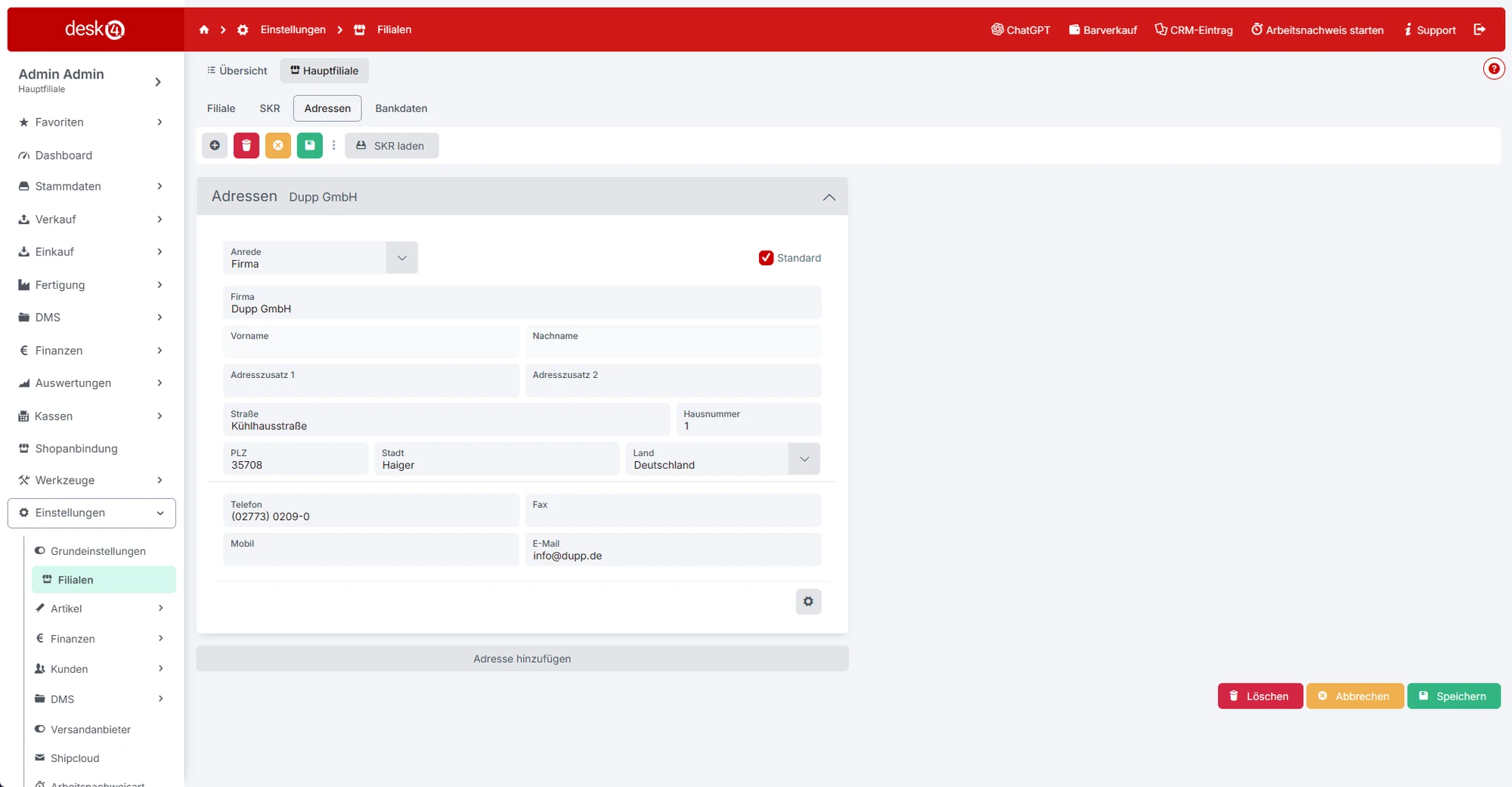
Die Filialadressen können unter Einstellungen -> Versandanbieter für DHL und unter Einstellungen -> Shipcloud als Sender- bzw. Retourenadresse ausgewählt werden.
Nicht mehr benötigte Filialadressen können gelöscht werden.
Bitte denken Sie daran, nach einem Löschen ggfls. auch Ihre Auswahl in den Sender- bzw. Retourenadressen der Versandanbieter zu ändern.
Mehr zum Thema Versandanbieter erfahren Sie hier.
Einen QR-Code in der Rechnung andrucken
Möchten Sie in Ihrer Rechnung einen QR-Code andrucken, so tragen Sie Ihre Bankdaten und Ihre Adresse in die dazugehörigen Registerkarten ein. Mehr dazu finden Sie hier.
Registerkarte Bankdaten
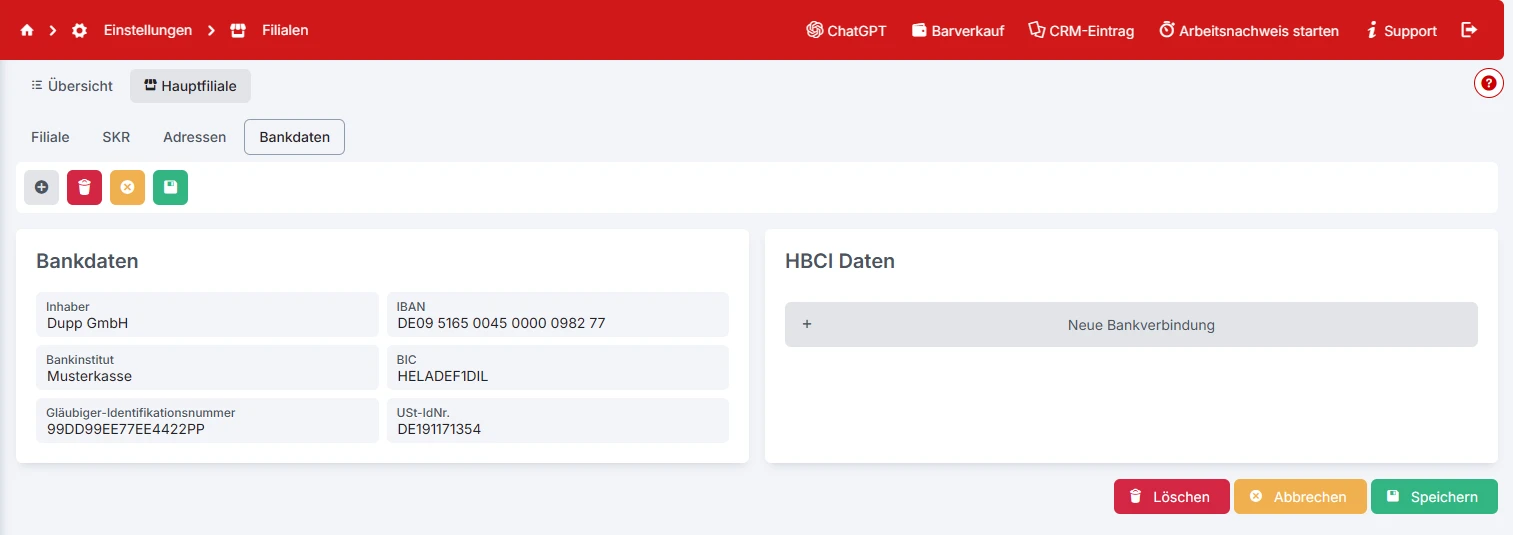
Bankdaten
Im Bereich Bankdaten können Sie Ihre Bankdaten für Sepa-Lastschriften eintragen.
Steuer- und Peppol-Daten
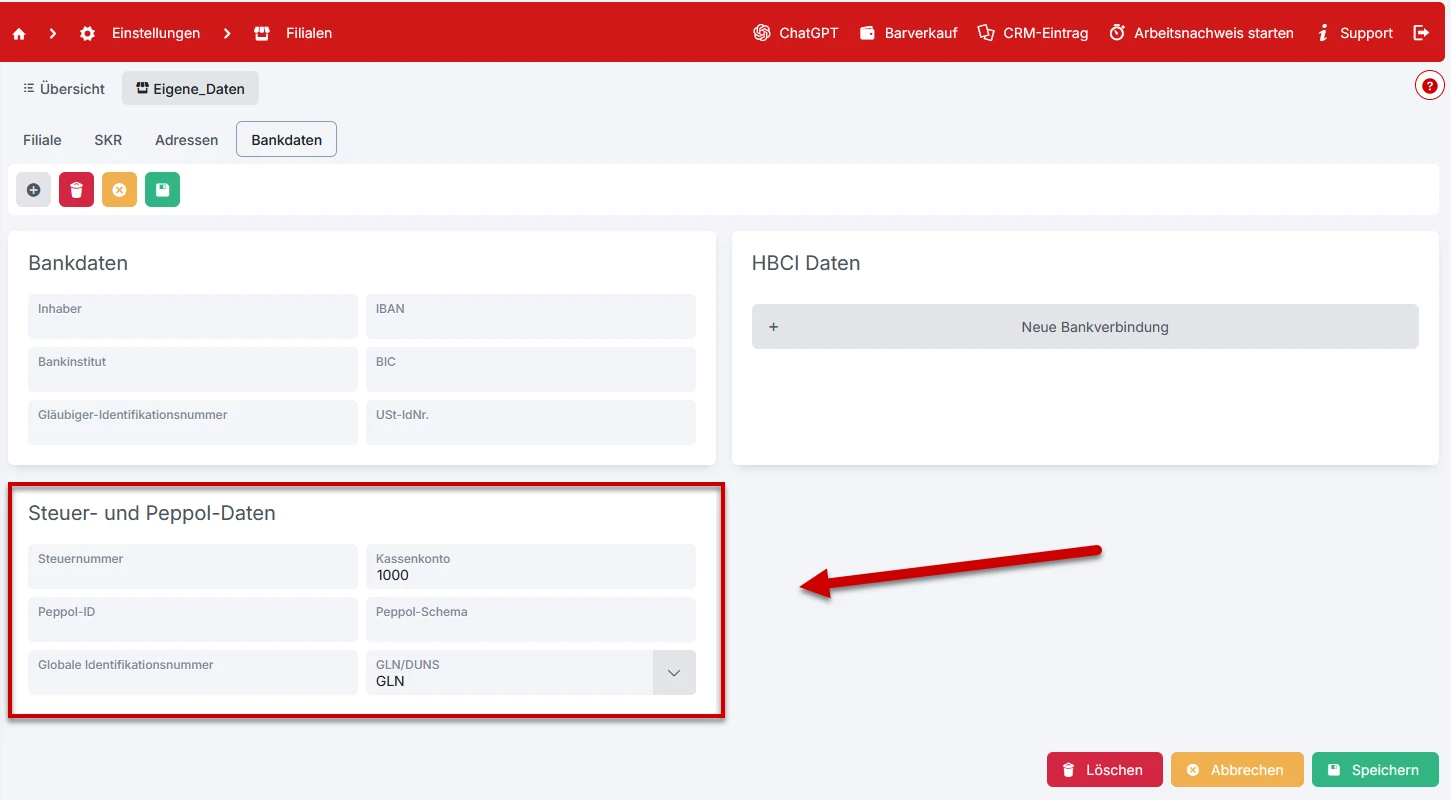
Die Felder "Steuer- und Poppol-Daten" enthalten wichtige Identifikatoren, die vor allem für elektronische Rechnungen (E-Rechnungen) verwendet werden.
Steuernummer: Die offizielle Steuernummer, unter der die Filiale registriert ist.
Kassenkonto: Finanzbuchhaltungskonto, auf das alle Barzahlungen der Filiale gebucht werden.
Peppol-ID: Ein eindeutiger, internationaler Identifikator für den elektronischen Rechnungsaustausch (E-Invoicing)
Peppol Code Liste:
Die Peppol Code Liste finden Sie hier.
Peppol-Schema: Das Schema (Format-Standard), nach dem die Peppol-ID kodiert ist. Meist eine dreistellige Nummer, die das Land oder die Identifier-Art definiert.
Globale Identifikationsnummer: Eindeutiger, international standardisierter Code, der die Filiale im elektronischen Geschäftsverkehr (E-Invoicing, EDI, B2B) identifiziert.
GLN/DUNS:
Wofür werden diese Daten benötigt?
- E-Rechnungen (Zugferd-Format): Diese Felder werden in elektronische Rechnungen eingebunden, damit Geschäftspartner deine Filiale eindeutig identifizieren können.
- B2B-Rechnungsaustausch: Der Peppol-Standard ermöglicht automatisierten, elektronischen Rechnungsaustausch zwischen Unternehmen.
- Compliance & Archivierung: Korrekte Steuernummern sind für Buchhaltung und Finanzamt wichtig.
Wo werden diese Daten ausgegeben/angedruckt?
Die Daten erscheinen in folgenden Kontexten:
- E-Rechnungen (PDF/XML): Die Steuernummer wird in der elektronischen Rechnung (BT-32 Format) eingefügt. Partner, die deine Rechnungen automatisiert verarbeiten, lesen diese Felder aus.
- Elektronischer Rechnungsaustausch: Peppol-ID und Peppol-Schema werden für den B2B-Austausch verwendet und erscheinen in den technischen Metadaten der Rechnung.
- Rechnungsoutput: Wenn E-Rechnungen generiert werden, werden diese Felder automatisch in die Rechnungsdatei geschrieben.
HBCI Daten
HBCI (Homebanking Computer Interface) und EBICS (Electronic Banking Internet Communication Standard) sind Standards für die Übertragung von Zahlungsverkehrsdaten über das Internet.
Eine Liste der anbindbaren Banken Seitens finAPI finden Sie in dem hier verknüpften PDF Dokument.
Möchten Sie die Zahlungsein- und Ausgänge automatisiert zu desk4 abrufen, um die Bankzahlungen mit den offenen Posten Ihrer Kunden zu vergleichen und diese einfach zuordnen und "abhaken" zu können? Nutzen Sie mit Ihrem Konto bereits Internetbanking und haben Sie die "Offene Posten Verwaltung" in desk4 hinzugebucht?
Dann nutzen Sie gerne die HBCI-Schnittstelle!
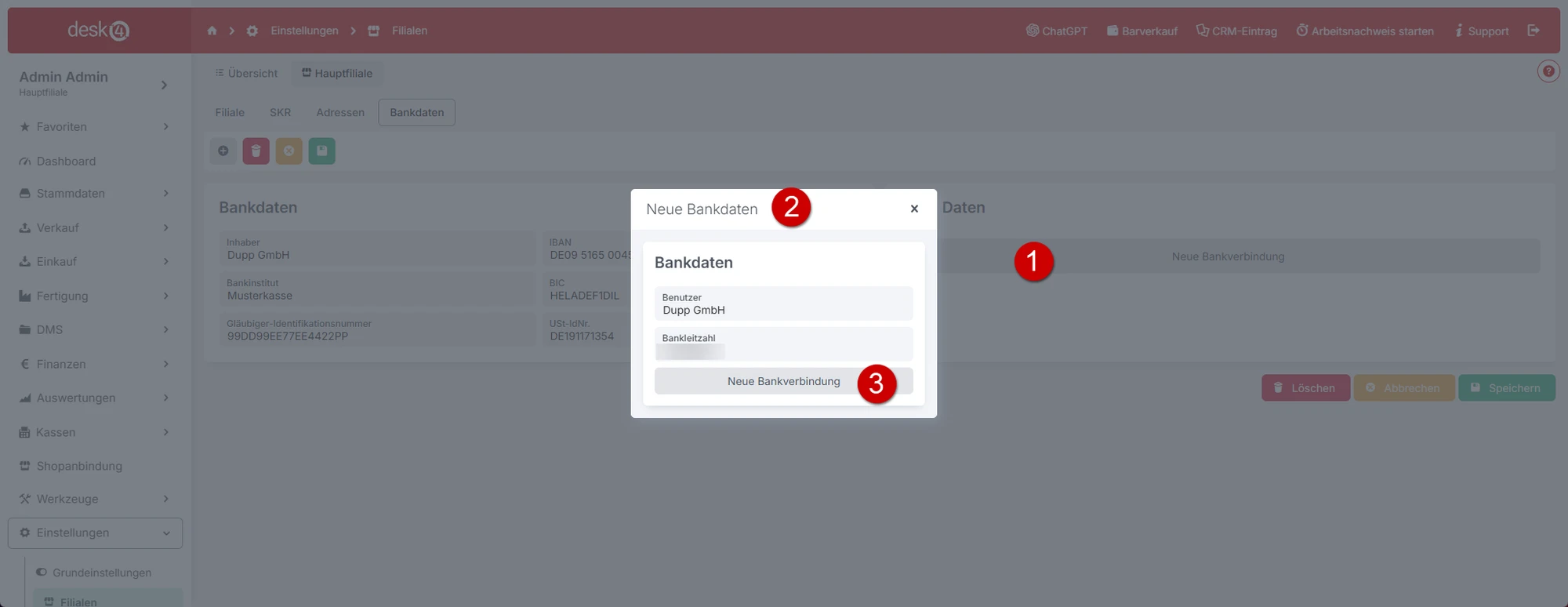
(1) Klicken Sie auf "Neue Bankverbindung"
(2) Tragen Sie im sich öffnenden Fenster einen beliebigen Benutzernamen und die Bankleitzahl des zu verknüpfenden Kontos ein.
(2) Klicken Sie anschließend auf "Neue Bankverbindung"
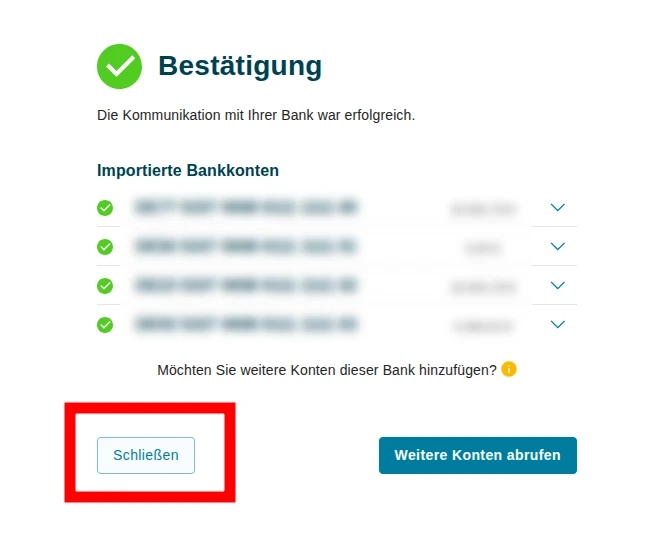
Sie werden nun automatisch zu Ihrer Bank weitergeleitet, bei welcher Sie sich authentifizieren und Ihre gewünschte TAN-Methode auswählen.
Nach der Bestätigung aller Angaben können Sie die Seite Ihrer Bank schließen und werden automatisch wieder zu desk4 geleitet.
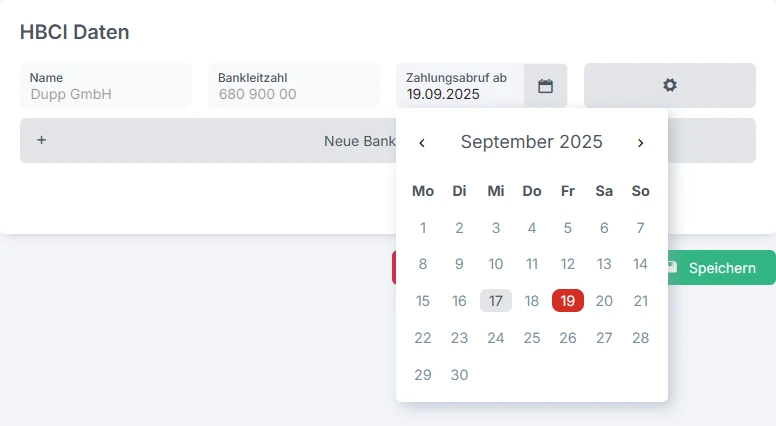
Tragen Sie nun ein, ab welchem Tag der Zahlungsabruf erfolgen soll.
Achtung, nehmen Sie hierfür kein Datum aus der Zukunft. Tragen Sie ein Datum aus der Vergangenheit oder den heutigen Tag ein.
Da die Banken-Schnittstelle kein Datum aus der Zukunft akzeptiert, kann es ansonsten zu Fehlermeldungen kommen.
Haben Sie in der Vergangenheit Ihre Daten per CAMT importiert und könnten sich nun aufgrund der Datumswahl Buchungsbelege überschneiden, so können die doppelt angezeigten Bankzahlungen in den Zahlungszuweisungen gelöscht werden.
Anschließend wählen Sie ein oder mehrere Konten aus, welche abgerufen werden sollen.
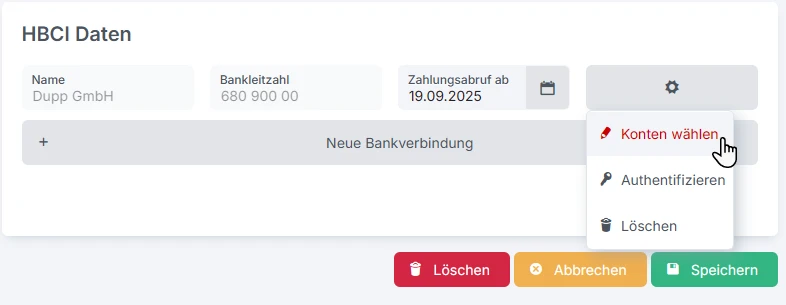
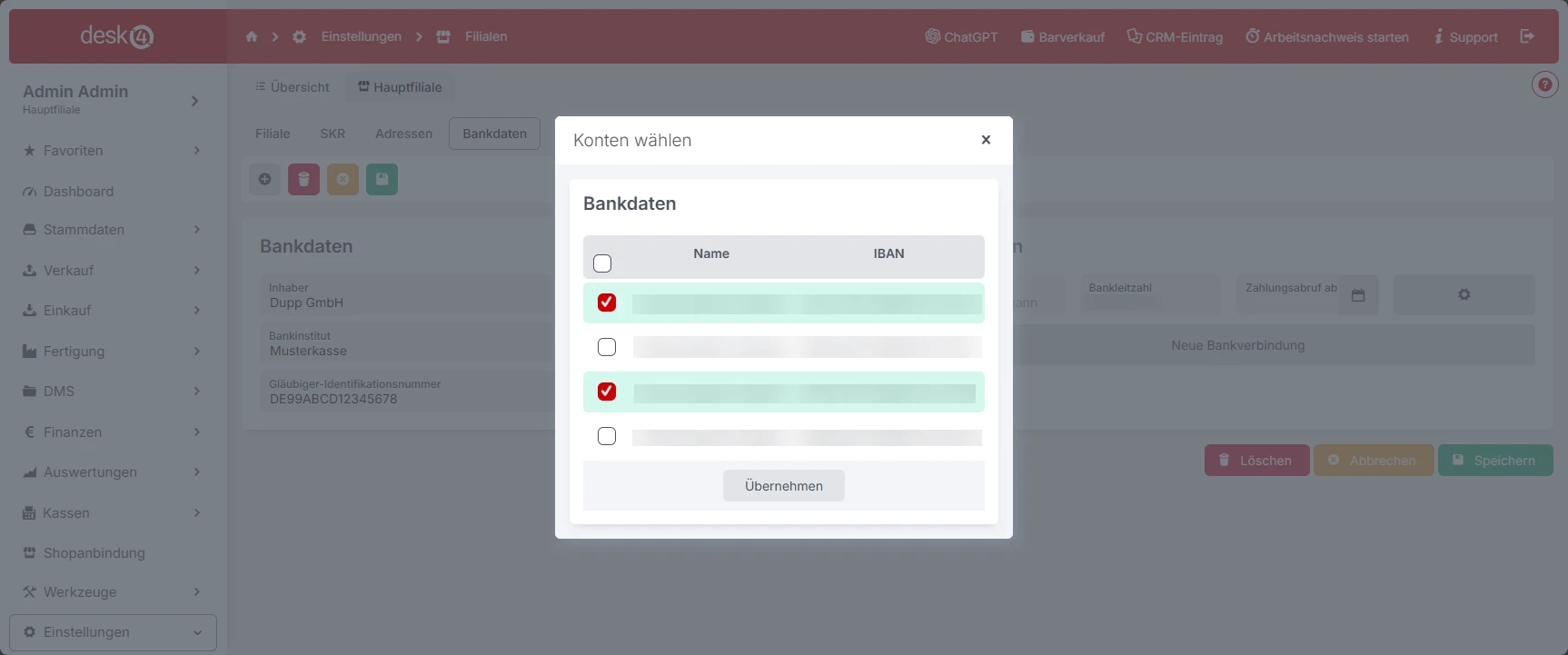
Klicken Sie anschließend auf Übernehmen.
Speichern Sie dann die Seite.
Die HBCI DATEN-Anbindung wird bei Buchung der OP-Verwaltung zur Verfügung gestellt.
Hierbei ist die Anbindung einer Bankverbindung (mit beliebig vielen zugehörigen Konten) bereits im Preis inbegriffen.
Bei Bedarf können weitere Bankverbindungen hinzugefügt werden.
Wenden Sie sich hierfür an unseren Support.
Automatischer Umsatzabruf
Jede Bankverbindung erscheint in der Card HBCI Daten als eigener Block "Bankverbindung: [Name]" mit Bankleitzahl, "Zahlungsabruf ab" und den Feldern Abrufzeit 1 bis Abrufzeit 4.
Zu diesen Uhrzeiten ruft desk4 automatisch neue Umsätze bei Ihrer Bank ab. Die Uhrzeiten gelten in der Zeitzone der Filiale. Neue Bankverbindungen starten mit 06:00, 10:00, 14:00 und 18:00 Uhr.
Die EU-Zahlungsdiensterichtlinie PSD2 erlaubt Abrufe ohne Ihre Beteiligung höchstens 4-mal pro Tag. Verteilen Sie die Zeiten daher sinnvoll über den Tag, z. B. früh morgens für die Buchungen der Nacht.
Sie können auch weniger Zeiten eintragen. Sind alle Felder leer, ruft desk4 nicht automatisch ab. Dieselbe Uhrzeit darf nicht doppelt vorkommen.
Wenn Sie zwischendurch aktuelle Umsätze brauchen, starten Sie den Abruf manuell unter Finanzen -> Kontoumsätze -> Bank. Manuelle Abrufe zählen nicht gegen dieses Limit.
Vergessen Sie nicht, anschließend zu speichern.
Ob die Abrufe funktionieren, sehen Sie im Abrufprotokoll unter Finanzen -> Kontoumsätze -> Bank.
Erneute Authentifizierung
Zu Ihrer eigenen Sicherheit werden Sie ca. alle 90 Tage automatisch von Ihrer Bank abgemeldet.
Melden Sie sich erneut bei Ihrer Bank an (Menüpunkt Authentifizieren), um Ihre Kontobewegungen wieder abrufen zu können.
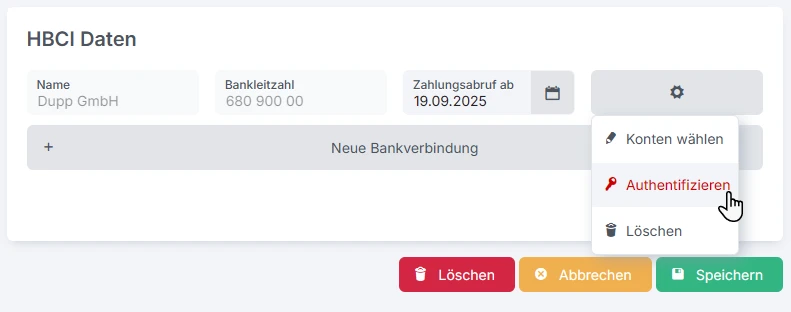
Vergessen Sie nicht, anschließend zu speichern.
Je nach Bank müssen weitere Authentifizierungsmaßnahmen getroffen werden.
Manchmal per App und manchmal per Link im Abrufprotokoll unter Finanzen -> Kontoumsätze -> Bank. Falls der Link dort nicht anklickbar ist, so kopieren Sie diesen in Ihren Browser.
Bankverbindung Löschen
Möchten Sie die Bankverbindung löschen, so klicken Sie auf das Zahnrad-Menü und anschließend auf "Löschen".
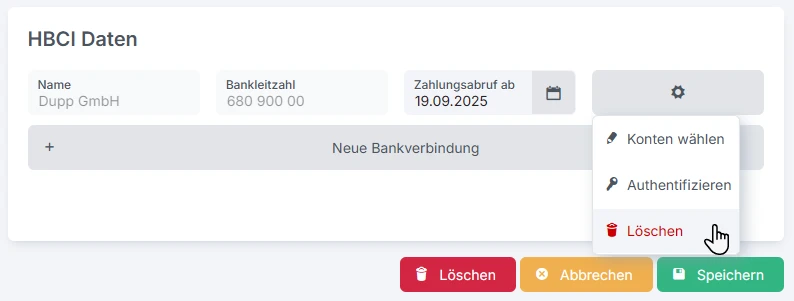
Vergessen Sie nicht, anschließend zu speichern.
Löschen Sie bitte nicht Ihre Filiale (im Bild der untere rote Löschen-Button),
sondern bei Bedarf nur die Bank-Anbindung (Zahnrad-Menü -> Löschen).
Nach der Einrichtung ruft desk4 die Bankzahlungen automatisch zu den Abrufzeiten der Bankverbindung ab. Zusätzlich können Sie jederzeit manuell abrufen unter Finanzen -> Kontoumsätze -> Bank.
Einen QR-Code in der Rechnung andrucken
Einen QR-Code in der Rechnung andrucken
Möchten Sie in Ihrer Rechnung einen QR-Code andrucken, so tragen Sie Ihre Bankdaten und Ihre Adresse in die dazugehörigen Registerkarten ein.
Ist Ihre Firma der "Inhaber" des Bankkontos, so tragen Sie auf der linken Seite bei "Inhaber" den Firmennamen ein.
Dann navigieren Sie zu Einstellungen -> Finanzen -> Zahlungsbedingungen.
Setzen Sie dort das Häkchen bei "Rechnung QR-Code andrucken" in der jeweiligen Zahlungsbedingung.
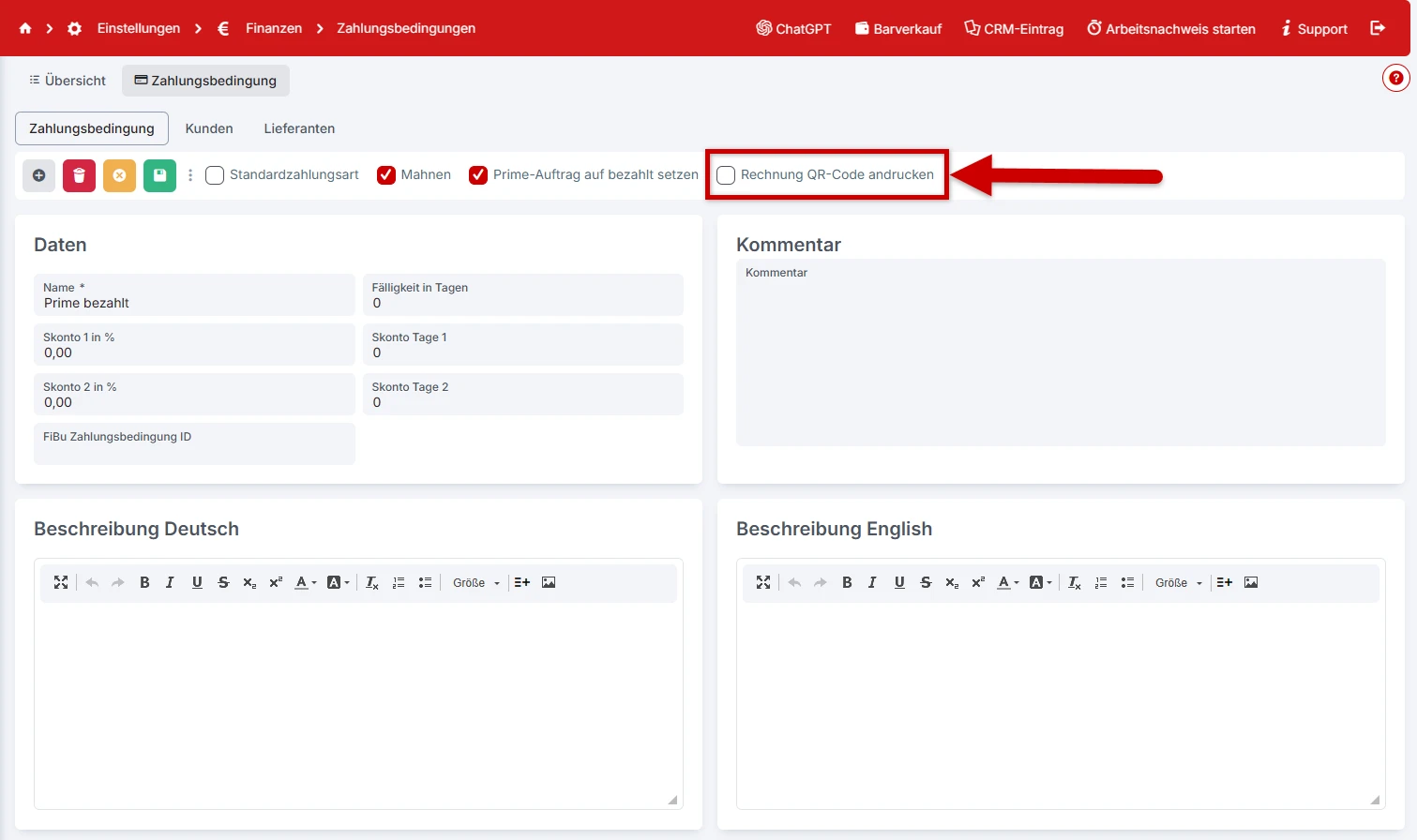
Befindet sich Ihre Filiale in der Schweiz
Für die Schweiz muss das Häkchen bei "Rechnung QR-Code andrucken" nicht explizit gesetzt werden.
Da in der Schweiz der QR-Code in der Rechnung Pflicht ist, wird dieser ohnehin standardmäßig in der Rechnung angedruckt, wenn sowohl die IBAN der Filiale als auch die IBAN des Kunden mit "CH" oder "LI" beginnen.
Dies macht aber sowohl die Bankdaten als auch die Adressdaten für eine Schweizer Filiale zu Pflichtangaben.
Sonstiges
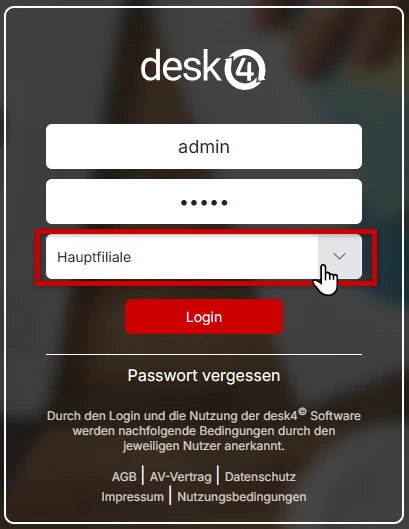
Zwischen mehreren Filialen wechseln
Wenn Sie zwischen den Filialen wechseln möchten, ist es zunächst erforderlich, dass Sie sich ausloggen. Beim erneuten Einloggen können Sie über das Dropdown-Menü die Filiale auswählen
Der Filiale Mitarbeiter zuordnen
Unter Einstellungen -> Mitarbeiter -> _ausgewählter Mitarbeiter_ können Sie die Filialen auswählen, bei denen sich der Mitarbeiter einloggen kann.