DATEV
DATEV-Grundeinstellungen
- Debitoren im Syska Format exportieren:
Rechnungen werden zusätzlich passend für die Finanzbuchhaltungssoftware "Syska" exportiert - Datev-Mandantnummer: Ihre Datev-Mandantennummer
- Exportempfänger E-Mail: An diese E-Mail-Adresse wird der Datev-Export gesendet, wenn man im Datev-Export auf den Button "Senden" klickt
- Datev-Beraternummer: Ihre Datev-Beraternummer
- Belegempfänger E-Mail: BCC-Empfänger für Ausgangsrechnungen.
Der Belegempfänger E-Mail wird beim Anlegen des Belegs in das BCC-Feld des E-Mail-Versands eingetragen.
Änderungen in diesem Feld wirken sich also nur auf Belege aus, die nachträglich erzeugt werden. - Länge Sachkontonummer: Dieses Feld ist ein reines Informationsfeld für Datev.
Die Information wird beim Export an Datev mitgesendet, hat aber keine weitere Funktion hinterlegt.
Belegtransfer
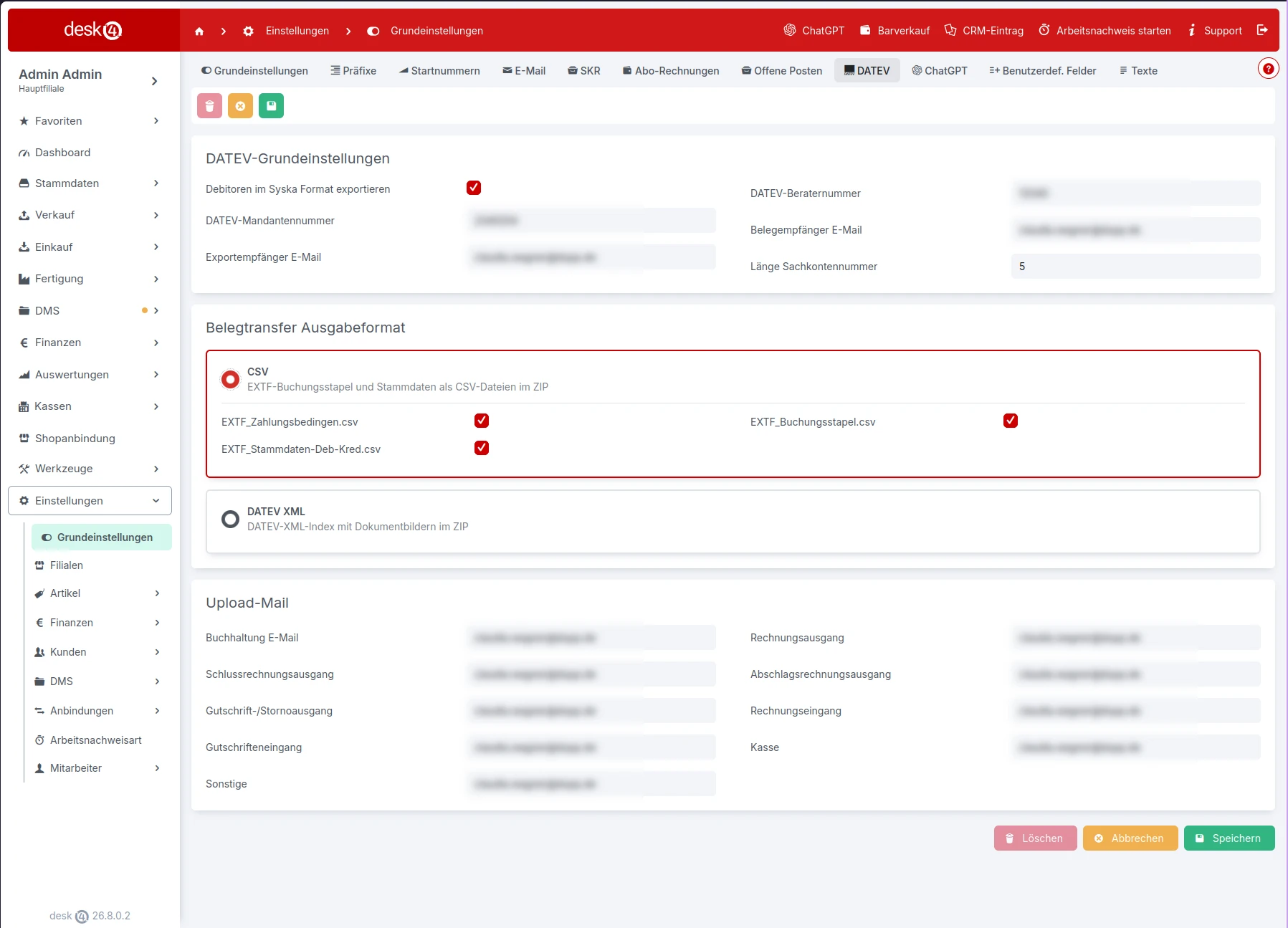
Hier kann gewählt werden, ob die Daten per CSV oder XML exportiert werden sollen.
Ausgabeformat CSV
Wenn Sie das Ausgabeformat CSV gewählt haben, legen Sie hier fest, welche CSV-Dateien über den Belegtransfer erstellt werden sollen.
Ausgabeformat DATEV XML
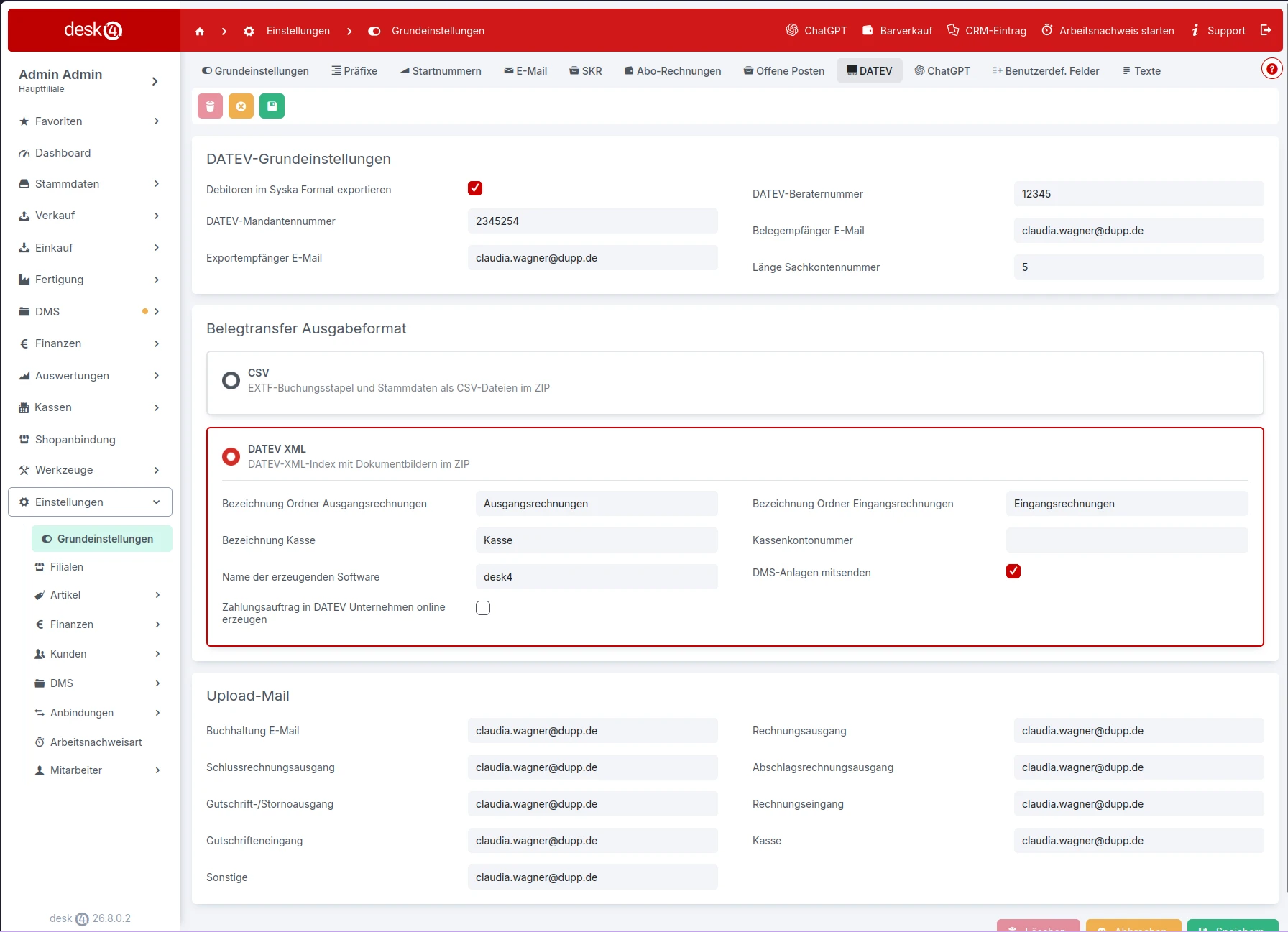
Hier können die Einstellungen für die XML-Ausgabe des Belegtransfers getätigt werden.
Wichtige Information vor der Erstellung der DATEV-XML-Ausgabe:
Die Zahlungsbedingungen müssen in DATEV der Norm entsprechend gepflegt sein!
Falls Ihre eingestellten Zahlungsbedingungscodes in DATEV von der Norm abweichen, so sind die abweichenden Codes in Absprache mit dem Steuerberater in den desk4 Einstellungen der Zahlungsbedingungen im Feld "FiBu Zahlungsbedingungen ID" zu hinterlegen.
Hier kommen Sie zu den Einstellungen der Zahlungsbedingungen.
DATEV-Online-Einstellungen
Als zusätzliches Modul erhältlich: Datev-Online.
Voraussetzung für die Übermittlung ist ein "DATEV Unternehmen online" - Account.
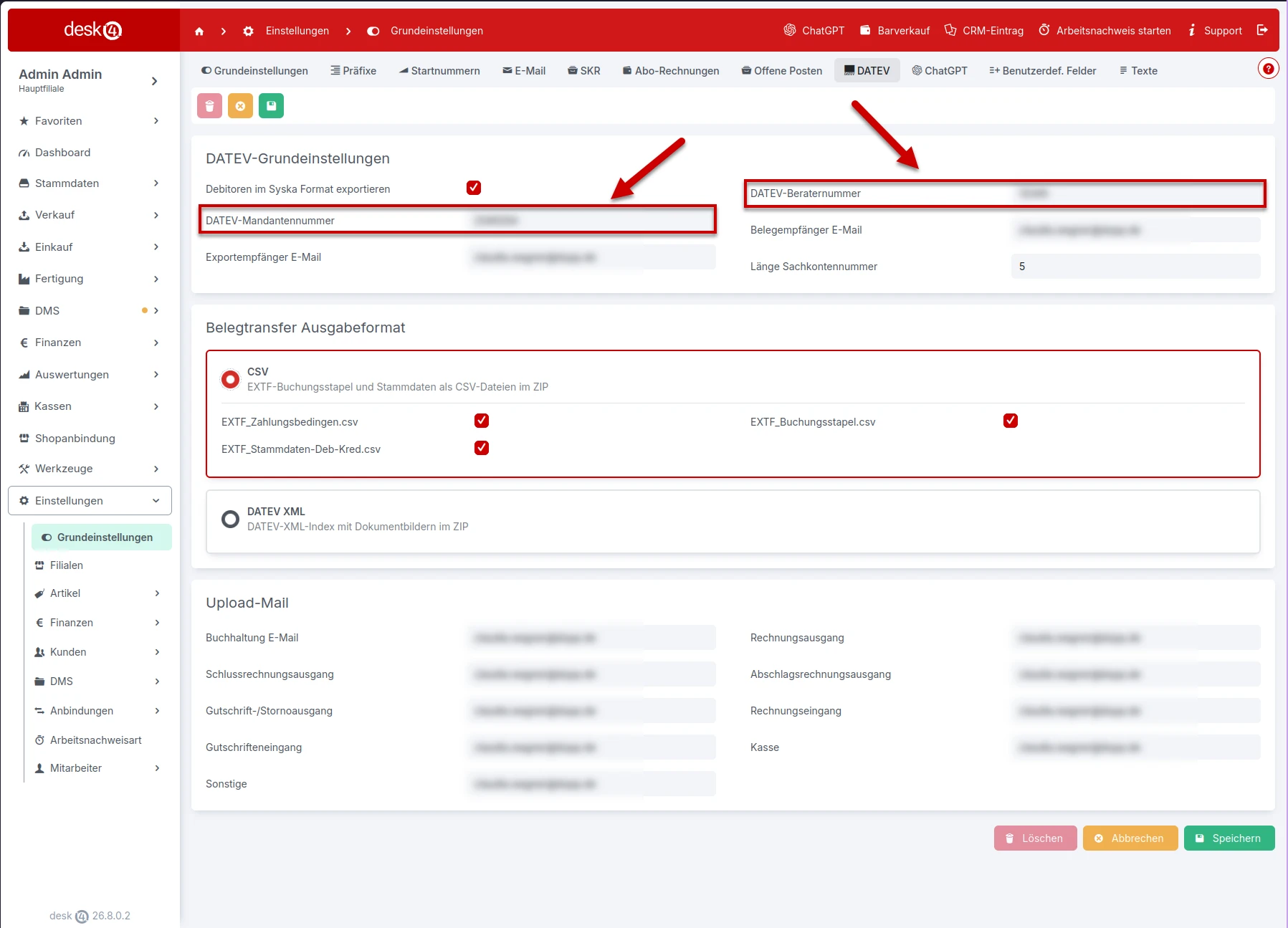
Tragen Sie die DATEV Mandantennummer und die DATEV Beraternummer in die Grundeinstellungen ein.
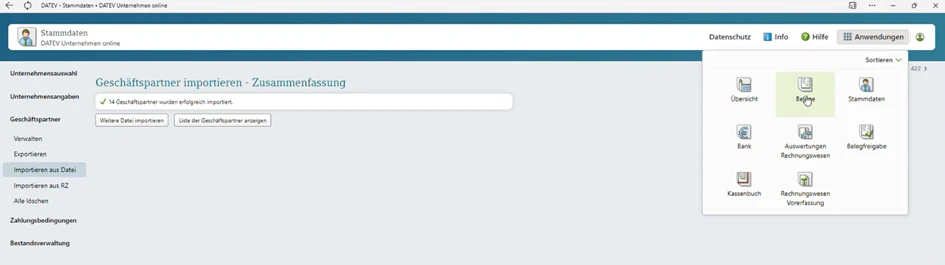
Loggen Sie sich nun in Ihrem "DATEV Unternehmen online" - Account ein.
Gehen Sie auf Anwendung -> Belege
Von da aus auf Einstellungen -> Upload Mail
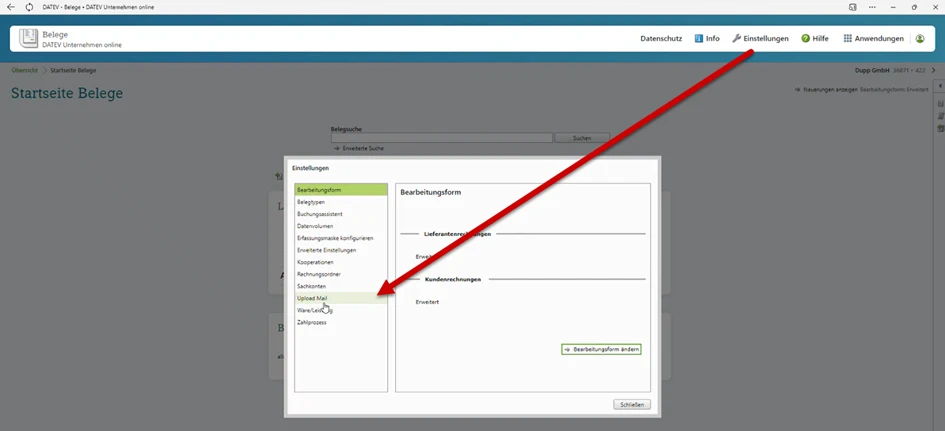
Dann auf "Konfigurieren"
Hier können Sie die benötigten E-Mail-Adressen erzeugen.
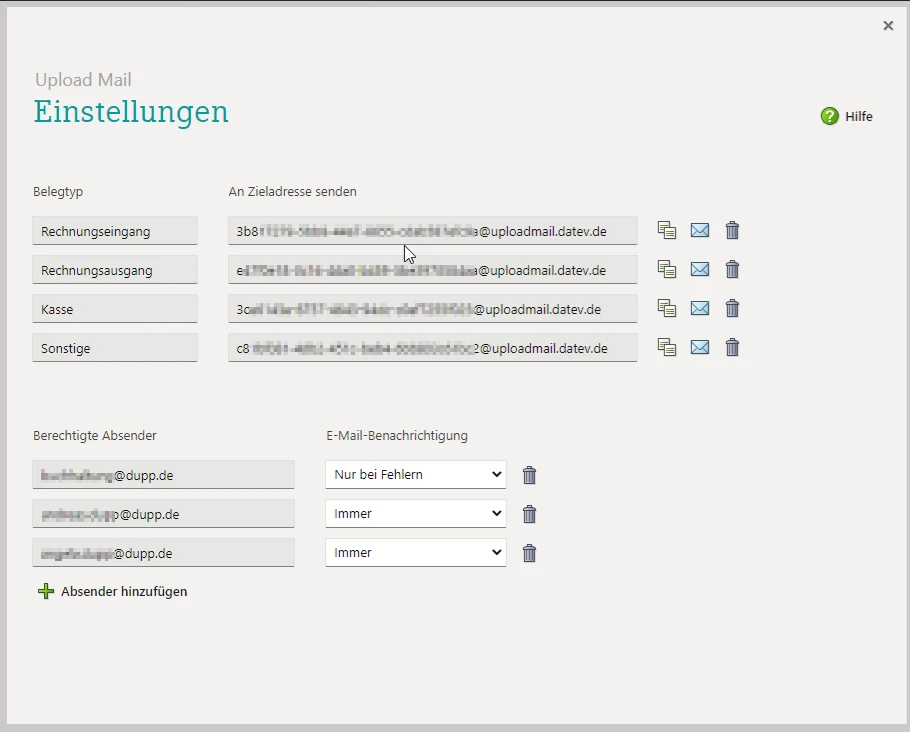
Hinterlegen Sie im unteren Abschnitt, welche Absenderadressen berechtigt sind, an DATEV Unternehmen Online Belege zu senden.
Unten auf der rechten Seite wird eingestellt, wann nach einer Übertragung eine E-Mail an den Absender gesendet werden soll.
Hinterlegen Sie die Upload-Mail Einstellungen in desk4
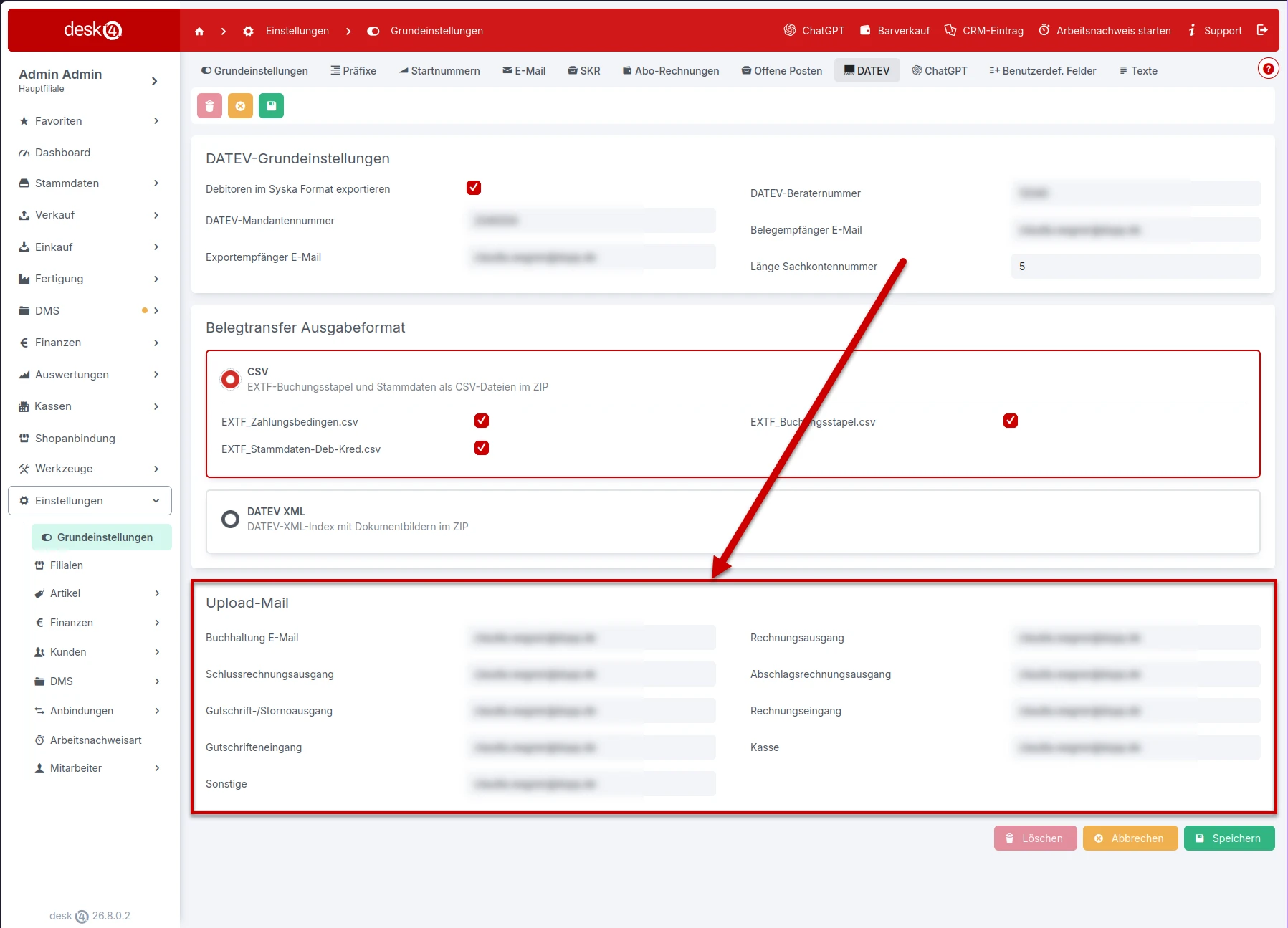
Zuordnung der E-Mail-Adressen:
| Desk4 | DATEV Unternehmen Online |
|---|---|
| Ausgangs E-Mail / ab der desk4-Version 25.3: Buchhaltung E-Mail | Die Haupt-E-Mail-Adresse, von welcher Belege standardmäßig von desk4 zu Datev gesendet werden. Diese muss auch bei DATEV eingetragen sein. / Ist diese nicht in DATEV Unternehmen online freigeschaltet, werden E-Mails von diesem Absender ignoriert. |
| E-Mail für Verkaufsbelege / ab der desk4-Version 25.3: Rechnungsausgang | Empfängeradresse für Rechnungsausgangsbelege |
| E-Mail für Einkaufsbelege / ab der desk4-Version 25.3: Rechnungseingang | Empfängeradresse für Rechnungseingangsbelege |
| E-Mail für Kassen | Empfängeradresse für Kassenbelege |
| E-Mail für Sonstiges | Empfängeradresse für sonstige Belege |
Weitere Konten
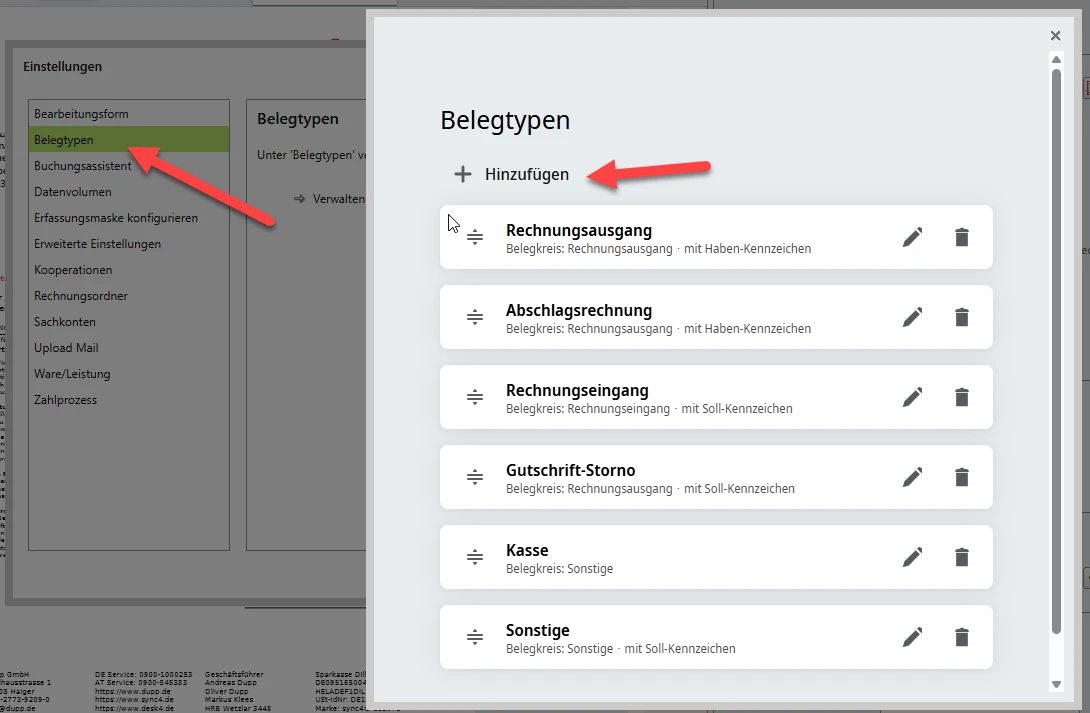
Sie können in Datev eigene Belegkonten anlegen und die dazu passenden Beleg-E-Mail-Adressen generieren. Diese können dann hier eingepflegt werden
| Desk4 | DATEV Unternehmen Online |
|---|---|
| Abschlagsrechnungsausgang | E-Mail-Adressen, zu welcher die Abschläge gesendet werden sollen. / Alternativ können Sie hier auch die E-Mail-Adresse des Rechnungsausgangs hinterlegen. |
| Gutschrift-/Stornoausgang | E-Mail-Adressen, zu welcher die Gutschriften und Stornierungen gesendet werden sollen. / Alternativ können Sie hier auch die E-Mail-Adresse des Rechnungsausgangs hinterlegen. |
| Gutschrifteneingang | E-Mail-Adressen, zu welcher die Abschläge gesendet werden sollen. / Alternativ können Sie hier auch die E-Mail-Adresse des Rechnungseingangs hinterlegen. |
Die Belege werden an die oben eingetragenen E-Mail-Adressen gesendet, wenn unter Finanzen-> Datev Online auf den grünen "Senden" - Button geklickt wird.
Die kompletten Exporte werden zusätzlich an die Dokumentmailkopieadresse gesendet, die Sie unter Einstellungen -> Grundeinstellungen -> E-Mail finden.
Weitere Informationen zur "Datev Unternehmen Online"-Schnittstelle finden Sie hier.
ZUGFeRD
Alle unsere Rechnungen werden automatisch im ZUGFeRD-Format (Zentraler User Guide Forum elektronischer Rechnung Deutschland) erstellt.
ZUGFeRD kombiniert das Standard-PDF-Dokument der Rechnung mit einer integrierten Rechnungsdatei im XML-Format. Dieses Rechnungsdatenformat erlaubt ein Auslesen von Daten wie Rechnungsbetrag, Rechnungsnummer usw.
Mit Rechnungen im ZUGFeRD-Format wird eine xml-Datei an die Rechnungs-PDF angehängt, die von Datev-Online ausgelesen wird.