Angebot
Der Menüpunkt „Angebot“ ist unter dem Hauptpunkt „Verkauf“ im linken Seitenmenü zu finden.
Sie haben die Möglichkeit es einzusehen, zu bearbeiten oder ein neues Angebot anzulegen.
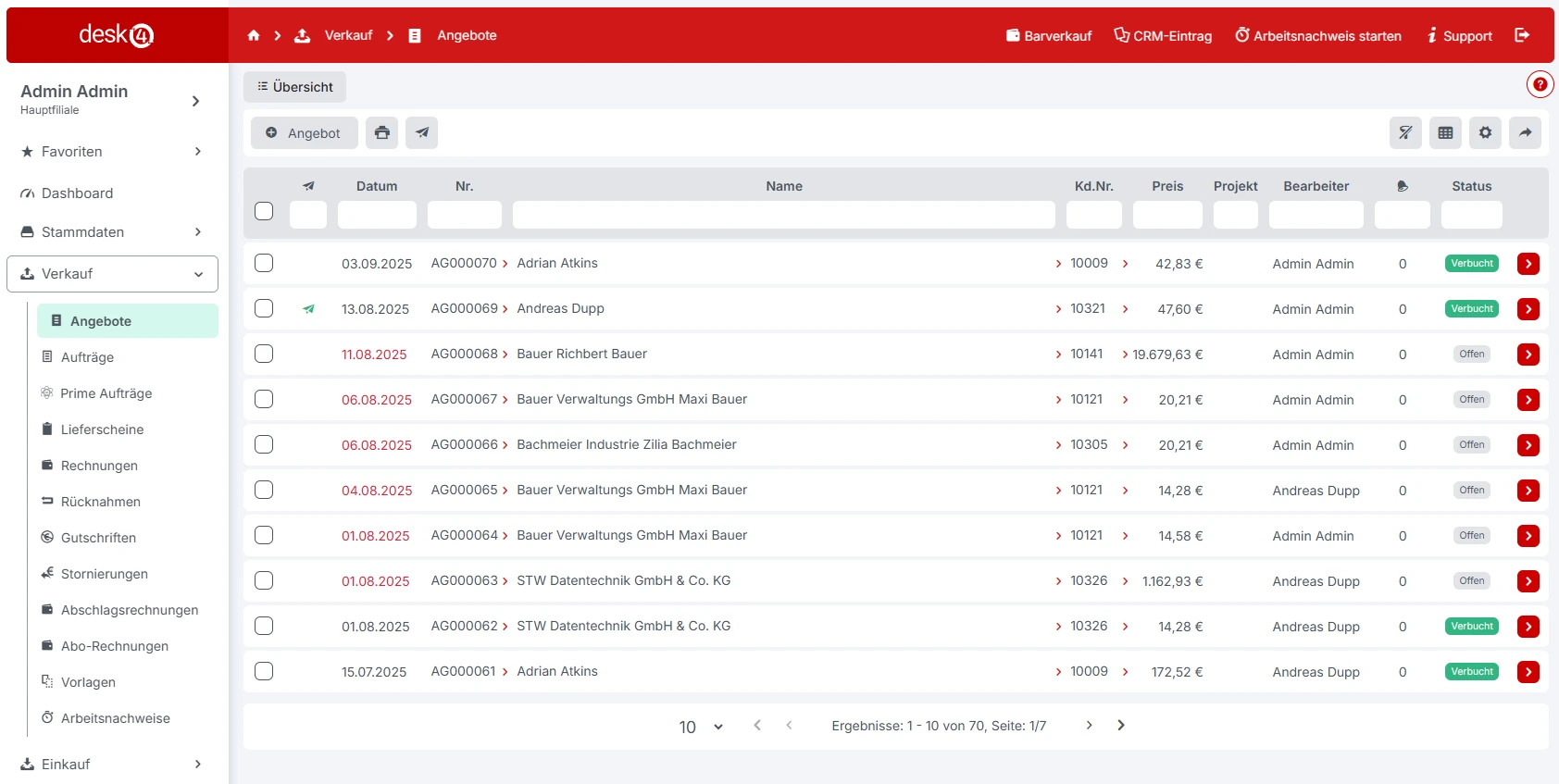
Die „Übersicht“ zeigt eine Tabelle der bisher angelegten Angebote.
Die einzelnen Buttons der Toolbar
- + [Belegart]: Über diesen Button kann ein neuer Beleg der jeweiligen Belegart angelegt werden
 Drucken: Sie haben hinter diesem Button verschiedene Seriendruck-Möglichkeiten zur Verfügung
 Serienmailversand: Auch hier stehen unterschiedliche Möglichkeiten für den Versand bereit
 Filter zurücksetzen: In den Kopfspalten gesetzte Suchfilter werden wieder gelöscht
 Spaltenauswahl: hierüber können Sie einzelne Spalten ein- bzw. ausblenden.
 Daten exportieren: Über das Zahnrad stehen unterschiedliche Funktionen zur Verfügung. Auf den Übersichtsseiten können Sie hierüber die Daten mit der eingestellten Spaltenansicht exportieren.
 Weiterführen: Über diese Funktion ist ein Mehrfach-Weiterführen möglich. Haken Sie hierfür alle Belege an, welche Sie weiterführen möchten und klicken Sie dann auf den Weiterführen-Button. Anschließend wählen Sie aus, ob die Belege zu einer anderen Belegart oder zu "geschlossen" weitergeführt werden sollen.
Ihre bereits erstellten Belege
Auf den Übersichtsseiten werden Ihnen jeweils Ihre bereits erstellten Belege angezeigt.
Per Doppelklick auf eine Zeile oder einfachem Klick auf den roten Pfeil auf der rechten Seite,
können Sie einen bereits angelegten Beleg öffnen und nach Bedarf bearbeiten.
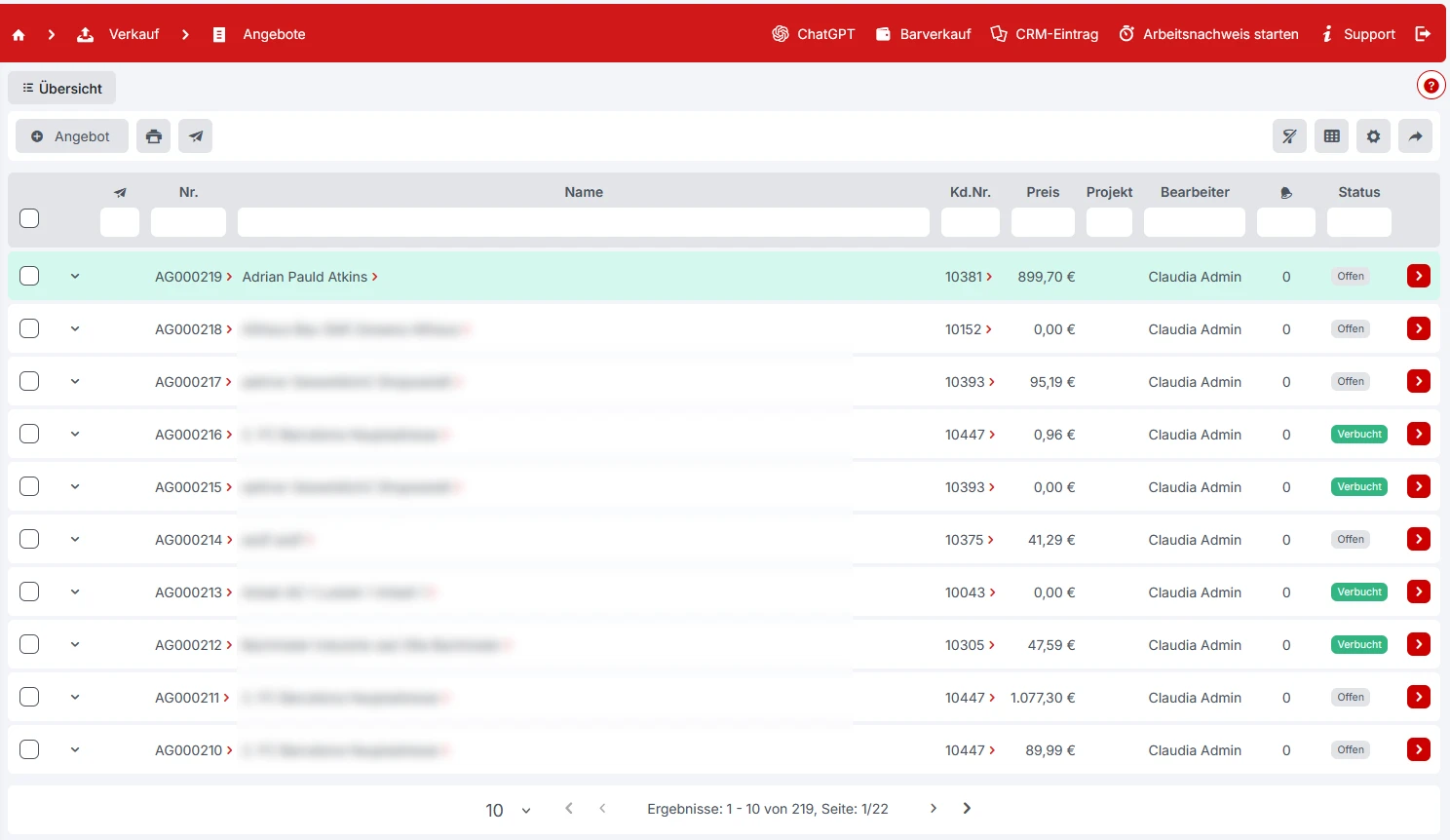
Die Spaltenauswahl für die Ansicht kann pro Benutzer konfiguriert werden.
Auf der linken Seite finden Sie die Checkboxen für Sammelaufgaben, wie den Seriendruck, den Serienmailversand und das Sammelweiterführen.
Direkt daneben können Sie über den kleinen Pfeil die Postenanzeige öffnen (siehe nächste Überschrift).
Die Spalte mit dem Papierflieger-Symbol , zeigt Ihnen den Mailversandstatus an.
Wurde dem Kunden für diesen Beleg bereits eine E-Mail gesendet, so befindet sich ein grüner Papierflieger  in der Spalte.
Im Tooltip des  Symbols können Sie sehen, wann die letzte E-Mail versendet wurde.
Ab Version 26.10.x.x. können Sie einen geöffneten Beleg über das Zahnrad-Menü als versendet markieren. Dies ist für Belege gedacht, welche Sie z.B. ausdrucken und per Post versenden oder persönlich übergeben möchten.
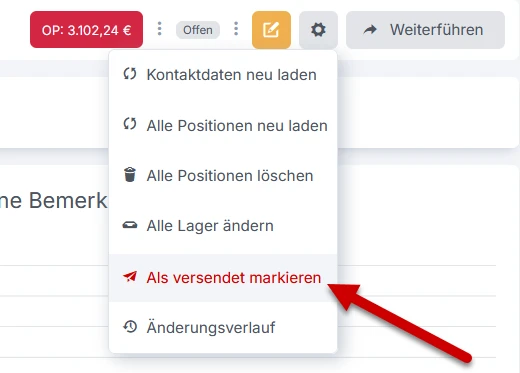
Per Zahnrad-Menü auf versendet gestellte Belege haben auf der Übersichtsseite ein gelbes Papierflieger-Symbol  .
Postenanzeige in der Übersicht
Über den Pfeil auf der linken Seite können Sie den Beleg aufklappen und die einzelnen Posten des Belegs einsehen.
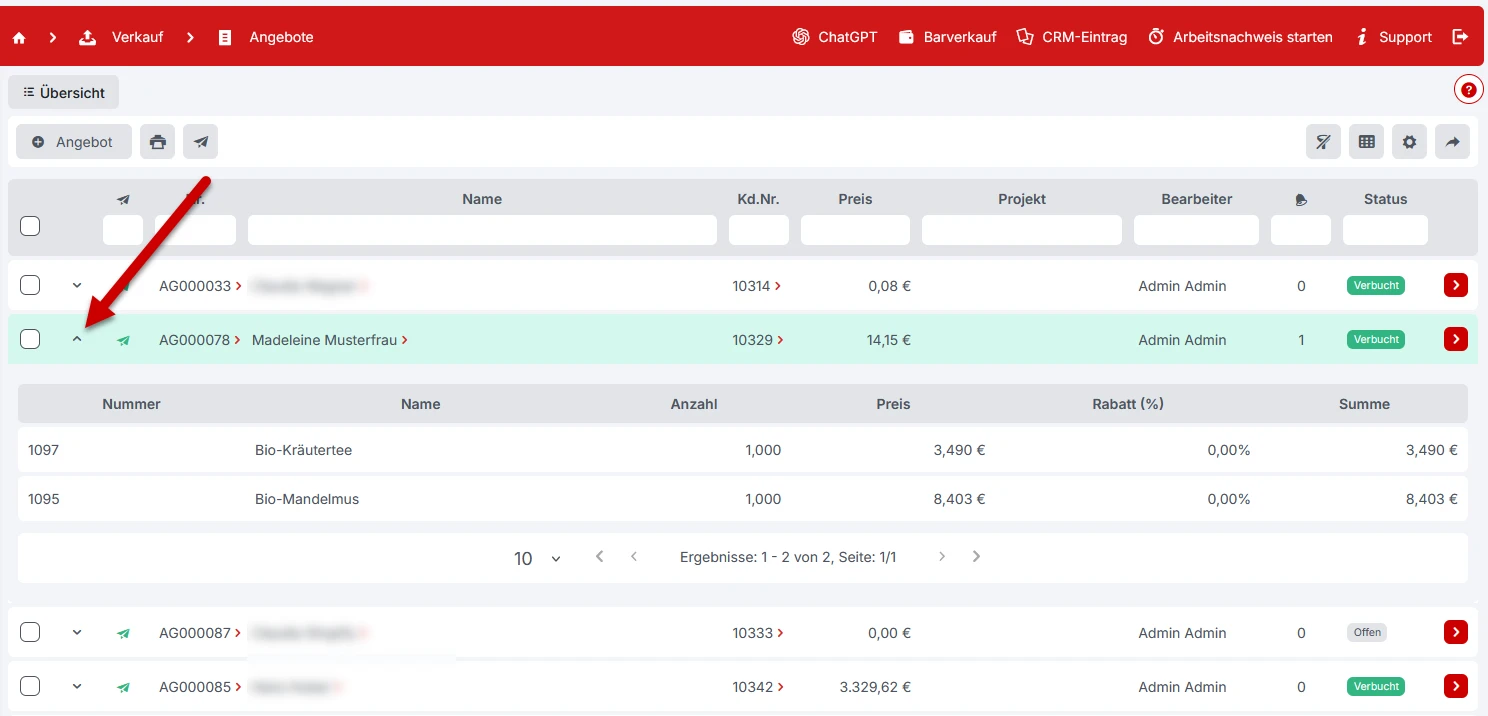
Blätterfunktion für die einzelnen Posten der Belege auf den Übersichtsseiten
Markieren Sie eine Zeile mit der Maus. Anschließend können Sie mit der Pfeil nach oben und der Pfeil nach unten Taste zwischen den Zeilen wechseln.
Öffnen können Sie die Postenanzeige über die Leertaste.
So können Sie mit einem abwechselnden Bedienen der Pfeiltasten und der Leerzeile die Posten Ihrer Belege durchgehen und inspizieren.
Einen neuen Beleg anlegen
Über den oberen Button „Neues Angebot“ können Sie ein neues Angebot anlegen.
In der neu geöffneten Registerkarte „Angebot“, können Sie nun einen bereits angelegten Kunden aus Ihrer Kundenliste auswählen (über den roten Button rechts) oder mit einem Klick auf den roten „Neuer Kunde„-Button (oben) einen neuen Kunden anlegen.
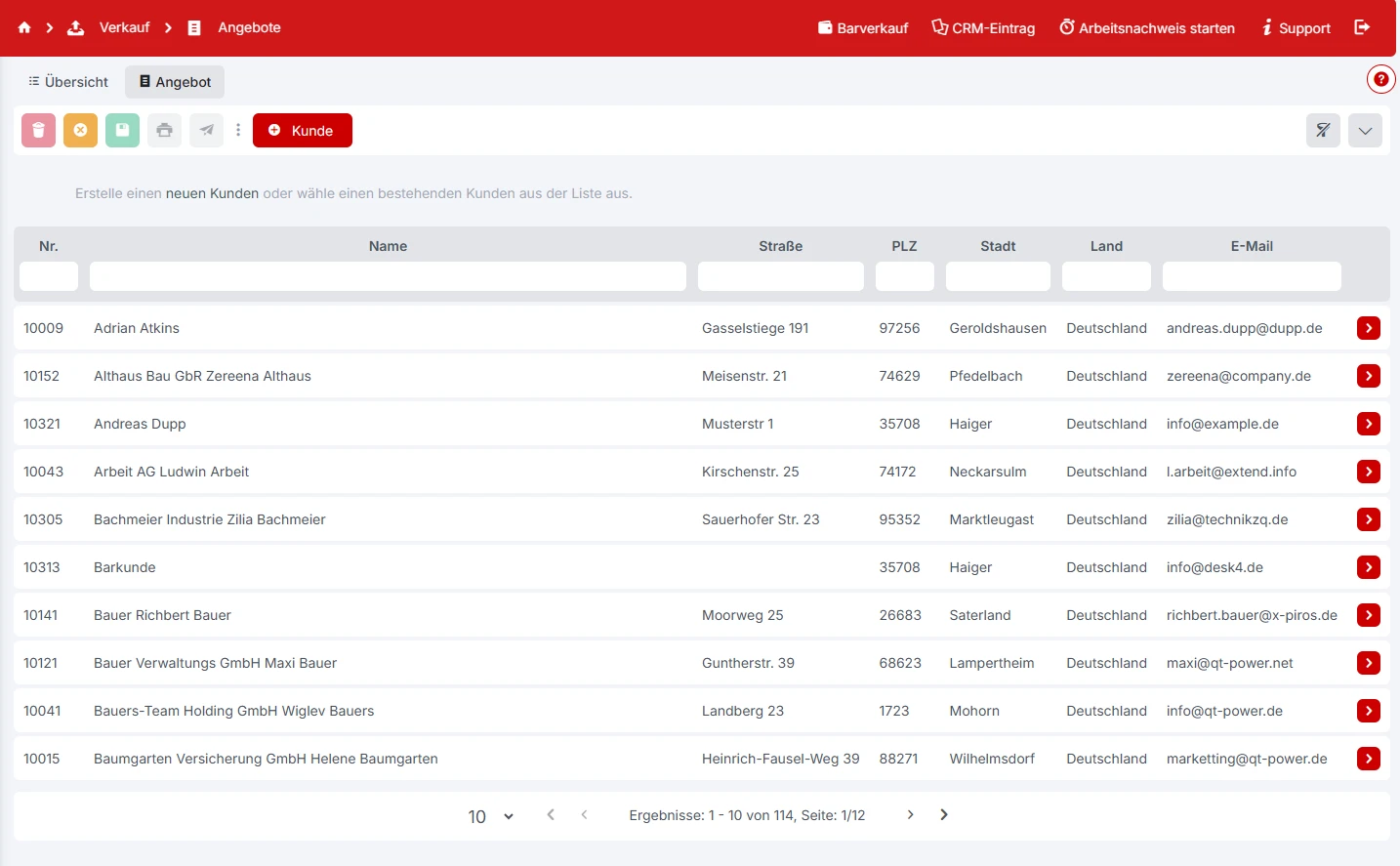
Mehr über Kunden erfahren Sie hier.
Nach der Auswahl des Kunden öffnet sich der eigentliche Beleg.
Registerkarte "Angebot"
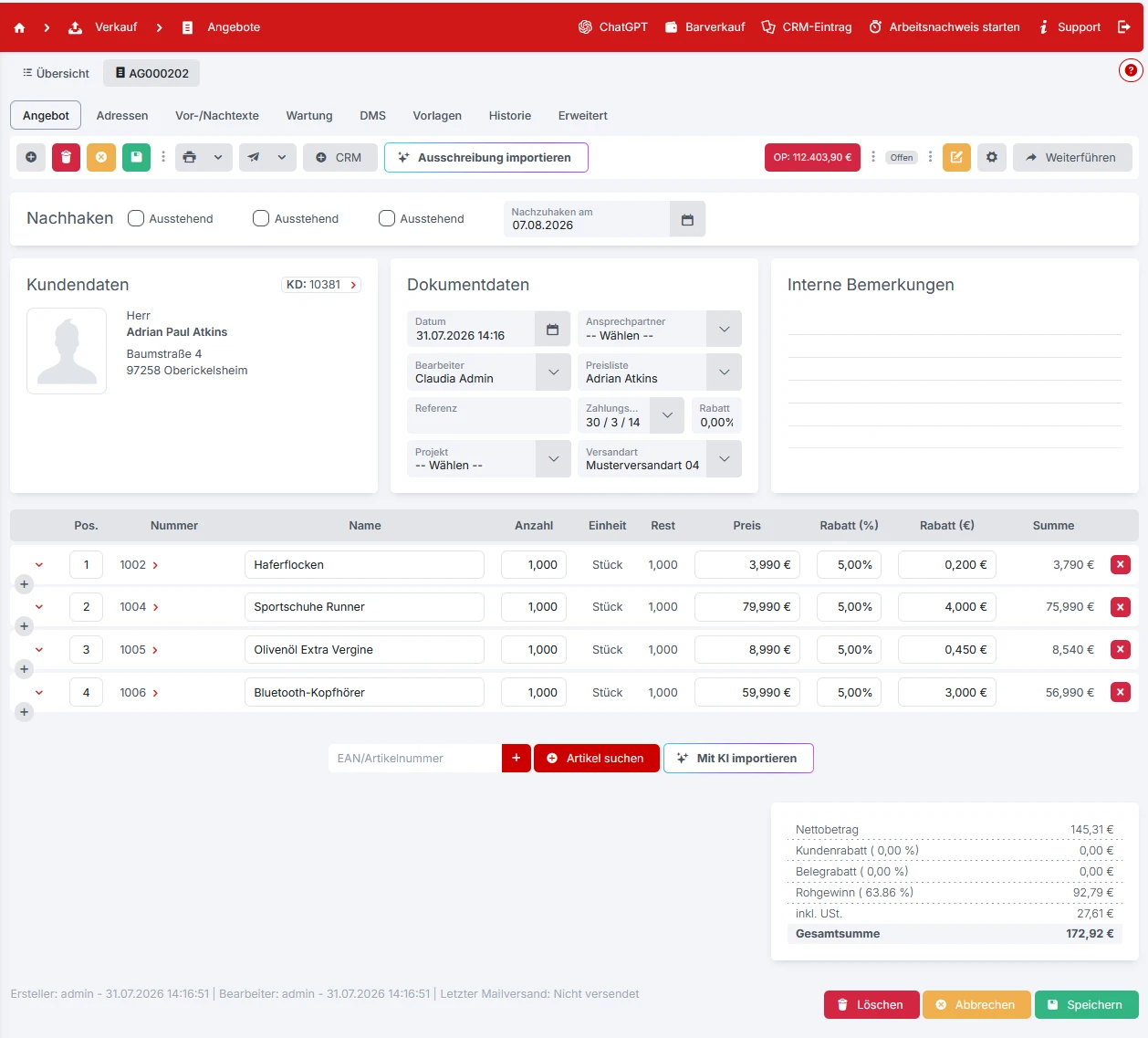
Obere Leiste

Klicken Sie hier, um die Informationen für die Buttons der obere Leiste ein- und auszublenden.
Sie können über die ersten 4 Buttons:
 einen neuen Beleg vom gleichen Belegtyp erstellen
 den Beleg löschen
 den aktuellen Vorgang abbrechen
 den aktuellen Vorgang speichern
Über den „Drucken“-Button wird eine PDF-Datei aus dem Dokument erstellt, welche Sie drucken oder herunterladen können.
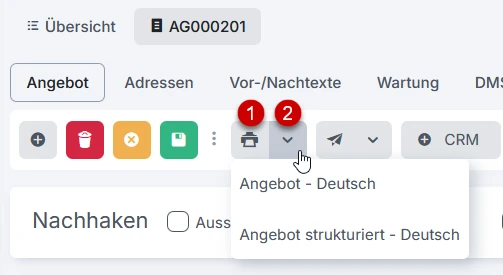
1) Klicken Sie direkt auf das Drucken-Symbol, wird das Standarddrucklayout für diesen Beleg ausgewählt.
2) Über das Pfeil-Symbol auf der rechten Seite des Buttons lässt sich ein anderes Druck-Layout auswählen.
Möchten Sie, dass die englischen Felder in den Beleg geladen und dann auch angedruckt werden, so gehen Sie auf den Reiter "Erweitert" und ändern die Spracheinstellungen auf Englisch.
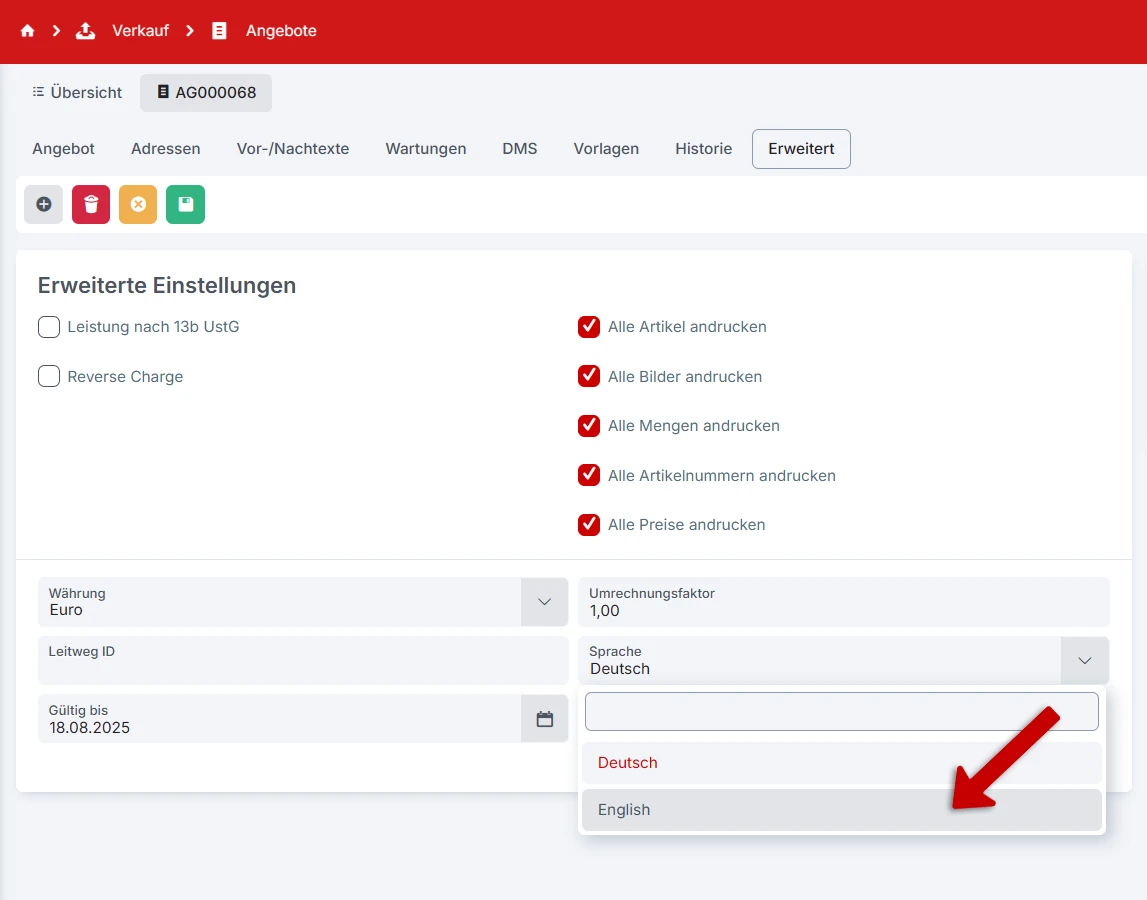
Nach dem Speichern stehen die Drucklayouts auf Englisch zur Verfügung.
Achten Sie bei der Umstellung auf Englisch darauf, dass Sie sowohl die Artikelinformationen, als auch Ihre Filialinformationen auf Englisch gepflegt haben.
Möchten Sie ein individuelles Drucklayout? Hier erfahren Sie mehr.
Über den Papierflieger-Button kann das Angebot per E-Mail versendet werden kann. Auch hier kann zwischen verschiedenen Layouts gewählt werden. Klicken Sie direkt auf das Papierflieger (E-Mail) -Symbol, wird das Standarddrucklayout für diesen Beleg ausgewählt.
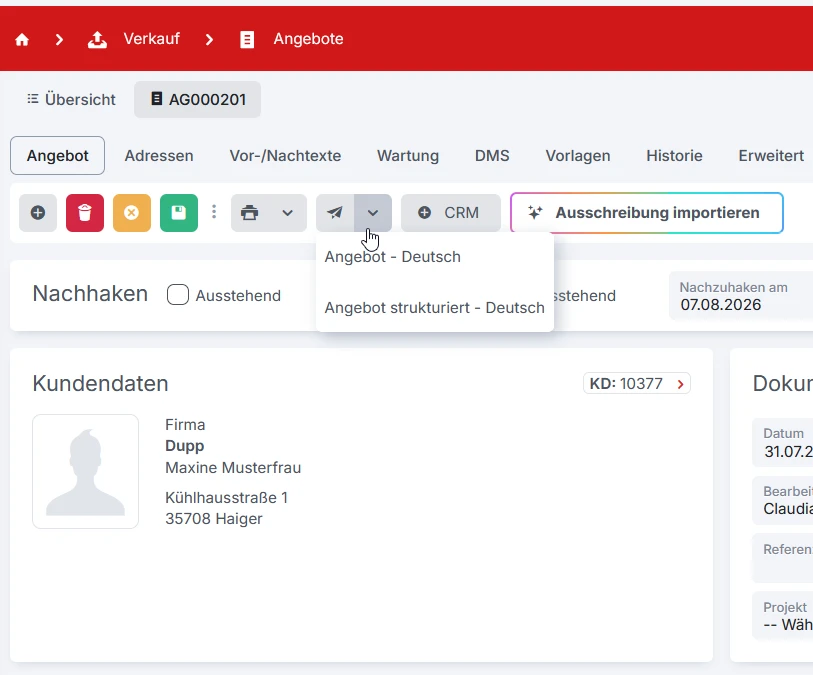
Es öffnet sich ein Formularfenstern, in welchem Sie Ihre E-Mail Einstellungen vornehmen können.
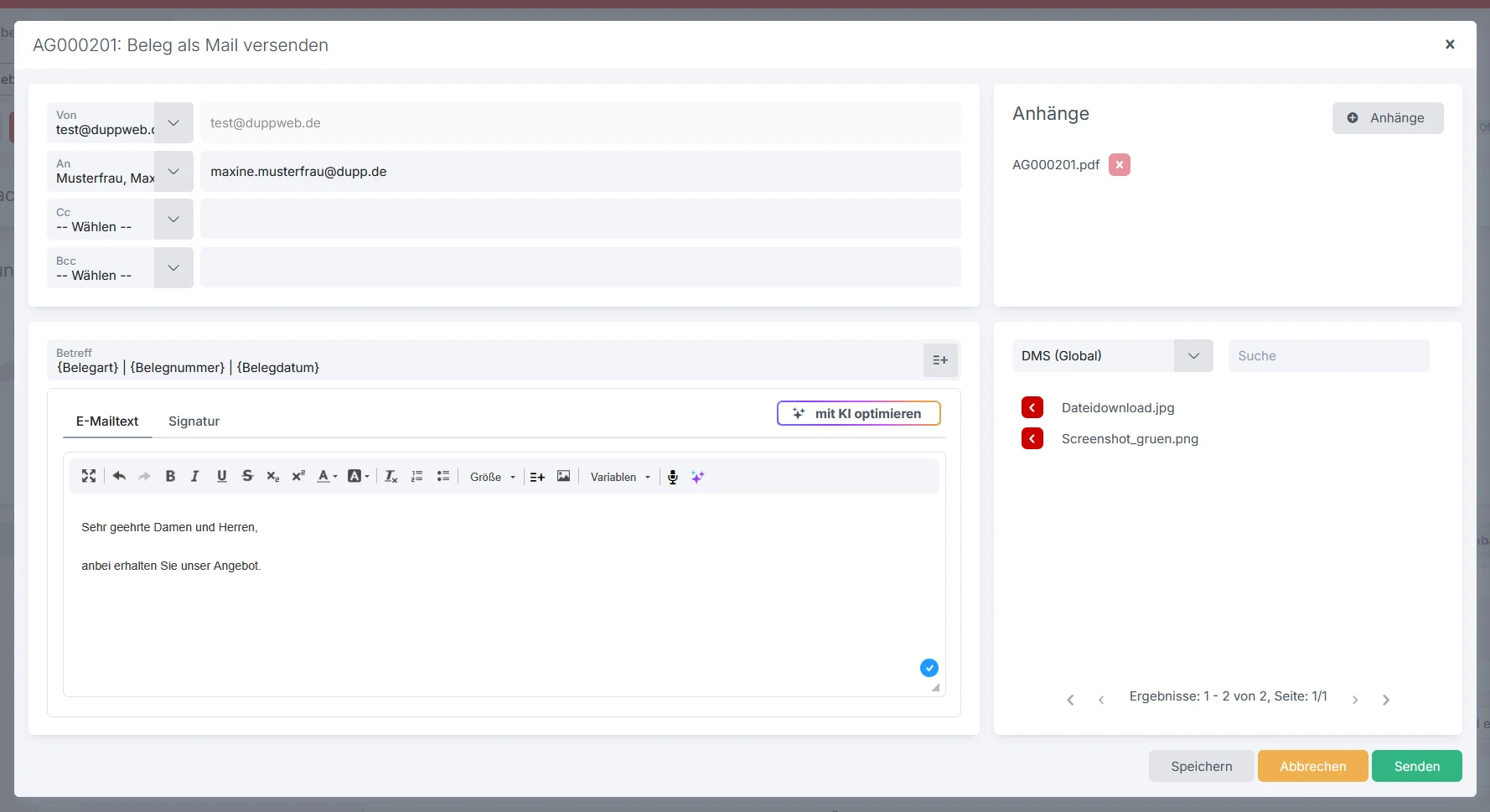
In der Absenderzeile (Von) wird automatisch die im Mitarbeiter hinterlegte Haupt-Absender-E-Mail ausgewählt. Alternativ können dort auch, falls diese vorab im Mitarbeiter hinterlegt wurden, eine andere E-Mail-Absendeadresse ausgewählt werden.
weitere Information bezüglich der E-Mail-Absenderadresse findern Sie hier.
Die Empfängerzeile (An) der E-Mail ist mit der E-Mail-Adresse des Ansprechpartners vorgefüllt. Falls kein Ansprechpartner ausgewählt ist, wird die E-Mail-Adresse der Hauptadresse des Kunden verwendet. Dieses Feld ist frei beschreibbar, dass heißt Sie können auch eine andere E-Mail-Adresse eintragen.
Möchten Sie die Nachricht an weitere E-Mail-Adressen senden, so können Sie die Felder "CC" (alle Empfänger im „An“- und „CC“-Feld sehen diese E-Mail-Adresse) und
"BCC" (Blindkopie, die Empfänger sind untereinander nicht sichtbar) nutzen.
Bei diesen beiden Feldern können Sie auch mehrere E-Mail-Adressen angeben. Klicken Sie nach der Eingabe auf Ihrer Tastatur auf return, so bildet sich eine schwarze Umrandung um die E-Mail-Adresse und Sie können eine weitere Adresse hinzufügen.
Im Bereich "Anhang" der Nachricht ist die Druckansicht des Belegs automatisch als PDF-Datei enthalten. Weitere Anhänge können aus dem darunterliegenden Bereich hinzugefügt werden.
Die E-Mail-Texte und die Signatur werden aus den Einstellungen geladen, können aber angepasst werden.
CRM-Eintrag zum Nachhaken
Der Button zum CRM nachhaken (CRM = Customer Relationship Management, zu Deutsch Kundenbeziehungsmanagement) befindet sich in allen Belegen oben neben den Drucken-/Senden- Buttons.
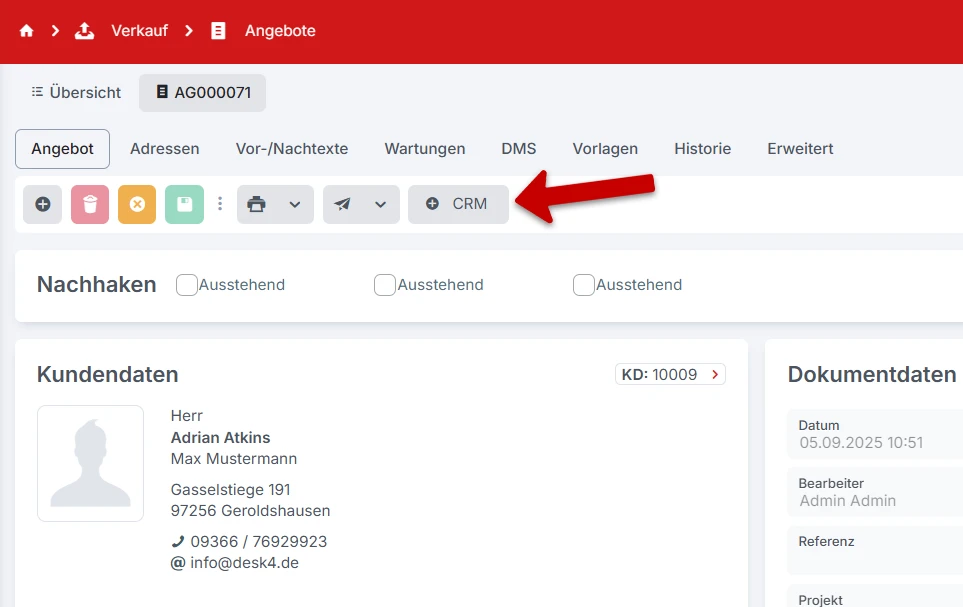
Über den Button wird direkt ein CRM-Eintrag erstellt. Durch die in den Grundeinstellungen voreingestellte Zeitspanne wird das Datum zum "Nachhaken" berechnet und eingetragen. Das Datum können Sie frei editieren.
Mehr zu den Einstellungen für "Angebot nachhaken" erfahren Sie hier.
Die Belegnummer wird in die Kurzbeschreibung einfügt.
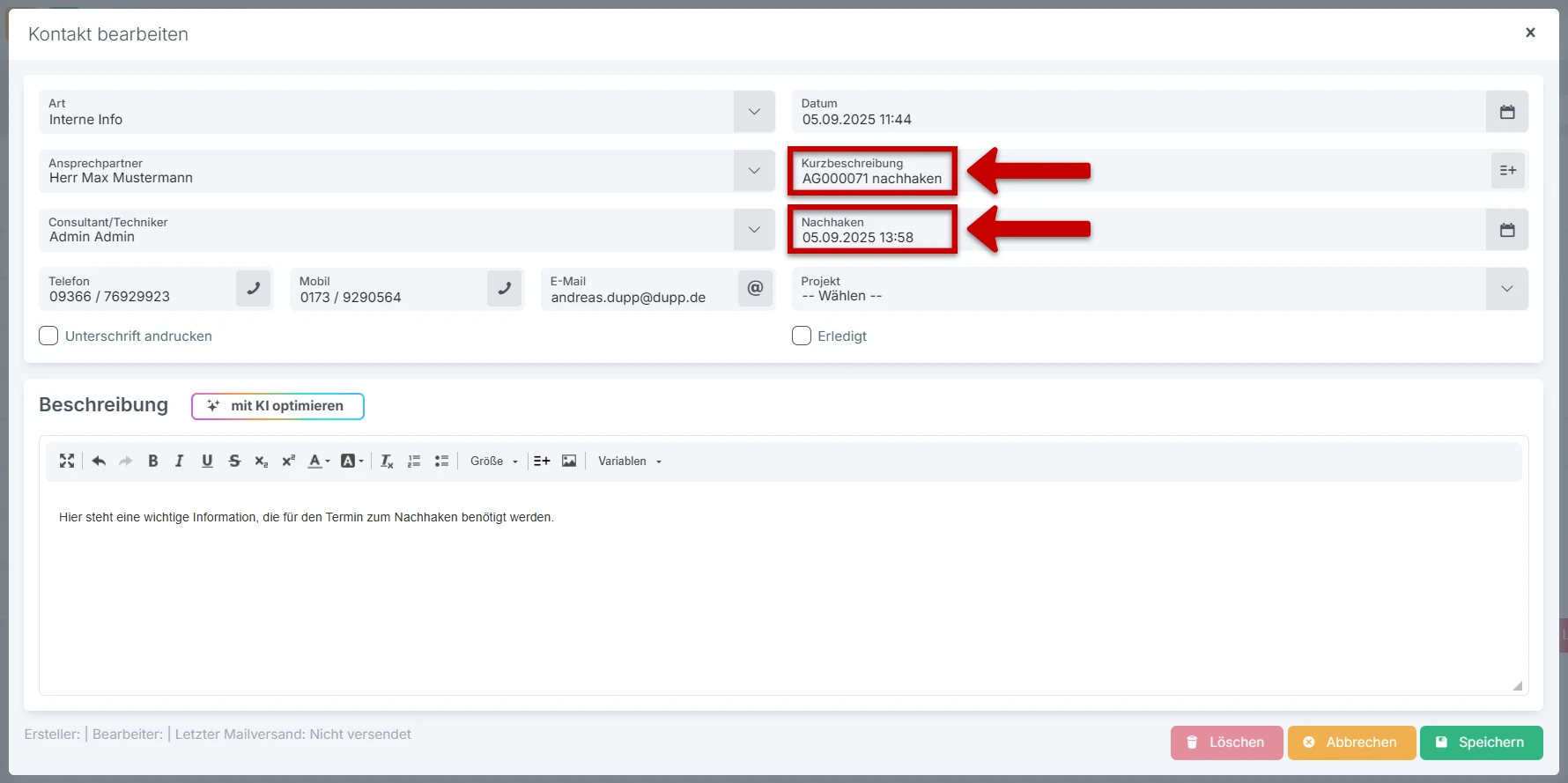
Zur Erläuterung: Über den Button "CRM" im Beleg gelangen Sie direkt in einen geöffneten CRM-Eintrag und können sich Erinnerungen setzen.
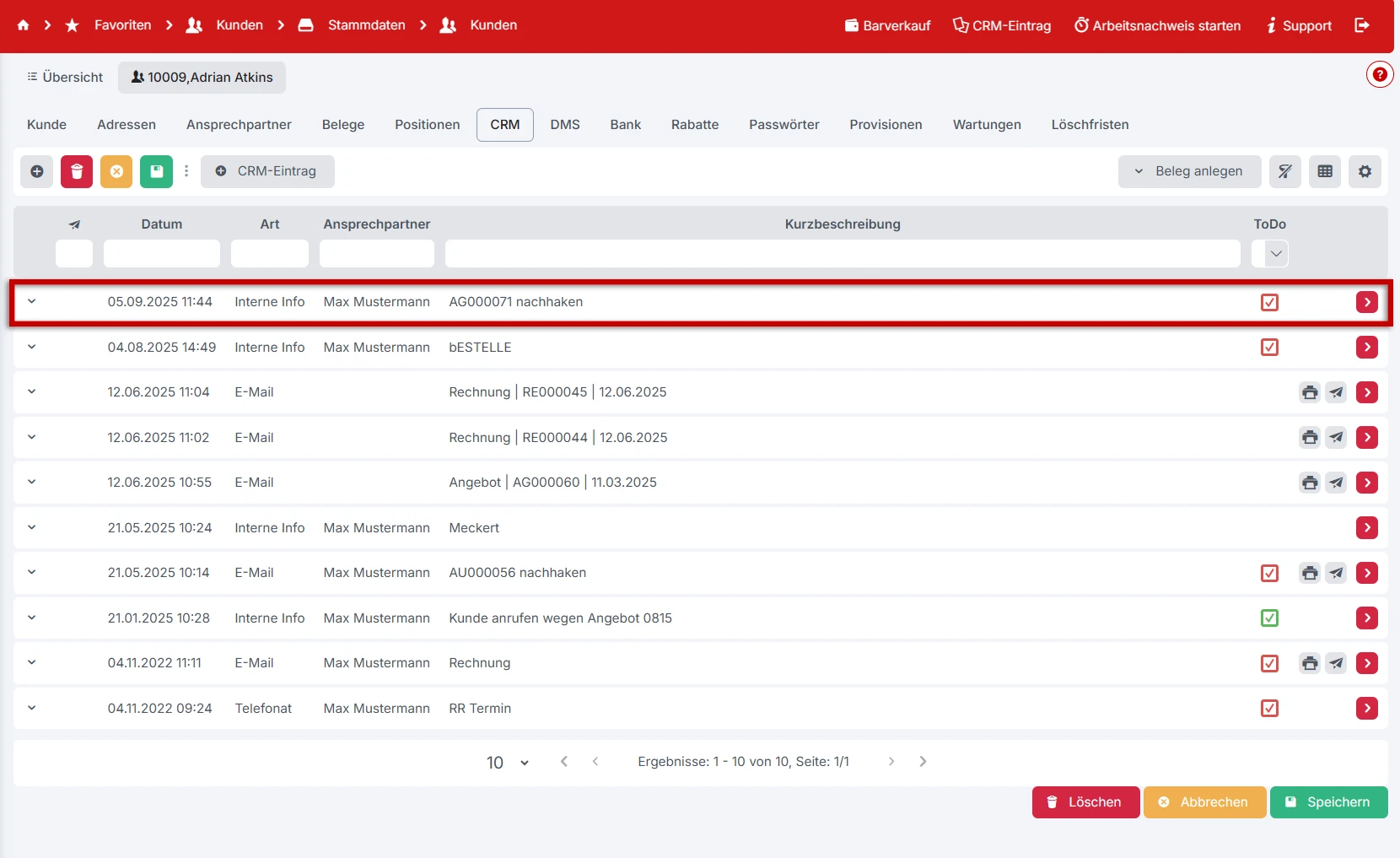
Je nachdem, ob Sie den CRM-Button aus einem Verkaufs- oder aus einem Einkaufsbeleg heraus angeklickt haben, gelangen Sie in die Ansicht Ihres Kunden oder in die Ansicht Ihres Lieferanten.
Im Bild unten sehen Sie eine Listenansicht für den Eintrag im Kunden.
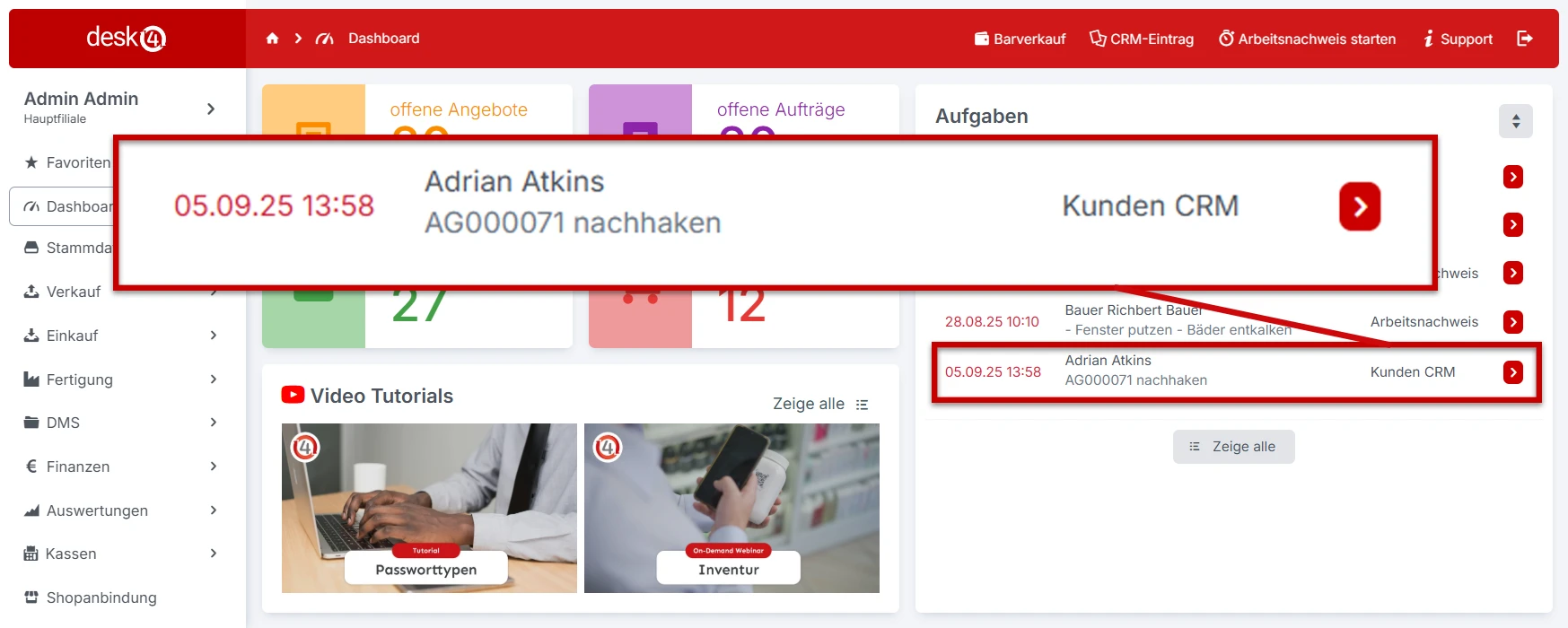
Da direkt ein Termin zum Nachhaken gesetzt wurde, sehen Sie die Aufgabe nun außerdem im Dashboard (des zuständigen Mitarbeiters), bis diese abgehakt wurde.
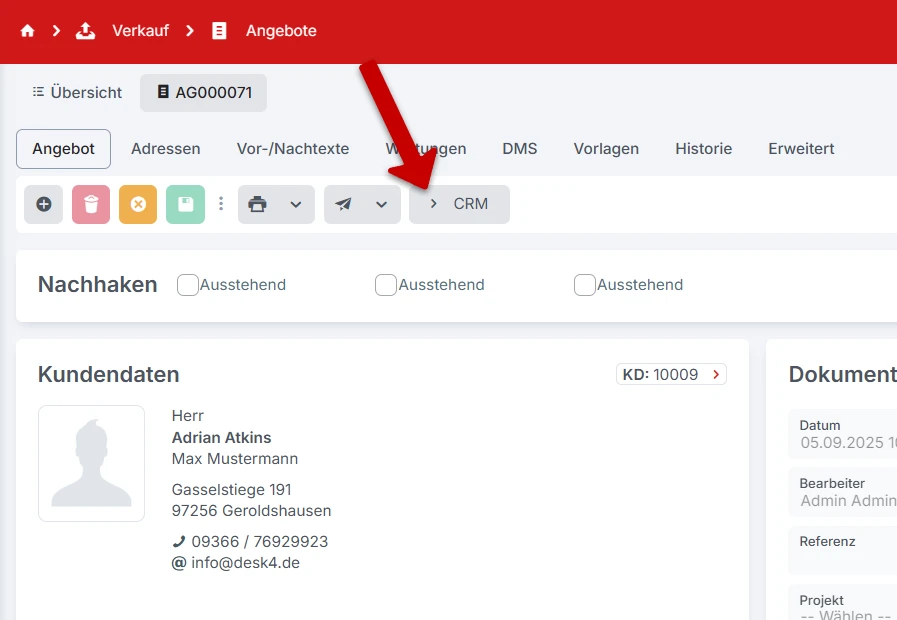
Zurück im Beleg: Hier erkennen Sie nun anhand des Icons, dass bereits ein CRM Eintrag erstellt wurde.
"+" bedeutet, dass noch kein Eintrag erstellt wurde und man einen neuen Eintrag über den Button erstellen kann.
">" bedeutet, dass bereits ein Eintrag erstellt wurde und man diesen über den Button öffnet.
Ausschreibung importieren
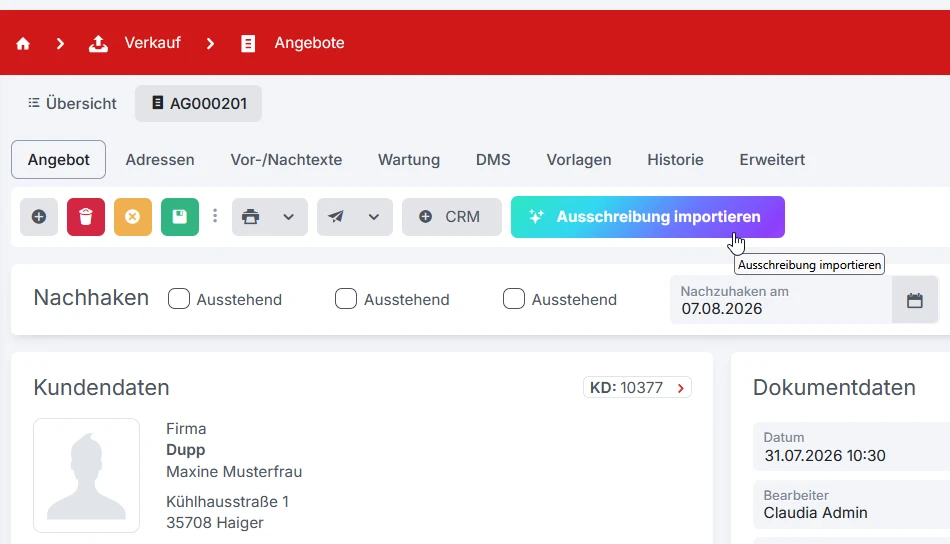
Die Anleitung zu diesem Thema finden Sie im Untermenüpunkt oder hier.
OP-Summe
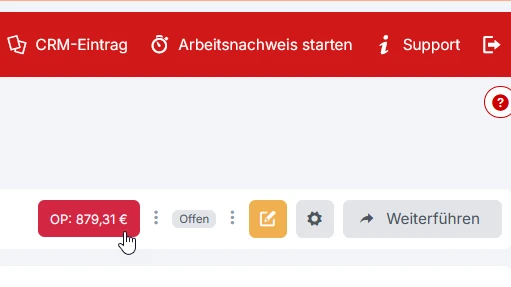
Oben im Beleg wird Ihnen bei hinzugebuchtem Modul der offenen Posten-Verwaltung die Gesamtsumme der noch offenen Posten für den Kunden in einem roten Kästchen angezeigt.
Wenn Sie die OP-Summe anklicken, gelangen Sie direkt in der OP-Verwaltung zur Übersicht aller offenen Posten für den jeweiligen Kunden.
Die OP-Summe rechnet sich aus den offenen Posten der OP-Verwaltung zusammen (und nicht ausschließlich aus den offenen Rechnungen).
Status
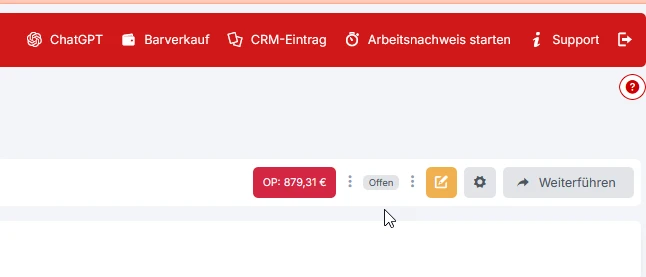
Der Status des Belegs wird oben im rechten Bereich angezeigt.
Unterschreiben
Über das Unterschriftenfeld können Sie den Beleg direkt vom Kunden unterschreiben lassen, wenn Sie z.B. mit dem Tablet oder Mobiltelefon vor Ort sind.
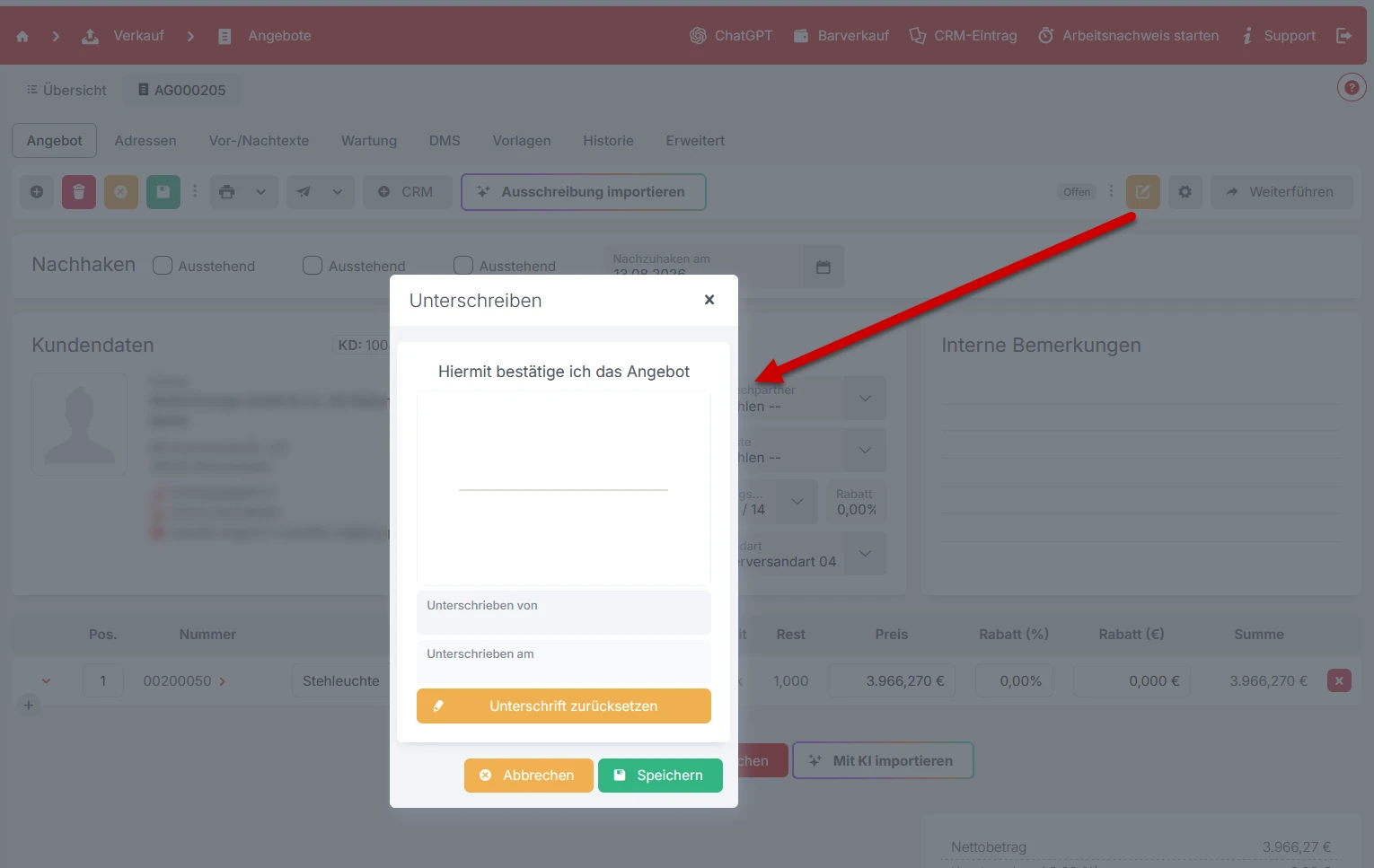
Das Unterschreiben ist auch mit der Maus oder bei einem Touchscreen mit dem Finger möglich.
Lassen Sie nach der Unterschrift auch das Feld "Unterschrieben von" ausfüllen.
Das Feld "Unterschrieben am" wird automatisch ausgefüllt.
Über "Unterschrift zurücksetzen" wird die Unterschrift gelöscht und kann erneut getätigt werden.
"Angebotsannahme" mit andrucken
Sie können in den Druckeinstellungen bestimmen, ob Sie eine Seite mit der Angebotsannahme anfügen möchten. Je nachdem, ob Sie auch das Häkchen bei "Unterschrift" gesetzt haben, wird auch ein Unterschriftenfeld mit angedruckt.
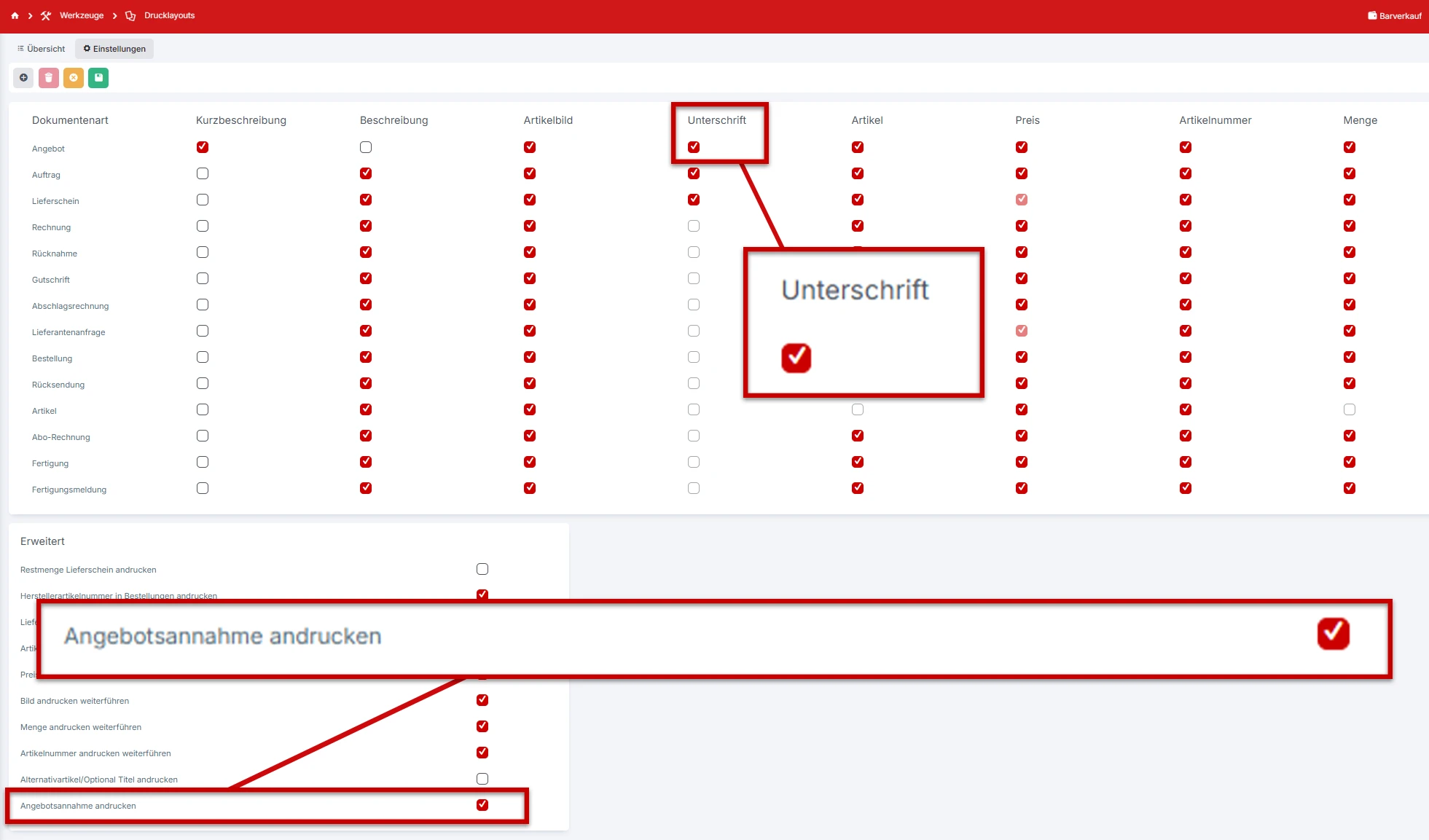
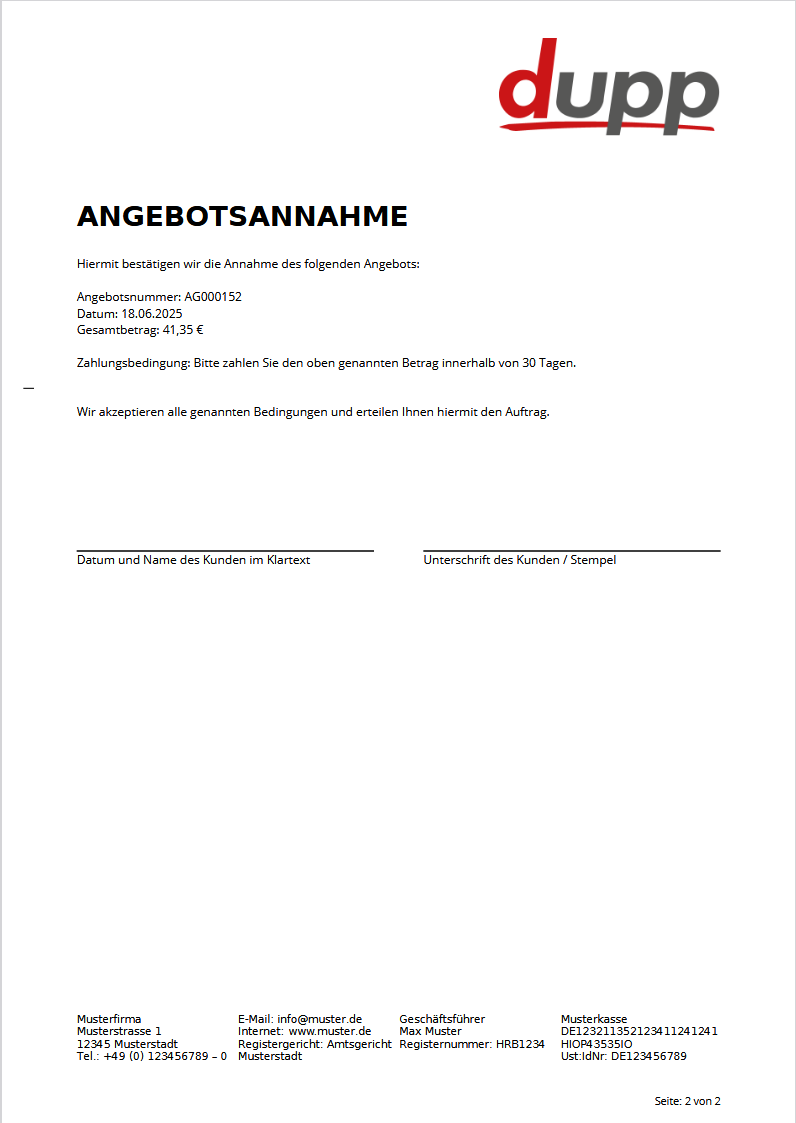
Der Kunde kann die Angebotsannahme entweder wie oben beschrieben direkt im Beleg ausfüllen (z.B. über ein Handy oder Tablet) oder den ausgedruckten Beleg unterschreiben und an Sie zurücksenden. So dokumentieren Sie die Annahme des Angebots direkt im ausgedruckten Beleg.
Nach Erhalt der unterschriebenen Angebotsannahme können Sie das Angebot über „Weiterführen“ in einen Auftrag überführen.
Zahnradmenü
Über das Zahnradmenü (nur ersichtlich im 1. Reiter) können folgende Einstellungen getätigt werden:
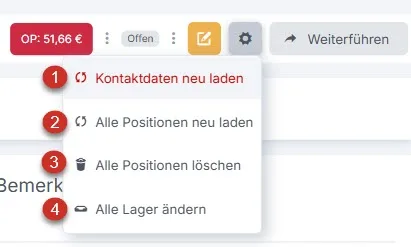
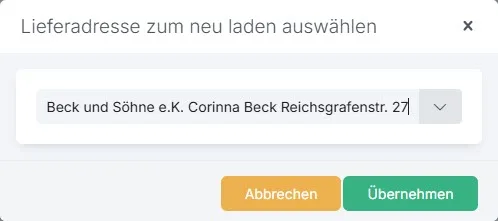
1) Solange der Beleg noch offen ist können hier die die Kontaktdaten neu geladen werden. Alle Adressdaten werden aktualisiert. Hier werden die im Kunden gepflegten Adressdaten verwendet. Wenn im Kunden mehrere Lieferadressen gepflegt sind, kann ausgewählt werden welche Adresse verwendet werden soll.
2) Hier werden alle Artikel die im Beleg vorhanden sind neu geladen. Es werden also alle Artikelinformationen und Anpassungen die im Beleg vorhanden waren, mit den Informationen aus dem Artikel überschrieben.
3) Über"Alle Positionen löschen" werden alle Positionen des Beleges mit einem Klick gelöscht.
4) Mit diesem Button werden die Lager aller im Beleg vorhandenen Artikel geändert. Gesperrte Lager können hier nicht ausgewählt werden.
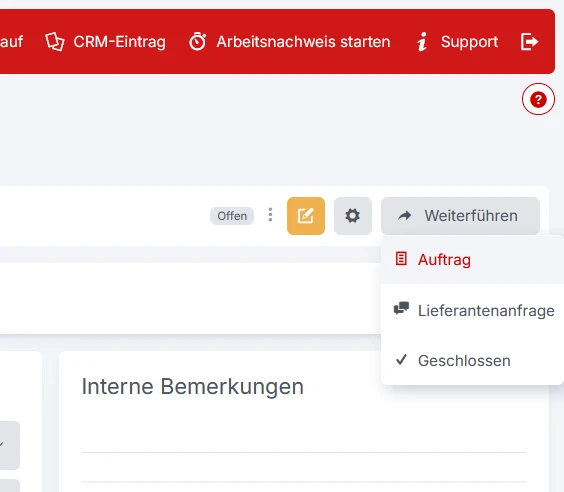
Weiterführen
Über "Weiterführen" kann das angenommene Angebot in einen Auftrag weitergeführt werden.
Wenn Sie bei Lieferanten nachfragen möchten, ob und zu welchen Konditionen Positionen erhältlich sind, kann das Angebot ganz oder teilweise zu einer oder mehrerer Lieferantenanfragen weitergeführt werden.
Nicht angenommene Angebote können zu "geschlossen" weitergeführt werden.
Nachhaken

Der Bereich "Nachhaken" erscheint, wenn das entsprechende Häkchen in den Grundeinstellungen angeklickt ist.
Mehr zu den Einstellungen für "Angebot nachhaken" erfahren Sie im Untermenüpunkt oder hier.
Kundendaten, Dokumentdaten und interne Bemerkungen
Im Rahmen "Kundendaten" können Sie die Daten des Kunden einsehen.
Über den roten Pfeil neben der Kundennummer können Sie direkt zum Kunden springen, falls Sie hier nochmal alle Daten des Kunden einsehen möchten.
Haben Sie unter den "Dokumentdaten" einen Ansprechpartner ausgewählt, wird dieser mit bei den Daten eingeblendet.
In dem Rahmen "DOKUMENTDATEN" können Sie
- das Datum des Belegs ändern
- einen Ansprechpartner auswählen
(Als Ansprechpartner lässt sich ein zuvor hinterlegter Ansprechpartner für den Kunden auswählen oder ganz leicht händisch speziell für die Rechnung eintragen.) - den Bearbeiter auswählen
- eine zuvor erstellte Preisliste für den Beleg bestimmen
- eine Referenz eintragen
(Benötigen Sie ein extra Ausgabefeld für Informationen, z.B. die einer Anfragenummer?
Nutzen Sie das Feld "Referenz" im Beleg. Ist dieses gefüllt, wird der Inhalt unter dem Stichwort "Ihre Anfrage" rechts oben im Beleg angedruckt.) - eine zuvor erstellte Zahlungsbedingung festlegen
- einen Rabatt für alle Positionen des gesamten Belegs eintragen
(Der Belegrabatt gilt nur für Artikel, bei denen die Eigenschaft "Rabattierfähig" ausgewählt wurde) - ein zuvor erstelltes Projekt auswählen
- eine zuvor erstellte Versandart bestimmen.
Im Rahmen "INTERNE BEMERKUNGEN" können Sie eine interne Bemerkung für diesen Beleg hinzufügen.
Im unteren Bereich des Belegs finden Sie das Positionstabellenmenü, in das Sie Ihre Artikel für den Verkauf eintragen.
Um Artikel zu dem Beleg hinzufügen, tragen Sie entweder die EAN/Artikelnummer in das Feld ein (falls Sie die Nummer auswendig wissen) und klicken Sie auf das Plus, oder klicken Sie auf "Artikel suchen", um den Artikel aus Ihrer Artikelliste herauszusuchen.
Nachdem der Artikel herausgesucht wurde, steht er Ihnen im Positionstabellenmenü zur individuellen Bearbeitung bereit.
Artikel mit Verkaufsmengeneinheiten können im Positionstabellenmenü angepasst werden. Die Verkaufsmengeneinheit muss zuvor unter Stammdaten im Artikel hinterlegt werden. Es ist auch im Nachhinein noch möglich, die Verkaufsmengeneinheit anzupassen. Die Anpassung ist jedoch nur solange möglich, wie das Angebot noch nicht in einen Auftrag überführt wurde.
Da es hier viele Einstellungsmöglichkeiten gibt, empfehlen wir Ihnen, sich folgende Anleitung durchzulesen:
Einstellungsmöglichkeiten im Positionstabellenmenü.
Mehr über Ihre Eintragungsmöglichkeiten der Nachkommastellen im Feld Anzahl erfahren Sie hier.
Mehr über Preislisten erfahren Sie hier.
Mehr über Zahlungsbedingung erfahren Sie hier.
Wie Sie Ausschreibungen importieren können, sehen Sie hier.
Registerkarte "Adressen
Hier können Sie die Daten für den Beleg ändern.
Sie ändern damit nicht die Adressdaten im Kunden selbst, sondern nur die Daten im aktuellen Beleg und allen Belegen, zu denen Sie diesen weiterführen.
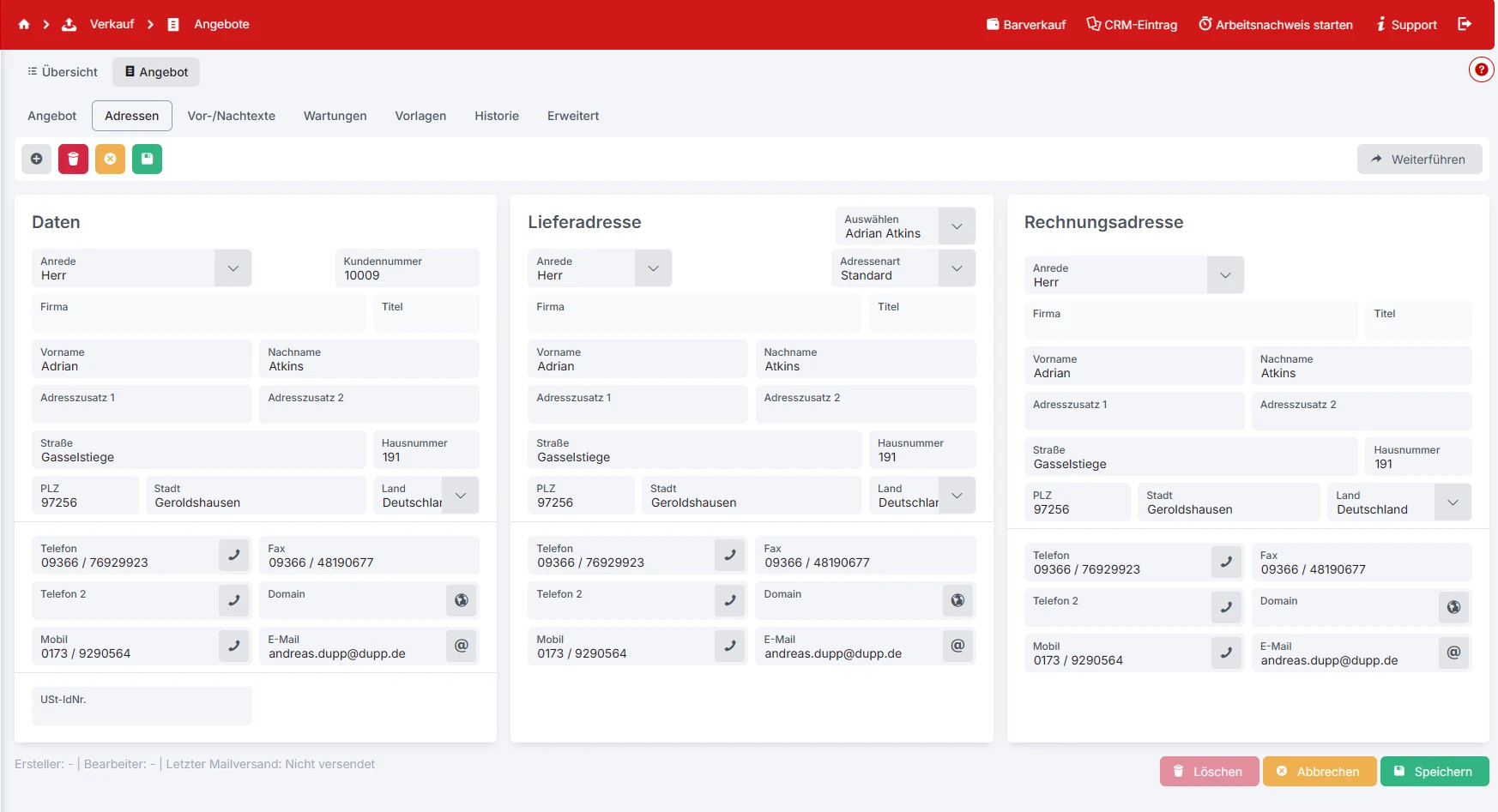
Die Hauptadresse steht im Rahmen „Daten“.
Die „Lieferadresse“ ist manuell, sowie über den grauen Button „Auswählen“ wählbar.
Hier können Sie dann zwischen allen Lieferadressen auswählen, welche Sie im Kunden angelegt haben.
Die „Rechnungsadresse“ ist manuell änderbar.
Ansicht im gedruckten Beleg, wenn abweichende Adressen eingetragen wurden
Im Angebot und im Auftrag erscheint die Hauptadresse und darunter die abweichende Lieferadresse
Im Lieferschein erscheint immer nur die Lieferadresse
In der Rechnung erscheint oben die Rechnungsadresse und darunter die abweichende Lieferadresse
In der Rücknahme, der Gutschrift, der Stornierung und der Abschlagsrechnung erscheint nur die Rechnungsadresse
In Bestellungen erscheint die Hauptadresse und darunter die abweichende Lieferadresse
Es reicht hierbei aus, dass ein Buchstabe oder eine Ziffer anders ist. Jegliche Abweichung wird vom System als abweichende Adresse erkannt.
Registerkarte "Vor-/Nachtexte
Die Standard-Einstellungen für die Vor- und Nachtexte finden Sie unter Einstellungen --> Grundeinstellungen --> Texte.
Im Beleg selbst können Sie die "Vor- und Nachtexte" für den aktuellen Beleg anpassen.
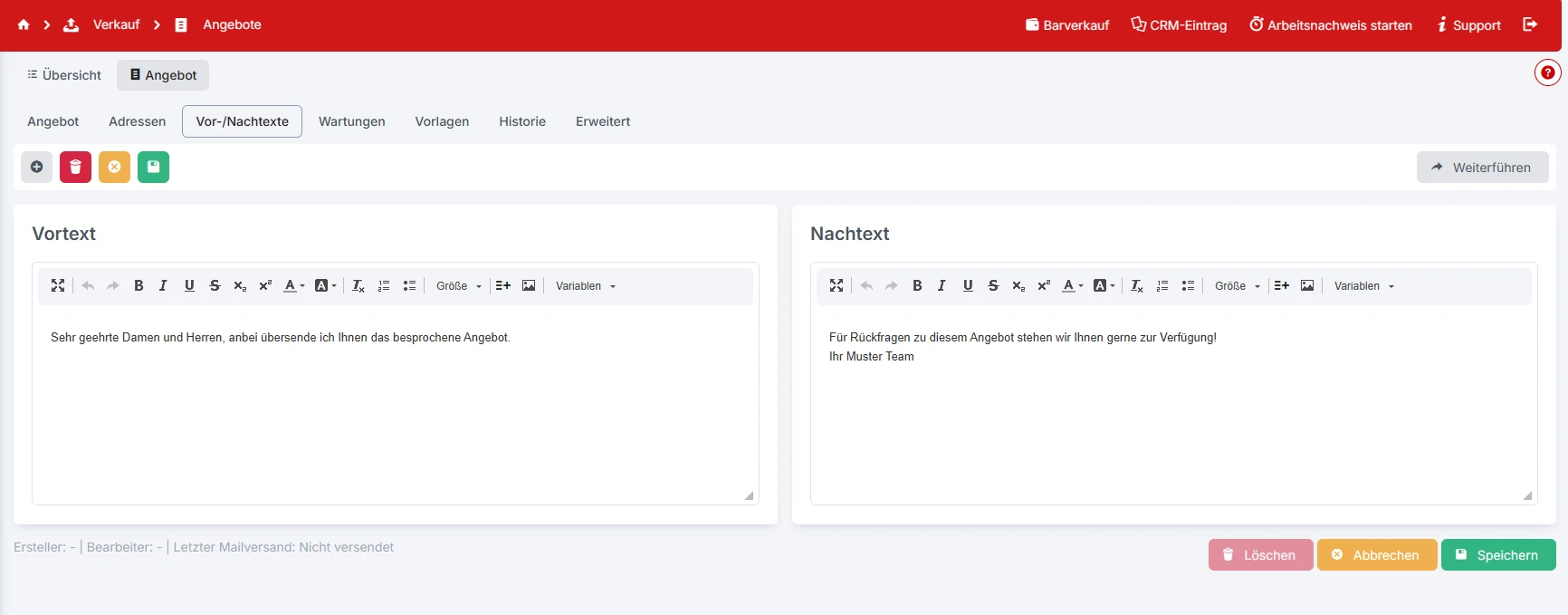
Diese werden im Druck der Rechnung angefügt.
Registerkarte "Wartungen"
Im Reiter „Wartungen“ können Sie entweder die Daten einer neuen Wartung hinzufügen oder mit einem Klick auf den „Wartung auswählen“-Button einer bereits angelegten Wartung aus einer Liste auswählen.
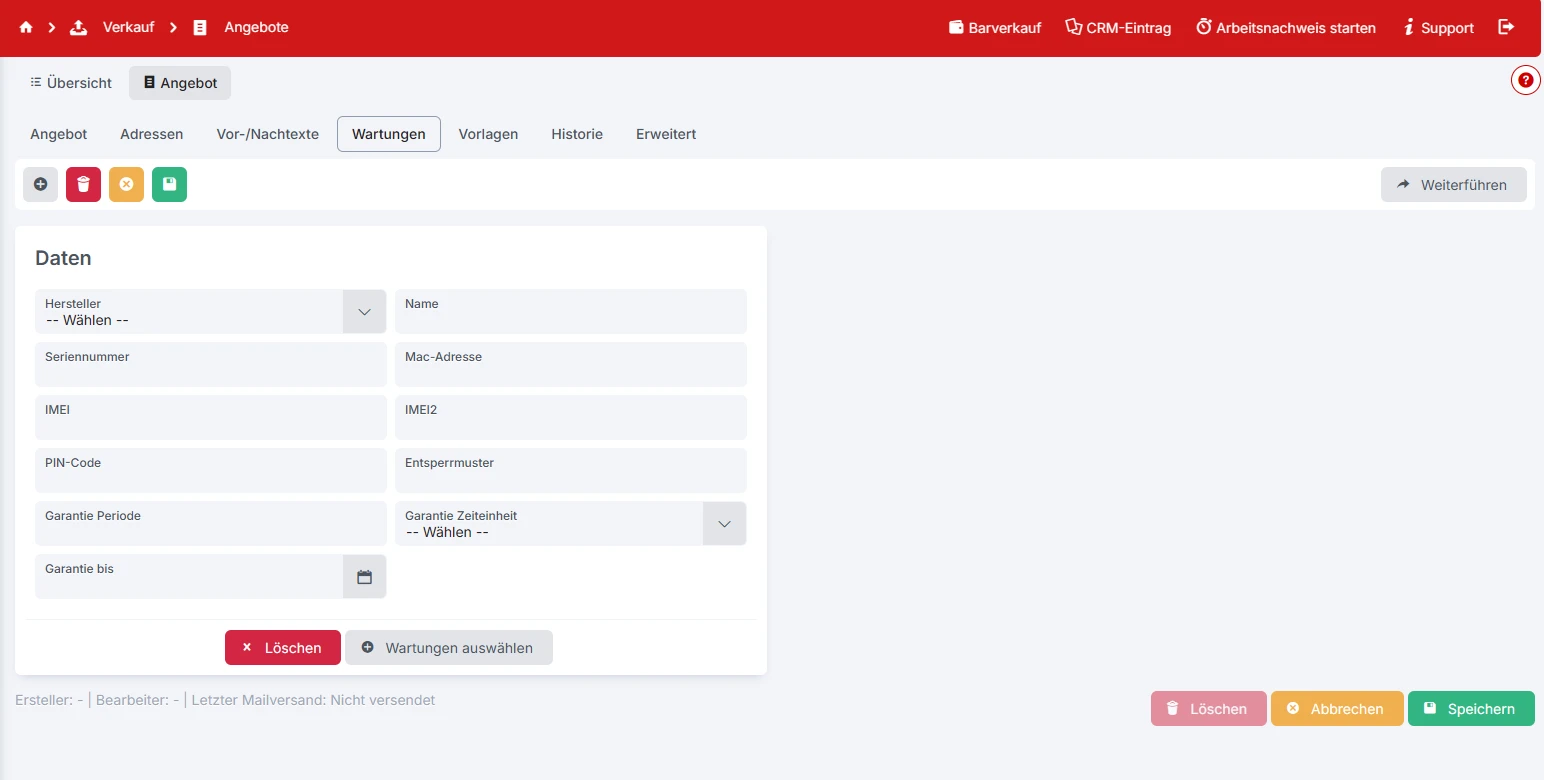
Mehr über Wartungen erfahren Sie hier.
Registerkarte "DMS"
Das DMS (Dokumentenmanagement System) ist kostenpflichtig und als optionale Erweiterung erhältlich.
Mehr über das DMS erfahren Sie hier.
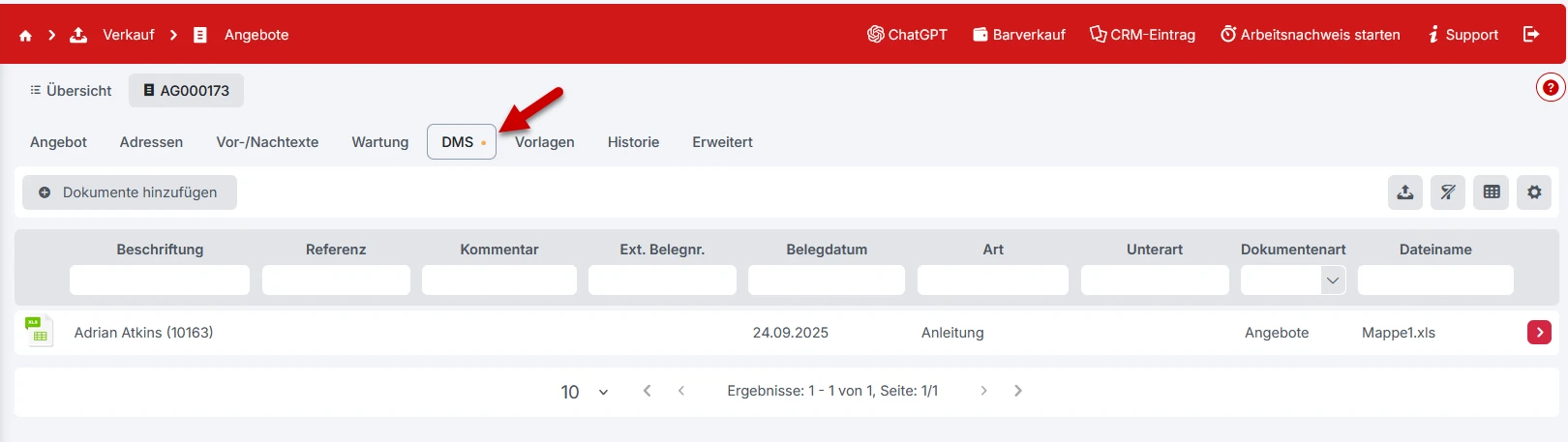
In der Registerkarte DMS finden Sie (je nach Rechten) über das DMS-System abgelegten Dokumente und können weitere Dokumente (auch per Drag & Drop) ablegen, öffnen, bearbeiten und herunterladen.
Falls sich Datensätze im Reiter DMS befinden, erkennen Sie dies an einem farbigen Punkt.
Registerkarte "Vorlagen"
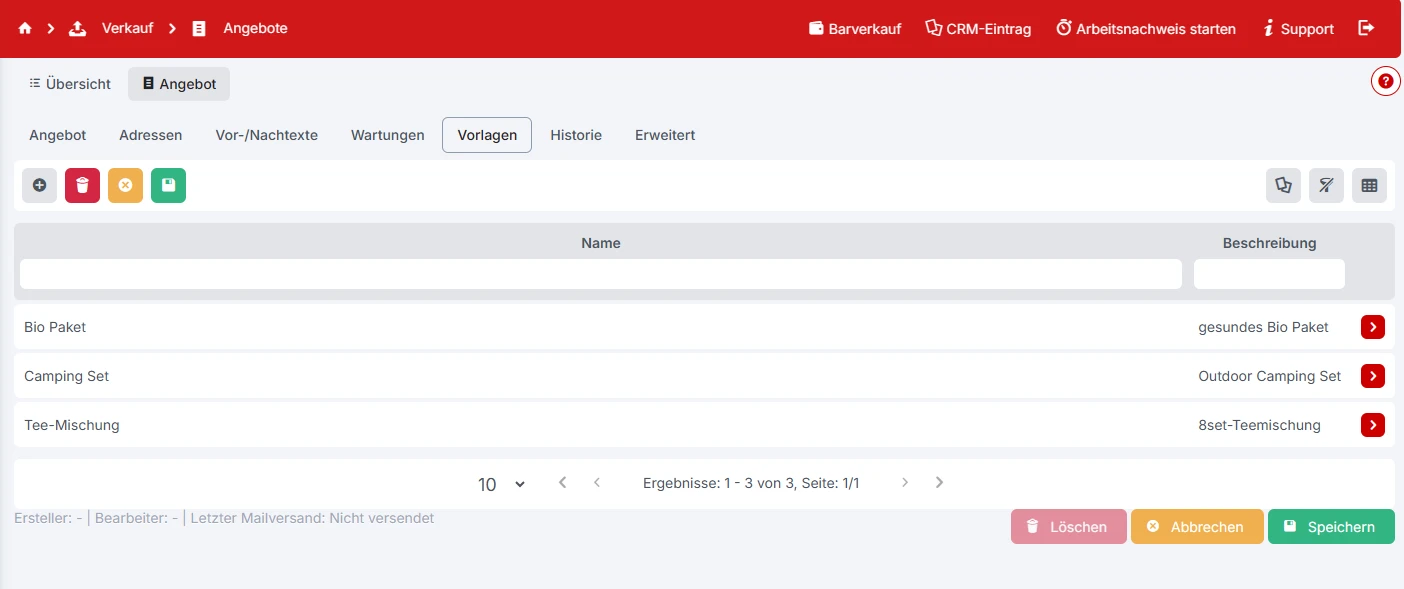
In der Registerkarte Vorlagen können Sie Ihre unter Verkauf --> Vorlagen erstellten Vorlagen nutzen. Über den roten Pfeil am Ende der Seite wird die entsprechende Vorlage in die Rechnung übernommen.
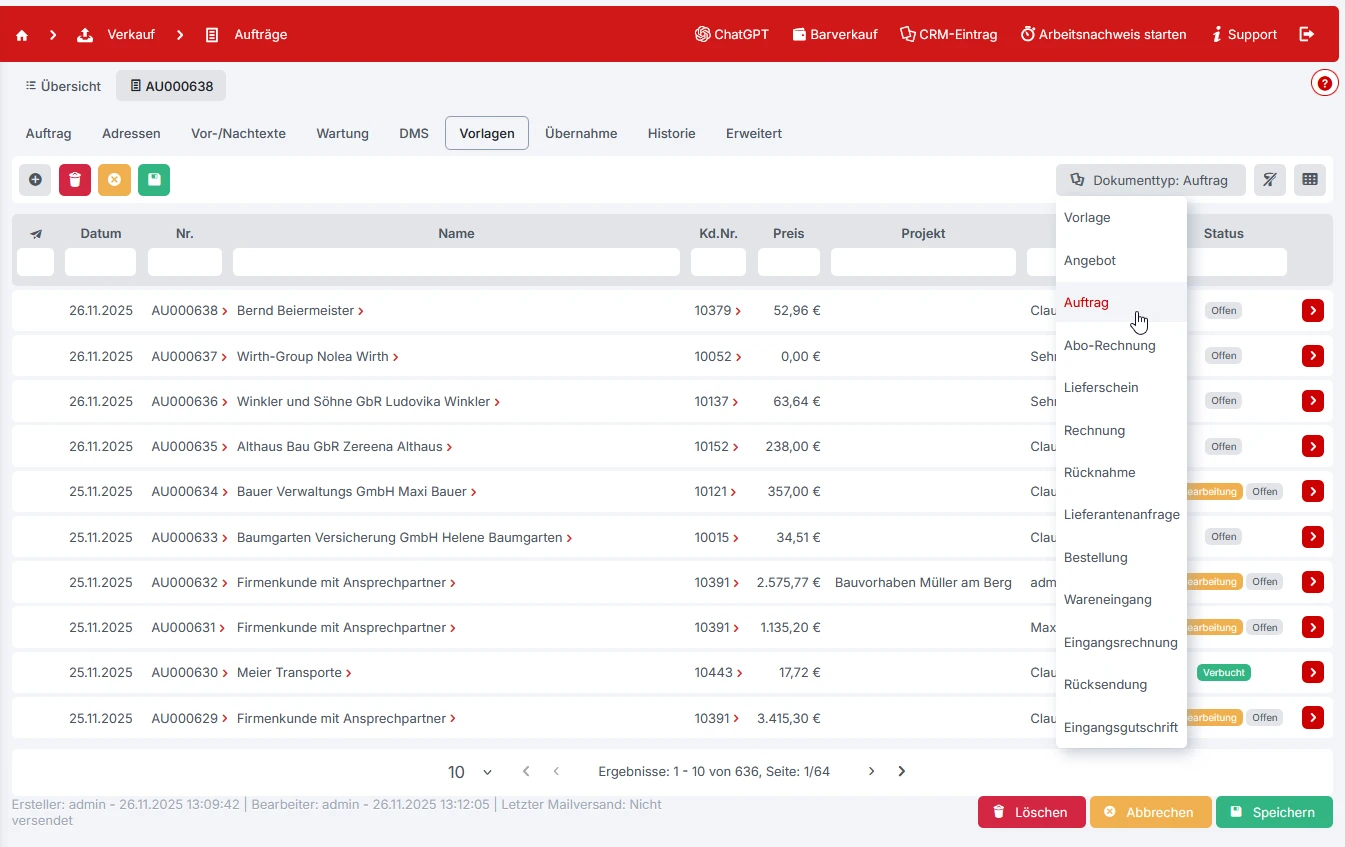
Über eine Änderung des Dokumenttyps können Sie auch die Positionen aus bereits erstellten anderen Belegen in Ihren aktuellen Beleg übernehmen.
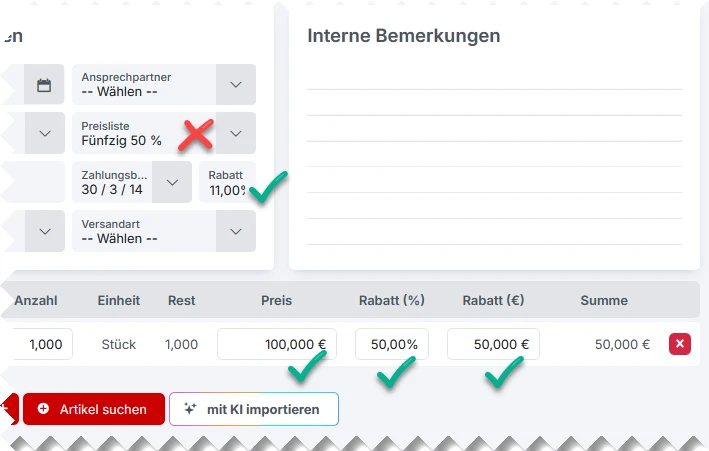
Werden Preise und Rabatte aus der Vorlage übernommen?
Die Preise, Beleg- und Positionsrabatte werden von der Vorlage übernommen, können dann aber noch angepasst werden.
Wenn ein Kunde Brutto und ein anderer Nettokunde ist, sind die Preise dann natürlich auch unterschiedlich.
Die beim Kunden ausgewählte Preisliste wird nicht aus der Vorlage übernommen.
Mehr über den Dokumenttyp Vorlagen erfahren Sie hier.
Registerkarte "Historie"
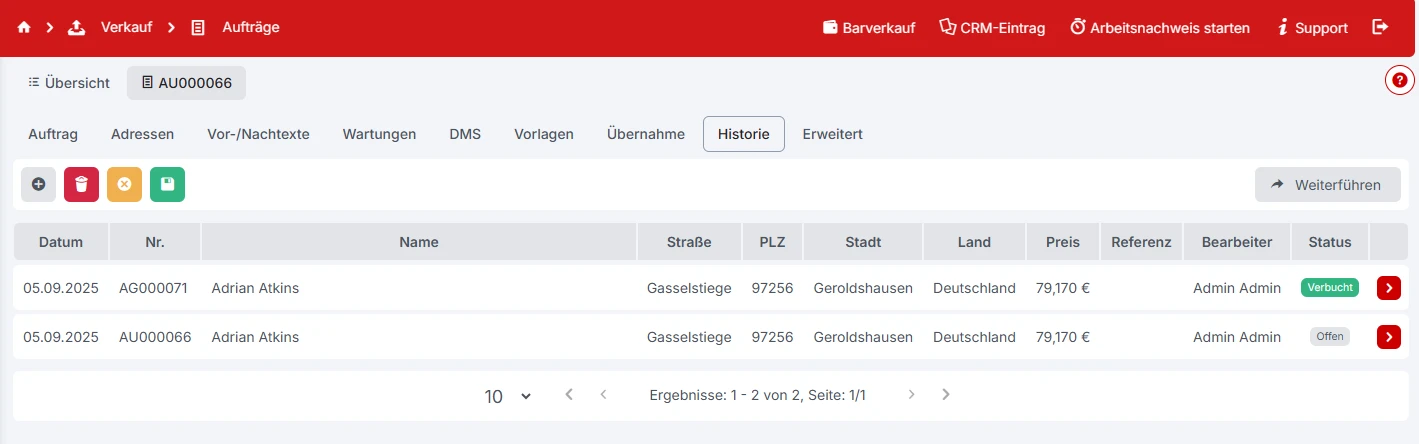
In der Registerkarte „Historie“ können Sie die zugehörigen Belege sehen. Wenn die Rechnung beispielsweise vorher von einem Angebot, einem Auftrag oder einem Lieferschein weitergeführt wurde, werden diese Belege in der Historie aufgeführt.
Registerkarte "Erweitert"
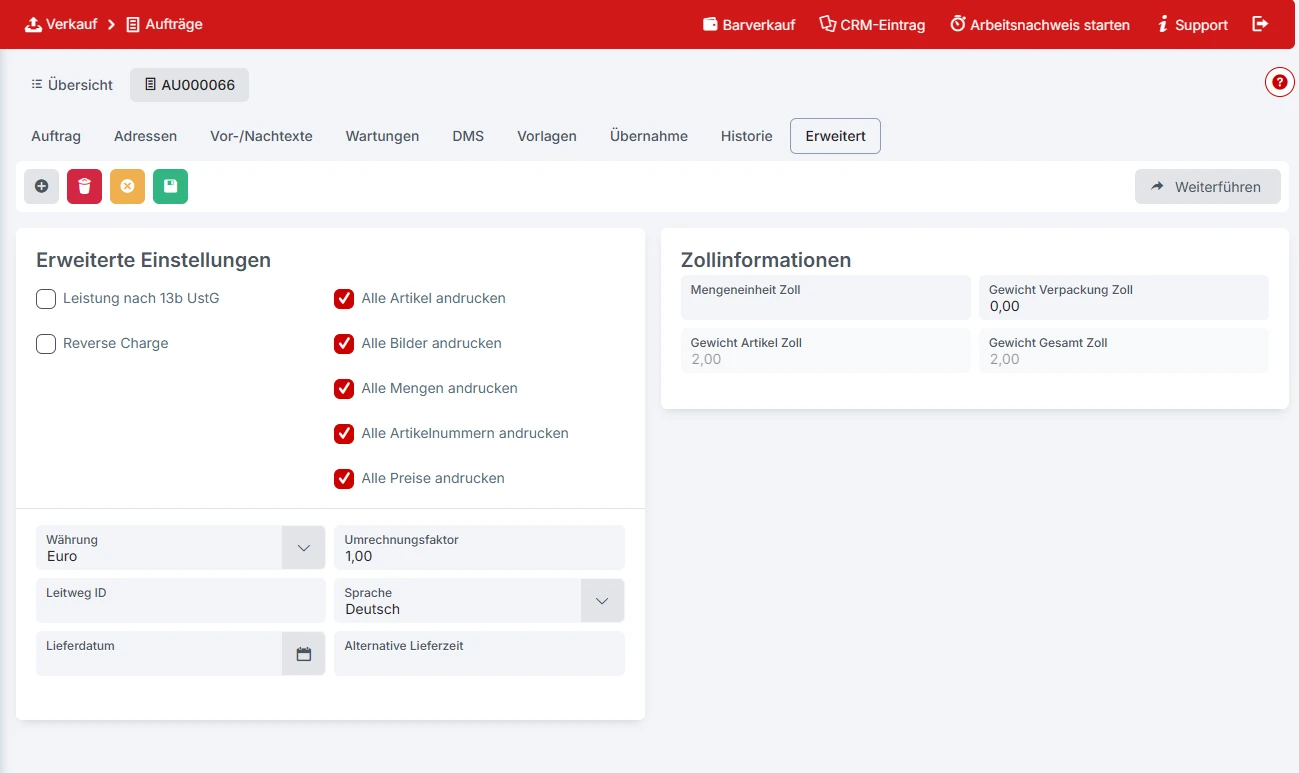
Hier können Sie das Layout des Drucks anpassen und erweiterte Einstellungen tätigen.
Wie z.B. die Währung oder Sprache ändern, ein Leistungsdatum oder eine alternative Lieferzeit in Textform eintragen.
Gültig bis: Die Angabe, wie lange dieses Angebot gültig ist, wird auf dem Angebot angedruckt.
„Leistung nach 13b UstG“ bewirkt, dass auf Ihrem Beleg keine Umsatzsteuer ausgewiesen wird. Stattdessen wird darauf hingewiesen, dass der Empfänger die Umsatzsteuer schuldet.
Mehr über 13b und Reverse Charge erfahren Sie hier.
Sie können festlegen, ob alle Artikel, Bilder, Mengen, Artikelnummern und Preise aus der Positionstabelle angedruckt werden oder nicht.
Genaueres zur Hierarchie der Drucklayout-Einstellungen finden Sie hier.