Artikelbilderimport - desk4 zu Shopware 6
Um die in desk4 verwendeten Artikelbilder in Shopware 6 zu Importieren, müssen diese zunächst aus desk4 exportiert werden. Navigieren Sie dafür in den Menüpunkt Werkzeuge -> Exporte -> Allgemeine Exporte -> Artikelbilder.
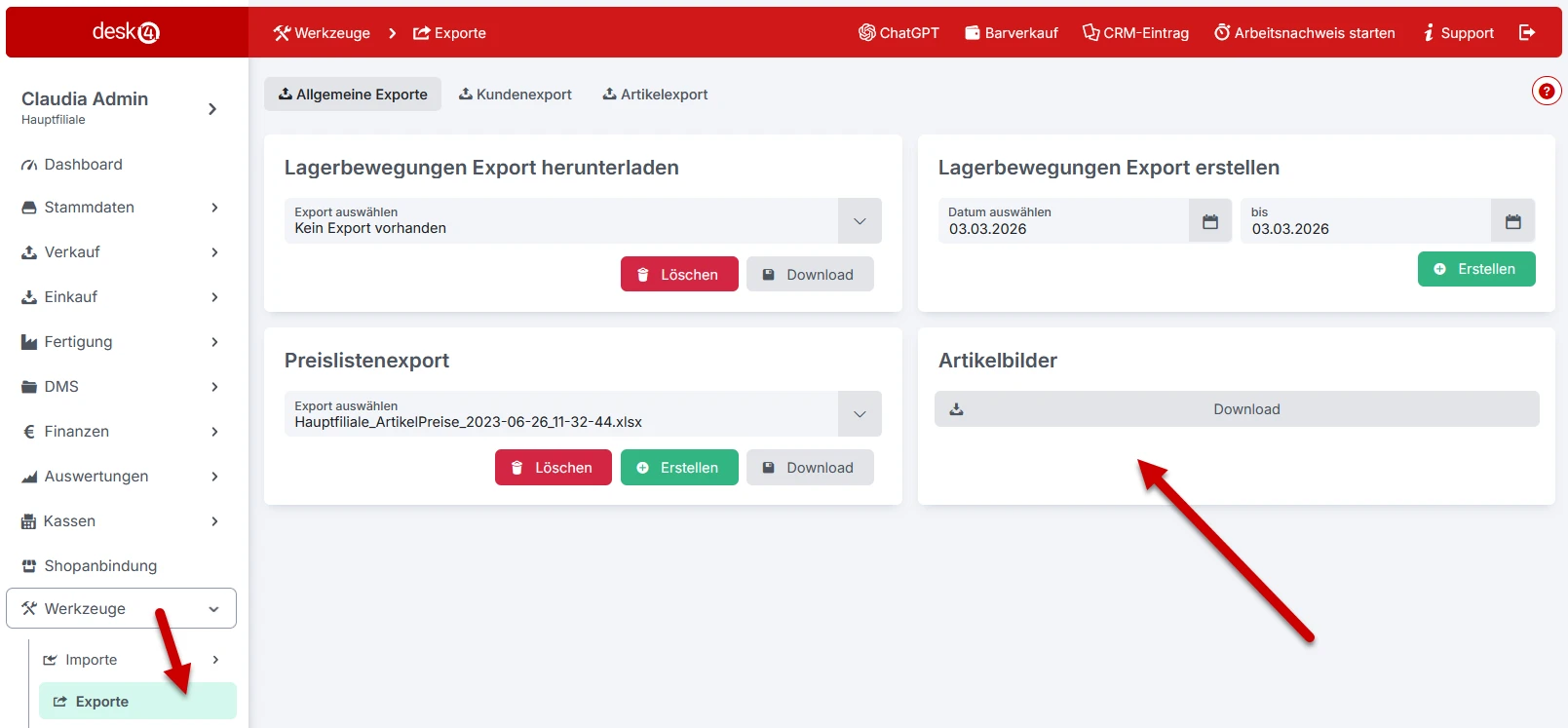
Es wird eine Zip-Datei erstellt, in welcher die Bilder (falls diese ursprünglich groß genug waren) in 3 unterschiedlichen Größen enthalten sind.
Im Ordner "picture1" ist die kleinste Größe. Direkt auf oberster Ordnerebene befindet sich die größte Größe der Bilder.
In den Fällen, in denen die Bilder von Anfang an nicht über eine ausreichende Größe verfügt haben, werden diese auch in den Unterordnern nicht weiter kompirimiert.
Im Shop
Anschließend muss ein Ordner mit dem Namen desk4-artikelbilder im Root-Verzeichnis des Shops erstellt werden. Das kann zum Beispiel via FTP erledigt werden. Die vorher heruntergeladene .zip-Datei können Sie nun entpacken und die Bilddateien in den erstellten Ordner laden.
Die Bilder sollten dann unter <SHOPDOMAIN>/desk4-artikelbilder/<ARTIKELBILD.PNG> erreichbar sein.
Führen Sie anschließend wie gewohnt einen Artikelimport über die Shopware 6 Shopanbindung aus desk4 durch. Die erhaltene CSV-Datei kann dann mit dem Standard Produkt-Profil in Shopware 6 importiert werden.
Wenn alle Artikel mit Ihren Bildern erfolgreich importiert wurden, kann der via FTP erstellte Ordner desk4-artikelbilder gelöscht werden.